
Чому Browser Source в OBS не оновлює оверлей і як очистити кеш
Чому Browser Source показує стару версію оверлея
Browser Source працює через вбудований браузер OBS. Він завантажує за URL саму сторінку оверлея, стилі, скрипти, зображення, шрифти, анімації та дані віджетів. Якщо браузерний рушій зберіг частину цих файлів, у сцені може залишитися попередній дизайн, хоча в редакторі оверлея вже видно зміни.
Проблема виглядає по-різному: не змінюється логотип або фон, відсутній новий блок, алерти використовують старе оформлення, не оновлюється текст або віджет показує попередню версію зображення. URL у властивостях джерела при цьому може виглядати правильним. Просте перемикання між сценами теж не завжди оновлює дані.
Спочатку відокремте кеш OBS від помилки в посиланні або публікації
Старий оверлей не завжди пов'язаний з локальним кешем Browser Source. Попередній файл може віддавати сам сервіс оверлеїв, мережа доставки контенту, проксі або сервер, де зберігається картинка. Іноді зміни збережені в редакторі як чернетка, але робоча версія за посиланням не була опублікована.
Спочатку потрібно переконатися, що за робочим URL справді доступна нова версія. Інакше очищення кешу, видалення джерела й перезапуск OBS не дадуть результату: програма знову завантажить ту саму стару сторінку, яку отримує від сервісу.
Перевірте URL оверлея в приватному вікні браузера
Скопіюйте адресу з властивостей проблемного Browser Source і відкрийте її в приватному вікні звичайного браузера. Такий тест допомагає виключити дані давно використовуваного браузерного профілю: історію, частину cookies і локально збережені ресурси сторінки.
Якщо в приватному вікні відкривається стара версія, проблема не в OBS. Перевірте збереження, публікацію та робоче посилання в редакторі оверлея. Якщо в приватному вікні дизайн новий, а Browser Source показує старий, переходьте до очищення даних вбудованого браузера.
Звірте робоче посилання й активну колекцію сцен
У одного каналу часто є кілька схожих адрес: тестовий оверлей, посилання для основного ефіру, варіант для вертикального формату, окремі віджети чату й алертів, копії старих проєктів. Можна відредагувати один оверлей, а в OBS продовжувати виводити інший.
Відкрийте властивості Browser Source і порівняйте URL з адресою в редакторі. Перевірте ідентифікатор віджета, токен і параметри після знака питання. Подивіться, яка колекція сцен активна: джерело могли змінити в одній колекції, а запускати трансляцію з іншої.
Як працює кнопка Refresh cache of current page
Виділіть потрібний Browser Source у списку джерел і відкрийте його властивості. У нижній частині вікна зазвичай є кнопка Refresh cache of current page. У російській локалізації назва може відрізнятися, але призначення залишається тим самим: очистити кеш поточної сторінки й повторно завантажити її.
Натисніть кнопку, застосуйте зміни й перевірте результат у попередньому перегляді. Ця команда стосується конкретної сторінки, а не налаштувань усієї програми. Розмір джерела, користувацький CSS, порядок шарів, сцени й параметри трансляції мають зберегтися.
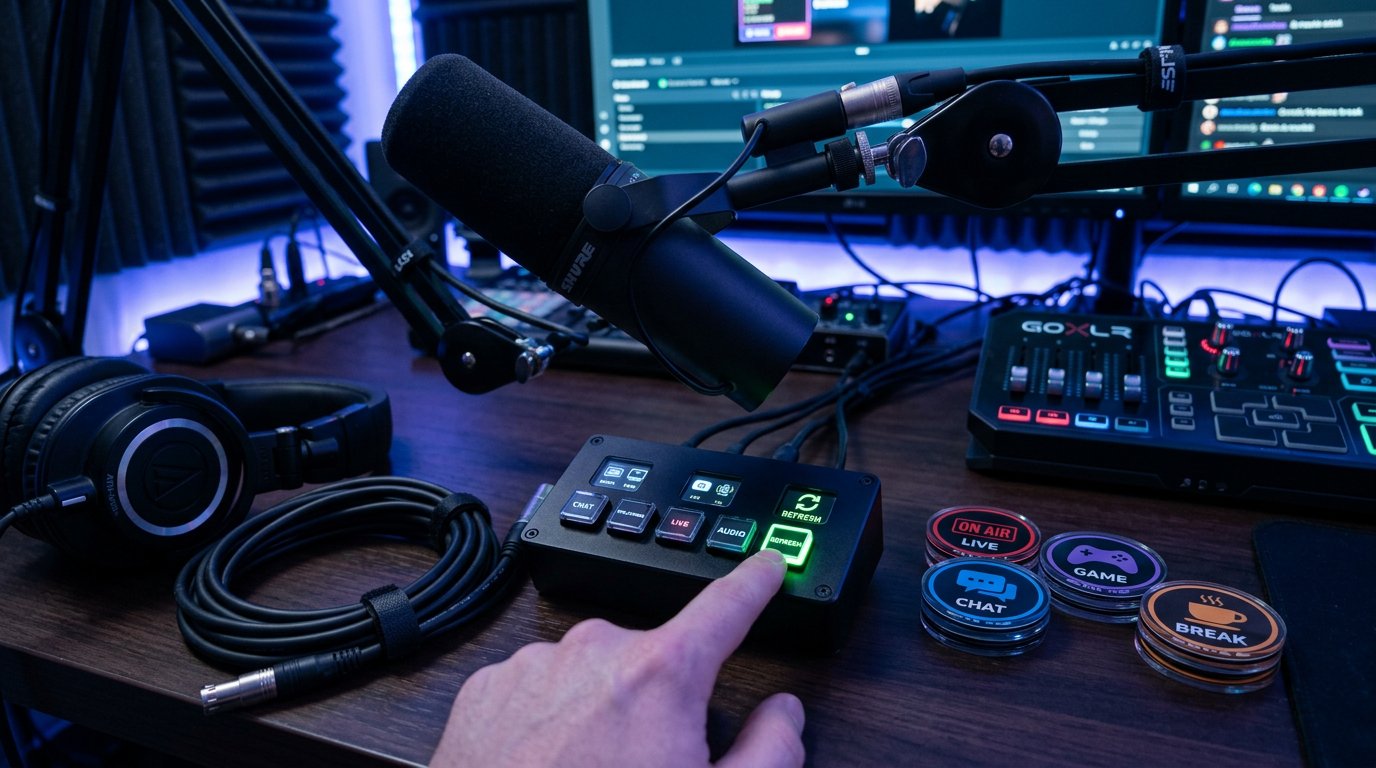
Недолік цього способу в його обмеженій області дії. Refresh cache допомагає, коли старі дані збережені в поточного Browser Source. Кнопка не виправить неправильний URL, неопублікований оверлей, серверний кеш або старий файл, який сервіс продовжує віддавати за попередньою адресою.
Що перевірити після Refresh cache без повторення зайвих дій
Після оновлення кешу не потрібно одразу видаляти джерело або скидати OBS. Закрийте вікно властивостей і подивіться на оверлей у попередньому перегляді. Якщо в сцені кілька однакових віджетів, тимчасово приховайте оновлене джерело. Так можна зрозуміти, чи зникає саме той елемент, який ви намагаєтеся виправити.
Якщо старий елемент залишається на місці після приховування, його виводить інший об'єкт: дублікат Browser Source, вкладена сцена, медіаджерело або захоплення вікна браузера. Недолік такої перевірки в тому, що вона змінює картину сцени. Виконуйте її до ефіру або на тестовій копії сцени.
Перезапуск браузера при активації сцени
У властивостях Browser Source може бути опція перезавантаження браузера при активації сцени. Вона змушує вбудовану сторінку відкриватися заново, коли сцена стає активною. Налаштування корисне для віджетів, яким потрібне перепідключення до чату, подій, лічильників або зовнішнього сервісу після тривалого простою.
Увімкніть опцію лише для перевірки, перемкніться на іншу сцену й поверніться назад. Якщо оверлей оновився, причиною могла бути зависла сесія сторінки, а не постійний кеш. Після тесту вирішіть, чи потрібне це налаштування в робочій сцені.
Недолік автоматичного перезавантаження прямий: при кожному переході на сцену оверлей може коротко зникати, показувати порожню область, повторно підключатися до сервісу або заново запускати анімацію. Для постійних елементів оформлення це не завжди підходить.
Повністю перезапустіть OBS, якщо сторінка не оновилася
Повний перезапуск OBS створює нову сесію вбудованого браузера. Закрийте програму й переконайтеся, що вона справді завершила роботу, а не залишилася запущеною у фоні. Потім відкрийте OBS знову й перевірте Browser Source у попередньому перегляді.
Цей крок має сенс після Refresh cache, а не замість перевірки посилання. Недолік перезапуску в тому, що він не очищає проблему на боці сервісу й не змінює вміст URL. Крім того, при відкритті OBS деякі віджети можуть підключатися до зовнішніх даних не одразу.
Додайте параметр версії до URL оверлея
Якщо нова версія відкривається в приватному вікні, але Browser Source вперто показує стару, можна змусити вбудований браузер сприйняти посилання як нову адресу. Для цього додайте в кінець URL додатковий параметр версії. Наприклад, до посилання без параметрів додають знак питання й мітку виду v=2.
Якщо параметри вже є, перед новою міткою використовуйте знак &. Не змінюйте токен, ключ доступу, ідентифікатор віджета та інші наявні частини адреси. Вихідне посилання збережіть в окремий файл, щоб швидко прибрати тестову зміну.
Недолік методу: деякі сервіси не приймають додаткові параметри. Сторінка може не завантажитися, втратити авторизацію або перенаправити на іншу адресу. Перевіряйте зміненe посилання в попередньому перегляді й не редагуйте його під час ефіру.
Якщо не оновлюється один логотип, фон або анімація
Іноді свіжою стає сама сторінка, але один ресурс залишається старим: логотип, рамка, фонове зображення, емодзі або анімація. У таких файлів власні URL і окремий кеш. Типова причина — новий файл завантажили під тим самим ім'ям, що й попередній.
Надійніше завантажити медіа як новий файл і вказати новий шлях у редакторі оверлея. Можна змінити ім'я файлу в посиланні, якщо воно доступне для редагування. Тоді браузер і сервер запросять інший ресурс, а не спробують використати збережену копію.
Недолік підходу — у проєкті з'являються дублікати медіа. Старі файли доведеться періодично видаляти або підписувати, інакше пізніше буде важко визначити, який варіант фону або логотипу використовується в ефірній сцені.
Перевірте користувацький CSS і дублікати джерел
Користувацький CSS у властивостях Browser Source здатен приховати новий елемент, обрізати область віджета, залишити старий фон або зсунути блок за межі кадру. Візуально це схоже на проблему кешу, хоча сторінка вже могла оновитися коректно.
Скопіюйте CSS у текстовий файл і тимчасово вимкніть його для перевірки. Якщо оверлей став актуальним, перевірте правила, пов'язані з розмірами, позиціонуванням, display, visibility, overflow і фоновими зображеннями. Не видаляйте CSS без копії.
Недолік тесту в тому, що віджет може втратити оформлення й зміститися в кадрі. Також варто перевірити вкладені сцени й джерела зі схожими назвами: один старий Browser Source може лежати всередині іншої сцени й перекривати оновлений.
Створіть тимчасовий Browser Source для перевірки
Якщо Refresh cache і перезапуск не допомогли, додайте в ту саму сцену тимчасовий Browser Source. Вставте в нього перевірений URL, задайте потрібні розміри й тимчасово приховайте старе джерело. Новий екземпляр запускає окрему браузерну сесію й допомагає відокремити проблему конкретного джерела від загальних даних OBS.
Порівнюйте джерела за однакових умов: URL, розмір області, користувацький CSS, звук, положення й видимість. Якщо нове джерело показує актуальний оверлей, перенесіть у нього налаштування лише після перевірки в попередньому перегляді або тестовому записі.
Недолік заміни — параметри не завжди переносяться автоматично. Доведеться вручну звірити CSS, розміри, налаштування звуку й порядок шарів. Старе джерело не видаляйте, поки нове не показало стабільний результат.
Де OBS зберігає кеш Browser Source у Windows
Для звичайного встановлення OBS у Windows дані вбудованого браузера зазвичай знаходяться в папці профілю: %APPDATA%\obs-studio\plugin_config\obs-browser. Найшвидше відкрити її через Проводник: вставте цей шлях в адресний рядок і натисніть Enter.
Усередині obs-browser можуть бути папки Cache, Code Cache і GPUCache. Це дані, які вбудований браузер використовує для прискорення завантаження сторінок, коду й графічних ресурсів. Набір каталогів може відрізнятися залежно від версії OBS і компонентів браузера.
Де шукати дані Browser Source у macOS і Linux
У macOS каталог OBS зазвичай розташований за шляхом ~/Library/Application Support/obs-studio/plugin_config/obs-browser. У Linux часто використовується ~/.config/obs-studio/plugin_config/obs-browser. При портативному встановленні OBS або нестандартному розташуванні профілю шлях може бути іншим.
Не орієнтуйтеся лише на назву папки: перед видаленням переконайтеся, що всередині знаходиться каталог obs-browser, а не папка сцен, профілів або загальних налаштувань OBS. Сцени й профілі зберігаються в інших частинах каталогу obs-studio, тому їх очищення для оновлення оверлея не потрібне.
Як вручну очистити кеш без скидання сцен і налаштувань
Повністю закрийте OBS. Потім відкрийте папку obs-browser і скопіюйте її в резервне місце. Після цього видаліть лише каталоги Cache, Code Cache і GPUCache, якщо вони присутні. При наступному запуску OBS вбудований браузер створить ці папки заново й повторно завантажить ресурси сторінок.
Не видаляйте всю папку obs-studio і не стирайте obs-browser повністю без резервної копії. Крім кешу там можуть знаходитися cookies, локальне сховище й дані авторизації окремих віджетів. Ширше очищення здатне зажадати повторного входу або підключення сервісу.
Недолік ручного способу в тому, що він зачіпає всі Browser Source, а не один оверлей. Після запуску окремі віджети можуть завантажуватися довше, заново завантажувати шрифти й медіа, а сервіси з авторизацією можуть запросити повторну перевірку доступу.
Що не потрібно видаляти заради оновлення оверлея
Не видаляйте колекцію сцен, профіль OBS, файл налаштувань трансляції й папку із записами. Ці дані не є звичайним кешем Browser Source. Їх видалення не дає переваги при оновленні сторінки й створює ризик втратити робочу конфігурацію.
Не варто одразу перевстановлювати OBS. Такий спосіб може випадково очистити дані браузера, але не вирішує неправильне посилання, старий файл на боці сервісу або непублікацію змін. Недолік перевстановлення — зайве відновлення плагінів, налаштувань і джерел без гарантії результату.
Порядок дій для оновлення Browser Source
- Скопіюйте URL Browser Source і користувацький CSS в окремий текстовий файл.
- Відкрийте URL у приватному вікні й переконайтеся, що там доступна нова версія оверлея.
- Якщо в браузері стара версія, перевірте публікацію змін, робоче посилання й медіафайли в редакторі.
- Звірте URL у властивостях джерела з адресою робочого оверлея й перевірте активну колекцію сцен.
- Натисніть Refresh cache of current page, застосуйте зміни й подивіться попередній перегляд.
- Перевірте, чи не виводить старий елемент дублікат Browser Source, вкладена сцена або інше джерело.
- Повністю перезапустіть OBS і знову перевірте сцену.
- Тимчасово вимкніть користувацький CSS, якщо оновився не весь віджет або зник новий блок.
- Для одного старого зображення завантажте файл під новим ім'ям або змініть його шлях у редакторі.
- За потреби додайте до URL параметр версії, зберігши вихідне посилання.
- Створіть тимчасовий Browser Source, якщо потрібно перевірити старий екземпляр окремо.
- Якщо нова версія є в приватному вікні, але не з'являється в OBS, закрийте програму й видаліть Cache, Code Cache і GPUCache у папці obs-browser.
Останні статті
Що змінилося в дизайні та функціоналі Ми оновили сайт, щоб працювати з ним було швидше та зручніше. Основні зміни стосуються інтерфейсу, особистого к..
Доброго времени суток, собрал все новости за это время:1. Главная новость - сильно снижены цены на твич зрителей, пока твич откатил почти все защиты, ..
1. Використовуйте промокод "December2025" на 15% знижки для всіх наших глядачів2. Ми знизили до 1 січня базові ціни на наш конфігуратор і най дешевшу ..
Послуги Twitch працюють стабільно, тому ми готові співпрацювати з командами, реселерами, власниками сервісів, ботами і багатьма іншими.Індивідуальні..
Ми повністю оновили наші послуги перегляду Twitch, і тепер вони працюють стабільно. Ми використовуємо лише якісні IP-адреси для перегляду.Нюанс поля..
Всем доброго времени суток. Сегодня мы анонсируем новую функцию - "Конфигуратор Twitch зрителей".Теперь Вы сможете сами себе собрать любой тариф для т..
Приветствую, составил гайд для стримеров, который на данный момент будет очень актуален. Сейчас ютуб и твич отключили монетизацию с просмотров из ..
Мы наконец-то разработали API Теперь нашим сайтам партнерам будет удобнее с нами работать.По обновлению максимальных тарифов на ютуб - апдейт уже на п..
У зв'язку з величезною популярністю послуг партнерства та реферальної програми ми зробили таблицю співпраці.Суть дуже проста: більше живої аудиторії –..
Наші послуги для стрімерів







Shopee

Наші послуги для контент-мейкерів






