
Падіння FPS під час стріму через AMD AMF: причини та налаштування
Чому AMD AMF може знижувати FPS у грі
AMD AMF використовує апаратний блок кодування на відеокарті. Це знімає з процесора основну роботу зі стиснення відео, але не робить стрім повністю незалежним від гри. Кадр потрібно захопити, передати в програму трансляції, зібрати в сцені, обробити фільтрами та підготувати для кодувальника.
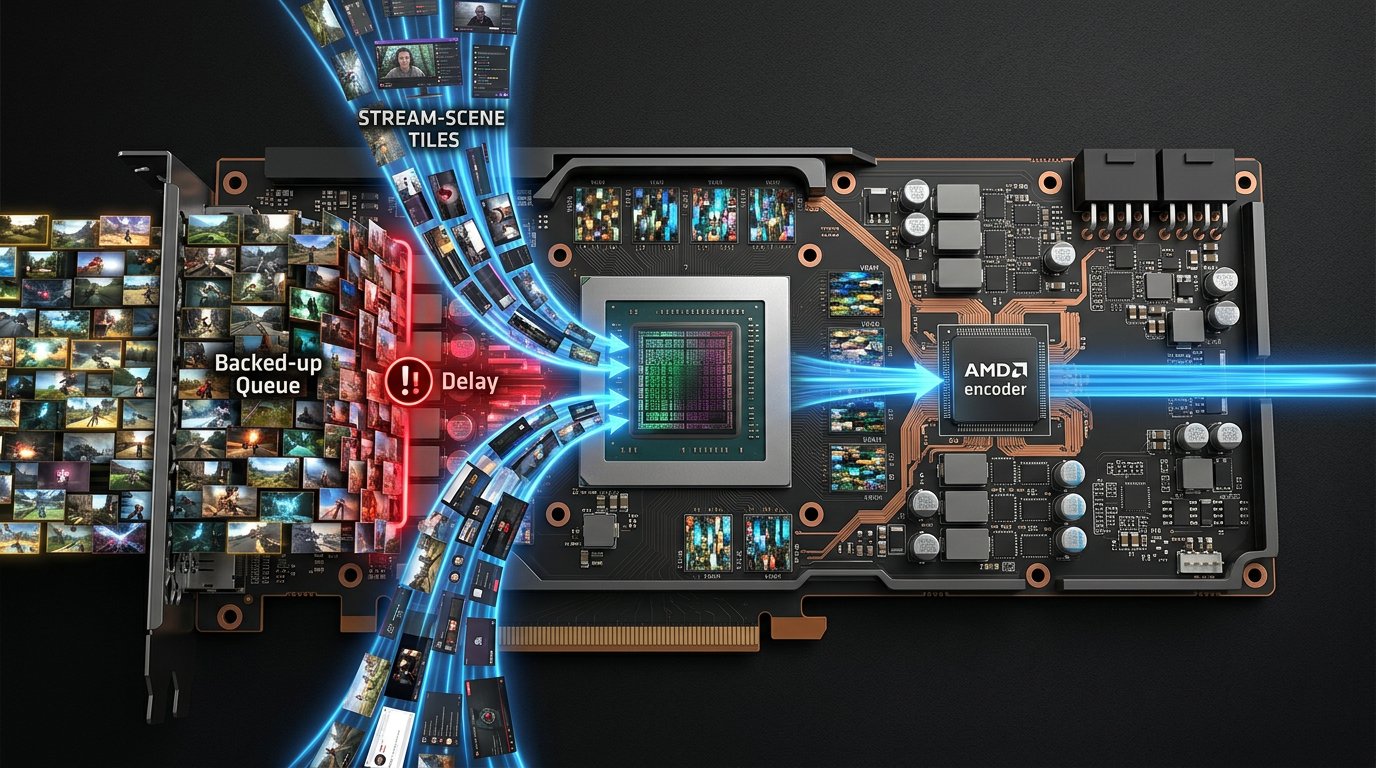
Якщо гра вже забирає майже всі ресурси відеокарти, програмі трансляції не вистачає часу на рендер сцени та передачу кадрів в AMF. Гра починає отримувати кадри пізніше: падає FPS, зростає час кадру, з'являються мікрофризи. Одночасно можуть виникнути пропуски кадрів в ефірі, хоча сам апаратний кодувальник не виглядає перевантаженим.
Спочатку перевірте впор у GPU та відеопам'ять
Головний орієнтир — не середній FPS, а навантаження на відеокарту у важких сценах. Якщо GPU довго тримається на 98–100%, запуск стріму майже завжди погіршує плавність. Для роботи гри та програми трансляції потрібен запас: постійне навантаження до 85–90% зазвичай дозволяє уникнути черги кадрів.
Перевіряти навантаження потрібно в найважчому ігровому епізоді та з увімкненим стрімом. Підійдуть бій, щільна забудова, велика карта, дощ, ефекти частинок або локація з трасуванням променів. Меню, тренувальна зона та порожня кімната не покажуть реальну ситуацію.
- Обмежте FPS до значення, яке гра утримує у важкій сцені під час стріму.
- Знизьте внутрішню роздільну здатність або масштаб рендера, якщо навантаження на GPU залишається на 100%.
- Вимкніть трасування променів, важкі тіні, відображення та об'ємний туман.
- Знизьте якість текстур, якщо VRAM майже заповнена.
Обмеження FPS зменшує максимальну частоту кадрів у грі. Зниження роздільної здатності та графіки звільняє ресурси, але картинка стає менш детальною.
Як визначити джерело перевантаження
У диспетчері завдань Windows відкрийте графіки відеокарти та перемикайте рушії 3D, Copy, Video Decode і Video Encode. Високе навантаження на 3D вказує на впор у гру, сцену або обробку захоплення. Активний Video Encode підтверджує роботу AMF, але його високе навантаження не завжди означає проблему: важливіше, чи є пропуски кадрів і затримка рендера.
В утиліті моніторингу відеокарти порівняйте навантаження GPU, VRAM, частоти, температуру та споживання пам'яті без стріму і з ефіром. Якщо після запуску трансляції відеопам'ять заповнюється майже повністю, драйвер починає активніше обмінюватися даними з оперативною пам'яттю. Це проявляється фризами під час підвантаження текстур, повороту камери та переходу між локаціями.
Оверлей драйвера зручний для контролю FPS і часу кадру, але сам іноді конфліктує з іншими накладеннями. На час діагностики вимкніть його разом з ігровими оверлеями, записом повторів і сторонніми лічильниками FPS.
Базові налаштування AMD AMF для стабільного стріму
Починайте не з максимальної якості, а зі стабільної конфігурації. Для H.264 через AMF виберіть постійний бітрейт, інтервал ключових кадрів 2 секунди та два B-кадри. Такий набір підходить для більшості стрімінгових платформ, але вимоги конкретної платформи завжди мають пріоритет над налаштуваннями програми.
У полі пресета спочатку виберіть режим якості, якщо у відеокарти є запас по GPU. Якщо під час стріму навантаження 3D тримається біля 95–100%, перемкніть пресет на збалансований або швидкий. Швидкий пресет зменшує навантаження на підготовку кадрів, але за того самого бітрейту динамічні сцени виглядатимуть гірше: можуть з'явитися блоки та втрата деталей.
- Для 1080p 60 FPS почніть з бітрейту, який допускає ваша платформа; за типового ліміту близько 6000 Кбіт/с не підвищуйте значення вище дозволеного.
- Для 1440p 60 FPS потрібен помітно більший бітрейт, ніж для 1080p. Використовуйте такий режим лише якщо платформа приймає цей бітрейт і глядачам доступна якість вище за вихідну.
- Якщо доступний AV1 і платформа його приймає, він може дати чистішу картинку за того самого бітрейту, але сумісність із переглядом і налаштуваннями ефіру потрібно перевірити заздалегідь.
- HEVC підходить не для кожної платформи і не для кожного сценарію перегляду, тому не вважайте його універсальною заміною H.264.
Що змінювати в AMF при навантаженні GPU 100%
Не знижуйте одночасно роздільну здатність, FPS потоку, бітрейт і пресет: так не вдасться зрозуміти, що саме допомогло. Спочатку звільніть ресурси для рендера гри, потім спростіть кодування і лише після цього зменшуйте параметри трансляції.
- Поставте ліміт FPS у грі та досягніть, щоб GPU не залишалася на 100% постійно.
- Перемкніть AMF з режиму якості на збалансований. Якщо фризи не зникли, виберіть швидкий режим.
- Вимкніть додаткові функції покращення якості, якщо вони доступні у вибраній версії програми трансляції.
- Залиште інтервал ключових кадрів 2 секунди та два B-кадри. Не збільшуйте кількість B-кадрів за нестачі ресурсів.
- Якщо проблема зберігається, знизьте вихідну роздільну здатність стріму або частоту кадрів потоку.
Бітрейт сам по собі зазвичай не є головною причиною навантаження на GPU, але впливає на складність стиснення динамічної картинки. Занадто низький бітрейт не розвантажить гру помітно, зате погіршить зображення. Насамперед змінюють ліміт FPS гри, пресет AMF, роздільну здатність і FPS трансляції.
Захоплення гри, вікна та екрана дають різне навантаження
Захоплення гри зазвичай працює безпосередньо з рендером застосунку і найчастіше дає найбільш передбачувану продуктивність. Використовуйте його як основний варіант для повноекранних і безрамкових ігор. Недолік — окремі ігри, античити та нестандартні графічні API можуть не передавати зображення або показувати чорний екран.
Захоплення вікна через Windows Graphics Capture корисне для ігор у віконному та безрамковому режимі, а також у разі проблем зі звичайним захопленням гри. Воно може вирішити питання сумісності, але використовує системну композицію Windows. На вже завантаженій відеокарті це іноді додає затримку або погіршує час кадру.
Захоплення екрана зніме весь монітор і підходить як запасний варіант, коли гра або вікно не захоплюються. Його недоліки — зайва обробка повного робочого столу, ризик показати сповіщення та необхідність стежити за іншими вікнами. Не додавайте в одну сцену одночасно захоплення гри, вікна та монітора для одного зображення: кожна зайва копія кадру створює навантаження.
Зберіть тестову сцену без зайвої обробки
Просадку FPS може викликати не AMF, а сама сцена. Камера, анімовані оповіщення, чат, прозорі елементи, корекція кольору, розмиття, маски та браузерні джерела відмальовуються відеокартою. Особливо помітні кілька сторінок з анімацією, відео або апаратним прискоренням.
Створіть окрему сцену, де є лише одне джерело захоплення гри та звук. Запустіть запис або короткий тестовий ефір у тій самій важкій ігровій сцені. Потім додавайте камеру, віджети, фільтри та браузерні елементи по одному, щоразу звіряючи час кадру та пропуски кадрів.
Вимкнення попереднього перегляду може трохи розвантажити відеокарту, але під час ефіру буде складніше контролювати оформлення. Зниження роздільної здатності камери та відмова від важких фільтрів зменшать навантаження, але погіршать якість зображення або обробки.
Коли проблема пов'язана з процесором, а не з AMF
AMF особливо корисний, коли процесор слабший за відеокарту: апаратне кодування залишає CPU більше часу на ігрову логіку, фізику, мережу та підготовку кадрів. Але програма трансляції, браузерні віджети, аудіофільтри та захоплення все одно використовують процесор.
Якщо GPU не завантажена повністю, а один або кілька потоків CPU постійно впираються в межу, знизьте навантаження на процесор. Закрийте браузер із зайвими вкладками, вимкніть важкі плагіни та фонові програми, зменште дальність промальовування або щільність об'єктів у грі. Недолік — деякі ігрові налаштування погіршать картинку або зменшать деталізацію світу.
Перехід на програмне кодування може допомогти лише за вільного потужного процесора та перевантаженої відеокарти. Це не універсальне рішення: в іграх, чутливих до CPU, програмний кодувальник здатен викликати ще сильніші фризи.
Чек-лист налаштування AMF при падінні FPS
- Перевірте FPS, час кадру, GPU, CPU та VRAM у важкій сцені без стріму.
- Запустіть ефір з тестовою сценою: одне джерело захоплення гри, без камери та браузерних віджетів.
- Обмежте FPS гри, щоб навантаження на GPU не трималося постійно на 98–100%.
- Для AMF поставте постійний бітрейт, ключовий кадр раз на 2 секунди та два B-кадри.
- Почніть з пресета якості, а при впорі в GPU перемкніться на збалансований або швидкий.
- Порівняйте захоплення гри, захоплення вікна через Windows Graphics Capture і захоплення екрана.
- Вимкніть оверлеї, фоновий запис, другий рекордер і зайві застосунки з апаратним прискоренням.
- Додавайте камеру, фільтри та браузерні джерела по одному, доки не знайдете елемент, після якого зростає час кадру.
Останні статті
Що змінилося в дизайні та функціоналі Ми оновили сайт, щоб працювати з ним було швидше та зручніше. Основні зміни стосуються інтерфейсу, особистого к..
Доброго времени суток, собрал все новости за это время:1. Главная новость - сильно снижены цены на твич зрителей, пока твич откатил почти все защиты, ..
1. Використовуйте промокод "December2025" на 15% знижки для всіх наших глядачів2. Ми знизили до 1 січня базові ціни на наш конфігуратор і най дешевшу ..
Послуги Twitch працюють стабільно, тому ми готові співпрацювати з командами, реселерами, власниками сервісів, ботами і багатьма іншими.Індивідуальні..
Ми повністю оновили наші послуги перегляду Twitch, і тепер вони працюють стабільно. Ми використовуємо лише якісні IP-адреси для перегляду.Нюанс поля..
Всем доброго времени суток. Сегодня мы анонсируем новую функцию - "Конфигуратор Twitch зрителей".Теперь Вы сможете сами себе собрать любой тариф для т..
Приветствую, составил гайд для стримеров, который на данный момент будет очень актуален. Сейчас ютуб и твич отключили монетизацию с просмотров из ..
Мы наконец-то разработали API Теперь нашим сайтам партнерам будет удобнее с нами работать.По обновлению максимальных тарифов на ютуб - апдейт уже на п..
У зв'язку з величезною популярністю послуг партнерства та реферальної програми ми зробили таблицю співпраці.Суть дуже проста: більше живої аудиторії –..
Наші послуги для стрімерів







Shopee

Наші послуги для контент-мейкерів






