
Чому не працює кінцева заставка на відео YouTube для дітей
Головна причина: відео позначено як дитяче
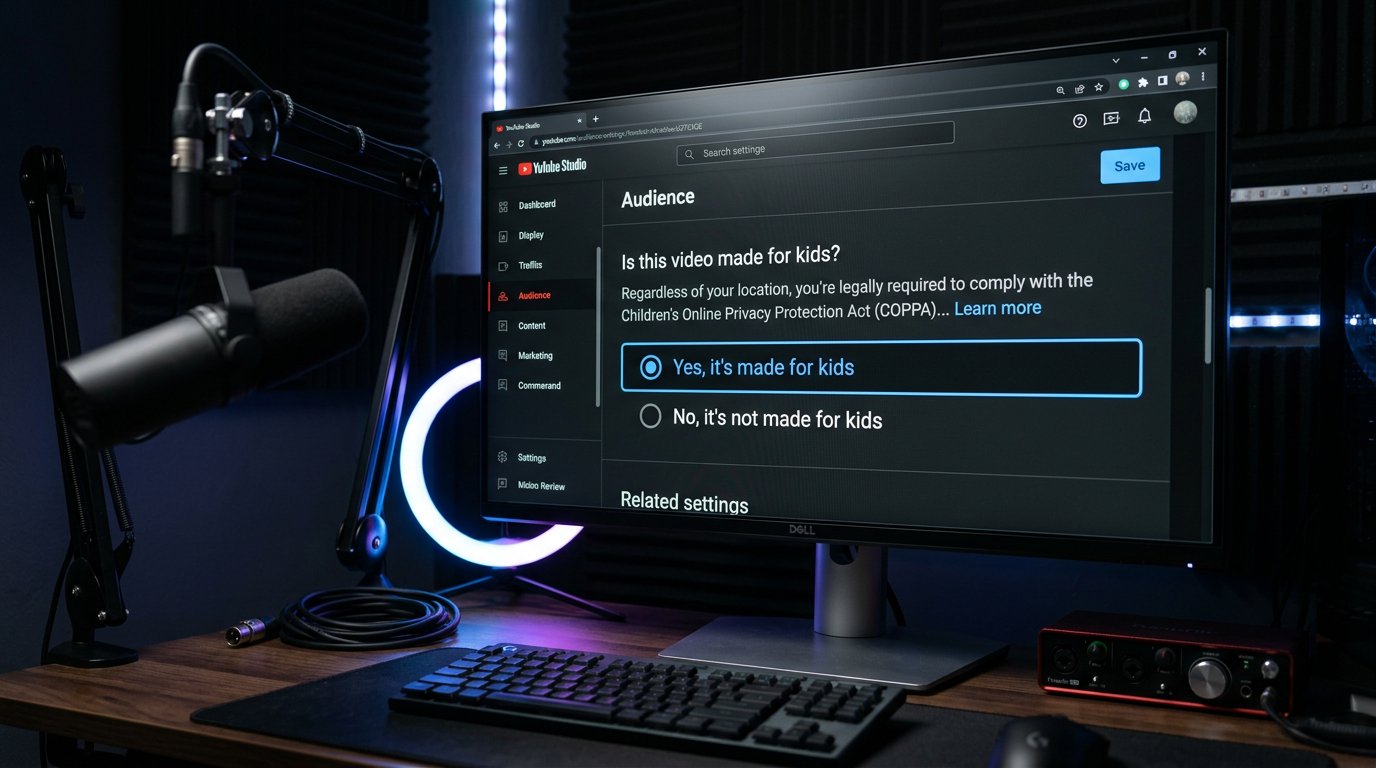
Якщо ви позначили ролик на YouTube як створений для дітей, кінцева заставка на ньому недоступна. Це обмеження платформи, а не помилка монтажу чи несправність каналу. Інтерактивні елементи, які зазвичай ведуть на інший ролик, плейлист або канал, у такому відео не показуються.
Налаштування дитячої аудиторії обмежує й інші функції, зокрема підказки та коментарі. Виправляти заставку в редакторі безглуздо, поки ролик належить до дитячої аудиторії: спочатку потрібно перевірити, чи відповідає статус змісту.
Де перевірити аудиторію ролика
У YouTube Studio відкрийте розділ «Контент», виберіть відео та знайдіть блок «Аудиторія» в його відомостях. Там зазначено статус «Так, це відео для дітей» або «Ні, це відео не для дітей». Назви та розташування пунктів можуть відрізнятися в різних версіях інтерфейсу.
Перевіряти варто конкретний ролик. У налаштуваннях каналу аудиторію можна задати для всіх відео або визначати окремо для кожного. Загальне налаштування зручне для однотипного контенту, але на каналі зі змішаною тематикою статус окремих випусків потребує уваги.
Коли відео вважається створеним для дітей
Оцінювати потрібно зміст і передбачувану аудиторію, а не лише вік глядачів в аналітиці. Мають значення персонажі, ігри, мова, пісні, заняття, оформлення та інші ознаки того, що матеріал спрямований на дітей. Ролик, розрахований одночасно на дітей і дорослих, теж може належати до дитячого контенту.
Одна ознака зазвичай не вирішує питання. Мультяшний стиль або відсутність ненормативної лексики самі по собі не роблять будь-яке відео дитячим. Важливо дивитися на поєднання ознак і призначення матеріалу.
Чи можна змінити аудиторію заради заставки
Якщо статус призначено помилково і відео справді не призначене для дітей, налаштування аудиторії можна виправити. Після цього варто перевірити, чи доступний редактор кінцевої заставки, і окремо додати потрібні елементи: зміна статусу сама по собі не створює переходів.
Змінювати аудиторію лише заради заставки не можна. Неправильне позначення може призвести до заходів з боку YouTube і проблем із дотриманням застосовних вимог. Для дитячого ролика потрібно залишити відповідний статус і використовувати інші способи навігації.
Що робити, якщо YouTube призначив статус сам
YouTube може визначати аудиторію відео автоматично. Якщо платформа позначила ролик як дитячий, а автор вважає це помилкою, потрібно відкрити відомості про відео та перевірити, які дії доступні в Studio. Для деяких рішень передбачено оскарження; можливість і порядок подання відображаються в інтерфейсі.
У зверненні варто пояснити, кому адресовано матеріал і які особливості змісту підтверджують цю оцінку. Недолік такого шляху в тому, що розгляд не гарантує зміни статусу: платформа може залишити попереднє рішення.
Якщо ролик не позначено як дитячий
У відео зі статусом «Не для дітей» відсутність заставки може бути пов'язана з налаштуванням самого кінцевого екрана або умовами перегляду. Спочатку відкрийте редактор у YouTube Studio та перевірте, чи додано елементи і чи збережено зміни.
Фінальний фон, зроблений під час монтажу, не створює посилання автоматично. Навіть якщо на зображенні залишено місце під прев'ю наступного випуску, перехід потрібно додати окремо через інструменти YouTube.
Перевірте тривалість відео та таймінг
Щоб додати кінцеву заставку, ролик має бути не коротшим за 25 секунд. Елементи розміщуються в межах останніх 5–20 секунд. Якщо запис надто короткий, переміщення графіки всередині відео не зробить кінцеву заставку доступною.
Під час перевірки потрібно додивитися ролик до моменту появи елемента на часовій шкалі. Наприклад, посилання, призначене ближче до кінця, не зобов'язане з'являтися на початку фінального кадру. Цей тест виявляє помилку таймінгу, але не пояснює відсутність уже збереженого елемента за всіх умов перегляду.
Перевірте елементи та збереження в редакторі
У редакторі кінцевої заставки подивіться, які елементи стоять на часовій шкалі та на яку ділянку відео їх призначено. У заставці має бути щонайменше один елемент відео або плейлиста. Після змін необхідно зберегти налаштування та перевірити опублікований ролик.
Не всі типи елементів доступні кожному каналу: наприклад, зовнішні посилання залежать від доступних функцій. Водночас наявність елементів у редакторі ще не гарантує їх показ кожному глядачеві — відображення залежить від умов перегляду.
Перевірте, який ролик відкрито для перегляду
Іноді автор редагує один випуск, а перевіряє інше завантаження зі схожою назвою або стару версію після повторної публікації. Варто звірити назву, адресу та вміст сторінки ролика із записом, відкритим у Studio. Заставка, додана до одного відео, не переноситься на інше завантаження автоматично.
Якщо елементи є лише в збереженому вихідному файлі, глядач побачить намальовану графіку, але натиснути на неї як на посилання YouTube не зможе. Для робочої заставки потрібні елементи платформи.
Чому заставка видна не на всіх пристроях
Навіть за відповідного налаштування аудиторії та збережених елементів заставка може відображатися по-різному або не з'явитися в окремих умовах перегляду. На показ впливають пристрій, спосіб відтворення та інші фактори, які контролює YouTube. Один невдалий перегляд ще не доводить помилку налаштування.
Для перевірки відкрийте звичайну сторінку ролика на YouTube і додивіться фінал. Потім порівняйте результат на іншому пристрої або в іншому браузері. Такий тест показує поведінку в обраних умовах, а не в усієї аудиторії.
Що перевірити в браузері та застосунку
Якщо заставка зникає лише в одному місці, можна оновити сторінку або застосунок, а потім перевірити відтворення без розширень, які змінюють роботу сайту. Перегляд в іншому браузері допоможе відокремити локальну проблему від обмеження самого ролика.
Перевстановлення застосунку або зміна браузера не зніме обмеження дитячої аудиторії. Тому починати діагностику краще зі статусу відео, а до перевірки пристроїв переходити, якщо ролик справді не належить до дитячого контенту.
Чи можна замінити заставку фінальним кадром
У дитячий ролик можна заздалегідь вбудувати спокійний фінальний кадр із назвою каналу або наступного випуску. Він залишиться частиною відео і не залежить від редактора кінцевих заставок YouTube. Такий прийом допомагає глядачеві дізнатися, що шукати далі, і зберегти єдиний стиль серії.
Недолік прямий: назва на зображенні не клікабельна. Стрілки в порожні області та намальовані кнопки підписки можуть створити хибне очікування, тому краще не зображати їх як робочі елементи інтерфейсу.
Як вказати наступний випуск
У фіналі можна показати або промовити точну назву наступного ролика чи серії. Це корисно, коли випуски пов'язані сюжетом або йдуть у певному порядку. Назва має збігатися з опублікованою, інакше продовження буде складніше знайти через пошук або на сторінці каналу.
Перехід усе одно потребуватиме окремої дії від глядача. Крім того, якщо наступний випуск ще не опубліковано, його назва може змінитися, а текст, вбудований у готове відео, виправити складніше.
Як організувати випуски на каналі
Пов'язані ролики можна зібрати в плейлисти та розмістити добірки на головній сторінці каналу. Зрозумілі назви випусків, послідовні номери та єдине оформлення допоможуть розрізняти серії без інтерактивної заставки всередині відео.
Це не повноцінна заміна кінцевому екрану: глядачеві потрібно знайти добірку іншим способом. Крім того, доступність окремих дій із дитячим контентом залежить від інтерфейсу та налаштувань перегляду.
Чи варто залишати посилання в описі
В описі можна вказати назву пов'язаного випуску та інформацію про серію. Якщо додається посилання, його доступність варто перевірити на опублікованій сторінці: клікабельність залежить від формату та доступних каналу функцій, а помітність — від способу перегляду.
Опис розташований окремо від зображення і не замінює кнопку у фіналі. Для дитячого контенту особливо важливо не направляти аудиторію на сумнівні сторінки та не просити надати особисті дані.
Як підготувати фінал нового ролика
Аудиторію краще визначити під час планування випуску. Для відео не для дітей можна залишити в монтажі місце під елементи YouTube, а після завантаження перевірити їхнє розташування та таймінг. Недолік рішення — навіть налаштована заставка показується не за всіх умов.
Для дитячого відео варто заздалегідь закласти неінтерактивний фінал і зрозумілу структуру серії. Він не дасть переходу за натисканням, зате не буде обіцяти глядачеві кнопку, яку платформа не покаже.
Останні статті
Що змінилося в дизайні та функціоналі Ми оновили сайт, щоб працювати з ним було швидше та зручніше. Основні зміни стосуються інтерфейсу, особистого к..
Доброго времени суток, собрал все новости за это время:1. Главная новость - сильно снижены цены на твич зрителей, пока твич откатил почти все защиты, ..
1. Використовуйте промокод "December2025" на 15% знижки для всіх наших глядачів2. Ми знизили до 1 січня базові ціни на наш конфігуратор і най дешевшу ..
Послуги Twitch працюють стабільно, тому ми готові співпрацювати з командами, реселерами, власниками сервісів, ботами і багатьма іншими.Індивідуальні..
Ми повністю оновили наші послуги перегляду Twitch, і тепер вони працюють стабільно. Ми використовуємо лише якісні IP-адреси для перегляду.Нюанс поля..
Всем доброго времени суток. Сегодня мы анонсируем новую функцию - "Конфигуратор Twitch зрителей".Теперь Вы сможете сами себе собрать любой тариф для т..
Приветствую, составил гайд для стримеров, который на данный момент будет очень актуален. Сейчас ютуб и твич отключили монетизацию с просмотров из ..
Мы наконец-то разработали API Теперь нашим сайтам партнерам будет удобнее с нами работать.По обновлению максимальных тарифов на ютуб - апдейт уже на п..
У зв'язку з величезною популярністю послуг партнерства та реферальної програми ми зробили таблицю співпраці.Суть дуже проста: більше живої аудиторії –..
Наші послуги для стрімерів







Shopee

Наші послуги для контент-мейкерів






