
Звук браузера в OBS не працює
Чому гру чути, а браузер — ні
OBS не орієнтується на те, що ви чуєте в навушниках. Програма отримує звук із вибраного джерела: системного пристрою виводу, окремого застосунку або Browser Source. Тому гра може нормально потрапляти в трансляцію, а браузер — залишатися за її межами.
Часта причина — різні маршрути виводу в Windows. Гра надсилає звук у навушники, вибрані в OBS, а браузер — на монітор, вбудовані динаміки або інший Bluetooth-пристрій. Для користувача це може бути непомітно, особливо якщо Windows змінювала пристрій виводу після підключення гарнітури.
Є й інша особливість: звичайна вкладка браузера не стає джерелом OBS автоматично. Захоплення вікна передає зображення, але не зобов'язане передавати його звук. Для аудіо знадобиться системне захоплення, окреме джерело застосунку або Browser Source.
Спочатку знайдіть місце, де зникає звук
Запустіть у браузері короткий аудіофрагмент і подивіться на мікшер OBS. Зверніть увагу на індикатори «Звук робочого столу», «Захоплення виводу аудіо», «Захоплення аудіо застосунку» або Browser Source. Індикатор має рухатися саме під час відтворення звуку.
Якщо індикатор не реагує, OBS не отримує аудіосигнал. У цьому разі перевіряйте пристрій виводу й налаштування Windows, а не параметри стриму. Якщо індикатор рухається, джерело вже потрапило в OBS. Тоді причина зазвичай криється у фейдері гучності, призначенні аудіодоріжки, налаштуваннях моніторингу або параметрах виводу.
Перевірте також, чи не натиснута кнопка вимкнення звуку біля джерела і чи не встановлений фейдер у крайнє ліве положення. Переконайтеся, що ви дивитеся на потрібний мікшерний канал: за кількох джерел однакові назви або дублі можуть заплутати діагностику.
Перевірте пристрій у налаштуваннях OBS
Відкрийте «Налаштування» → «Аудіо» і знайдіть глобальні аудіопристрої. У полі «Звук робочого столу» можна вибрати конкретні навушники або динаміки замість значення «За замовчуванням». Це особливо важливо, якщо в системі підключено кілька пристроїв.
Якщо гру чути в OBS, але браузер не відображається на індикаторі, вибраний пристрій може бути правильним лише для гри. Наприклад, гра використовує навушники, а браузер спрямований на монітор. Вибір одного пристрою в Windows і OBS не завжди змінює вже запущені застосунки, тому після зміни маршруту перезапустіть браузер.
Залиште лише те джерело системного звуку, яке ви справді використовуєте. Одночасне захоплення через «Звук робочого столу» і «Захоплення виводу аудіо» не додасть браузер, якщо він спрямований на інший пристрій. Натомість за збігу маршрутів може з'явитися подвійний звук та ехо.
Не плутайте «Звук робочого столу» з мікрофоном. Налаштування мікрофона відповідає лише за голос із підключеного пристрою і не впливає на звук вкладок браузера.
Перевірте маршрутизацію звуку в Windows
Відкрийте «Параметри» → «Система» → «Звук» → «Мікшер гучності». Знайдіть запущений браузер і перевірте три пункти: гучність застосунку, відсутність вимкнення звуку та вибраний пристрій виводу. Браузер може мати окремий маршрут, навіть якщо основний пристрій Windows налаштований правильно.
Якщо браузер спрямований на монітор, а OBS захоплює навушники, призначте йому ті самі навушники. Якщо ви використовуєте «За замовчуванням», перевірте, який пристрій Windows вважає основним на цей момент. Під час зміни гарнітури або підключення монітора це значення іноді змінюється.
Перевірте, чи не вимкнено звук самої вкладки. У браузері може бути вимкнено звук сайту, а медіаплеєр може мати власний регулятор гучності. Для перевірки відтворіть звук на іншій сторінці або в іншому вікні браузера.
Після зміни пристрою виводу закрийте і знову відкрийте браузер. Деякі застосунки продовжують використовувати старий аудіомаршрут до перезапуску. Якщо проблема виникає лише під час підключення Bluetooth-гарнітури, порівняйте результат зі звичайними навушниками: система може створювати окремі профілі виводу для музики й зв'язку.
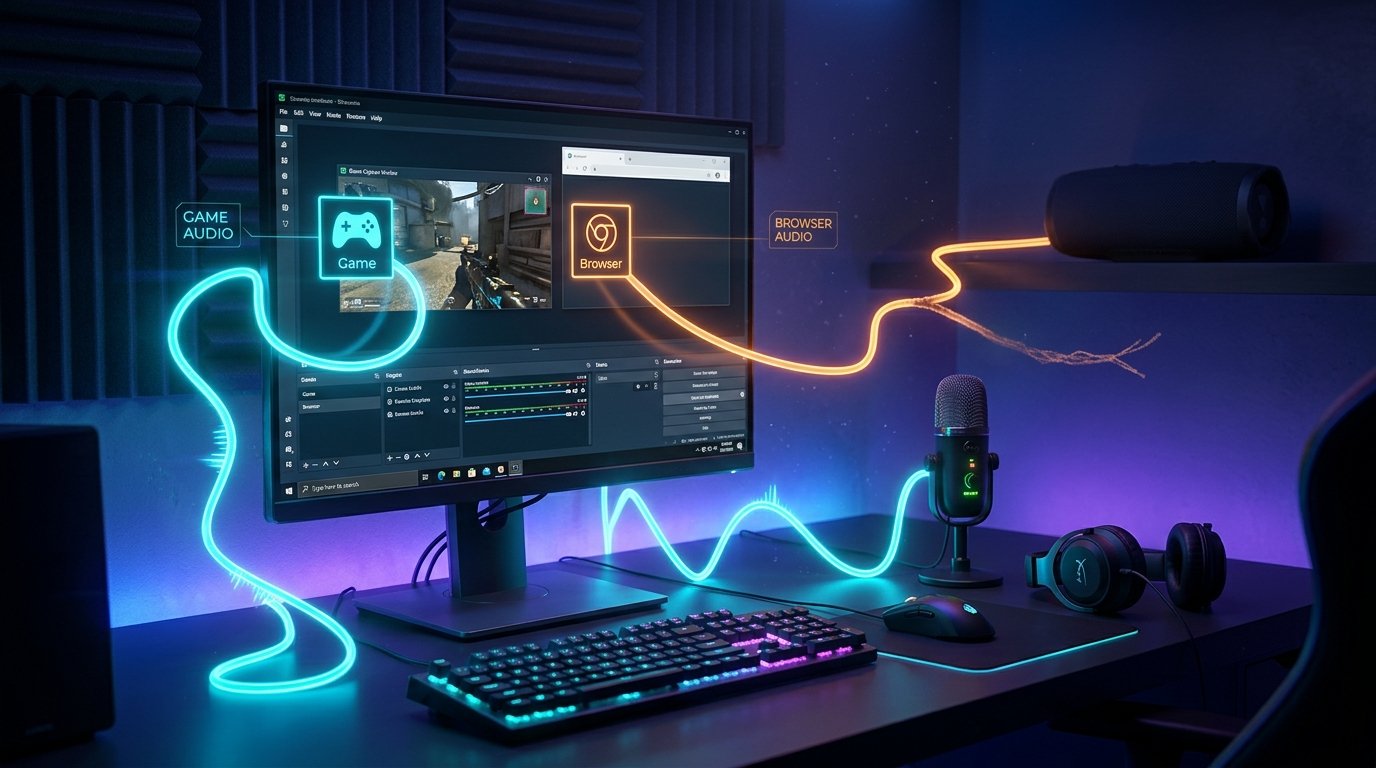
Використовуйте захоплення аудіо застосунку
Якщо потрібно передавати звук звичайної вкладки окремо від інших системних звуків, додайте в OBS джерело «Захоплення аудіо застосунку», якщо це джерело доступне у вашій версії програми. У його властивостях виберіть браузер або конкретне вікно. Такий варіант зручніший, коли ви не хочете надсилати на стрим сповіщення, системні звуки й звук інших програм.
У браузерів кілька процесів, тому важливо вибрати той процес або вікно, де справді відтворюється потрібна вкладка. Якщо у списку кілька схожих варіантів, запустіть звук і по черзі перевірте індикатор джерела. Під час захоплення конкретного вікна закрийте зайві вікна браузера, щоб не переплутати процес.
Джерело захоплення застосунку відповідає за аудіо. Звичайне «Захоплення вікна» може показати браузер на сцені, але це не означає, що звук вкладки також буде передано в OBS. Для зображення й звуку іноді потрібні два незалежні джерела.
Не захоплюйте той самий браузер одночасно через системний звук і через окреме джерело застосунку без потреби. У такому разі звук може дублюватися з невеликою затримкою. Залиште один спосіб захоплення або вимкніть системне джерело, якщо окремий канал уже працює.
Якщо використовується Browser Source
Browser Source — це вбудована браузерна сторінка всередині OBS, а не звичайна вкладка Chrome, Edge чи іншого браузера. Якщо сайт відкрито як Browser Source, відкрийте його властивості та перевірте параметр «Керувати звуком через OBS». За ввімкненого налаштування звук сторінки з'являється в мікшері OBS як частина джерела і регулюється окремо.
Якщо параметр вимкнено, звук Browser Source може йти в системний пристрій виводу. Тоді він залежатиме від налаштування «Звук робочого столу» і вибраного пристрою Windows. Це може створювати враження, що OBS не чує сторінку, хоча насправді звук надіслано іншим маршрутом.
Виберіть Browser Source у списку джерел і перевірте його гучність. Переконайтеся, що джерело не вимкнено, а фейдер не опущений до мінімуму. За потреби оновіть сторінку через властивості джерела і знову запустіть відтворення.
Звичайна вкладка браузера і Browser Source — різні середовища. Сайт, відкритий у Chrome, не керує Browser Source в OBS, а звук Browser Source не зобов'язаний з'являтися у звичайному вікні браузера. Для кожного середовища вибирайте власний спосіб захоплення.
Індикатор є, але на стримі звуку немає
Якщо індикатор джерела рухається, спочатку перевірте аудіодоріжки. Відкрийте «Додаткові властивості аудіо» і переконайтеся, що потрібне джерело призначено на доріжку, яка використовується для трансляції. У налаштуваннях виводу OBS перевірте, яку доріжку вибрано для стриму.
Окремо перевірте режим моніторингу. Варіант «Тільки моніторинг (вимкнути вивід)» дає змогу чути звук локально, але прибирає його з вихідного сигналу. Якщо звук має одночасно потрапляти в стрим і в навушники, використовуйте режим «Моніторинг і вивід». Якщо локальне прослуховування не потрібне, підійде «Моніторинг вимкнено».
Вимкніть на час фільтри джерела, особливо шумозаглушення, компресор і експандер. Неправильні параметри фільтра можуть сильно зменшити гучність або повністю прибрати тихий звук браузера. Після перевірки фільтри можна повернути й налаштувати заново.
Якщо проблема проявляється лише в записі, а в стримі звук є, перевірте доріжку запису й параметри виводу. Налаштування доріжок для трансляції та локального файлу можуть відрізнятися.
Що перевірити за рідкісних проблем
Іноді звук зникає після зміни пристрою, оновлення драйвера або запуску програми, яка перехоплює аудіовивід. Перезапустіть OBS і браузер, заново виберіть пристрій у налаштуваннях і перевірте, чи не змінився маршрут у мікшері гучності Windows.
Переконайтеся, що частота дискретизації в OBS і Windows не конфліктує. В OBS вона задається в налаштуваннях аудіо, а параметри пристрою можна подивитися у властивостях виводу Windows. Зазвичай проблема вирішується вибором однакового значення, наприклад 44,1 або 48 кГц, для обох пристроїв.
На macOS системний звук і звук браузера можуть вимагати окремого джерела захоплення та дозволів у налаштуваннях конфіденційності. Якщо OBS не отримує системне аудіо, перевірте доступ програми до запису екрана й аудіо, а також наявність системного джерела захоплення у вашій версії OBS.
Що робити покроково
- Запустіть звук у браузері та подивіться, чи рухається індикатор потрібного джерела в OBS.
- Якщо індикатора немає, перевірте пристрій виводу браузера в мікшері гучності Windows і порівняйте його з пристроєм, вибраним в OBS.
- Для звичайної вкладки додайте «Захоплення аудіо застосунку», а для сторінки всередині OBS перевірте Browser Source і керування його звуком.
- Перевірте гучність, вимкнення джерела, фейдер і відсутність дублювальних способів захоплення.
- Якщо індикатор є, перевірте аудіодоріжку стриму і режим моніторингу «Тільки моніторинг (вимкнути вивід)».
- Після змін перезапустіть браузер і OBS, потім зробіть короткий перевірний запис або запустіть тестову трансляцію.
Останні статті
Що змінилося в дизайні та функціоналі Ми оновили сайт, щоб працювати з ним було швидше та зручніше. Основні зміни стосуються інтерфейсу, особистого к..
Доброго времени суток, собрал все новости за это время:1. Главная новость - сильно снижены цены на твич зрителей, пока твич откатил почти все защиты, ..
1. Використовуйте промокод "December2025" на 15% знижки для всіх наших глядачів2. Ми знизили до 1 січня базові ціни на наш конфігуратор і най дешевшу ..
Послуги Twitch працюють стабільно, тому ми готові співпрацювати з командами, реселерами, власниками сервісів, ботами і багатьма іншими.Індивідуальні..
Ми повністю оновили наші послуги перегляду Twitch, і тепер вони працюють стабільно. Ми використовуємо лише якісні IP-адреси для перегляду.Нюанс поля..
Всем доброго времени суток. Сегодня мы анонсируем новую функцию - "Конфигуратор Twitch зрителей".Теперь Вы сможете сами себе собрать любой тариф для т..
Приветствую, составил гайд для стримеров, который на данный момент будет очень актуален. Сейчас ютуб и твич отключили монетизацию с просмотров из ..
Мы наконец-то разработали API Теперь нашим сайтам партнерам будет удобнее с нами работать.По обновлению максимальных тарифов на ютуб - апдейт уже на п..
У зв'язку з величезною популярністю послуг партнерства та реферальної програми ми зробили таблицю співпраці.Суть дуже проста: більше живої аудиторії –..
Наші послуги для стрімерів







Shopee

Наші послуги для контент-мейкерів






