
Чому кнопки TikTok закривають текст на відео і як це виправити
Чому інтерфейс закриває написи
TikTok показує кнопки, підпис і відомості про автора поверх зображення. У програмі для монтажу цих елементів зазвичай немає, тому текст може вміщатися в кадрі, але після публікації опинитися під інтерфейсом.
Проблема не обов'язково в тому, що напис вийшов за межі відео. Якщо ви ставите фразу біля краю, вона може зайняти місце, яке застосунок використовує для власних елементів. Глядач побачить лише частину рядка.
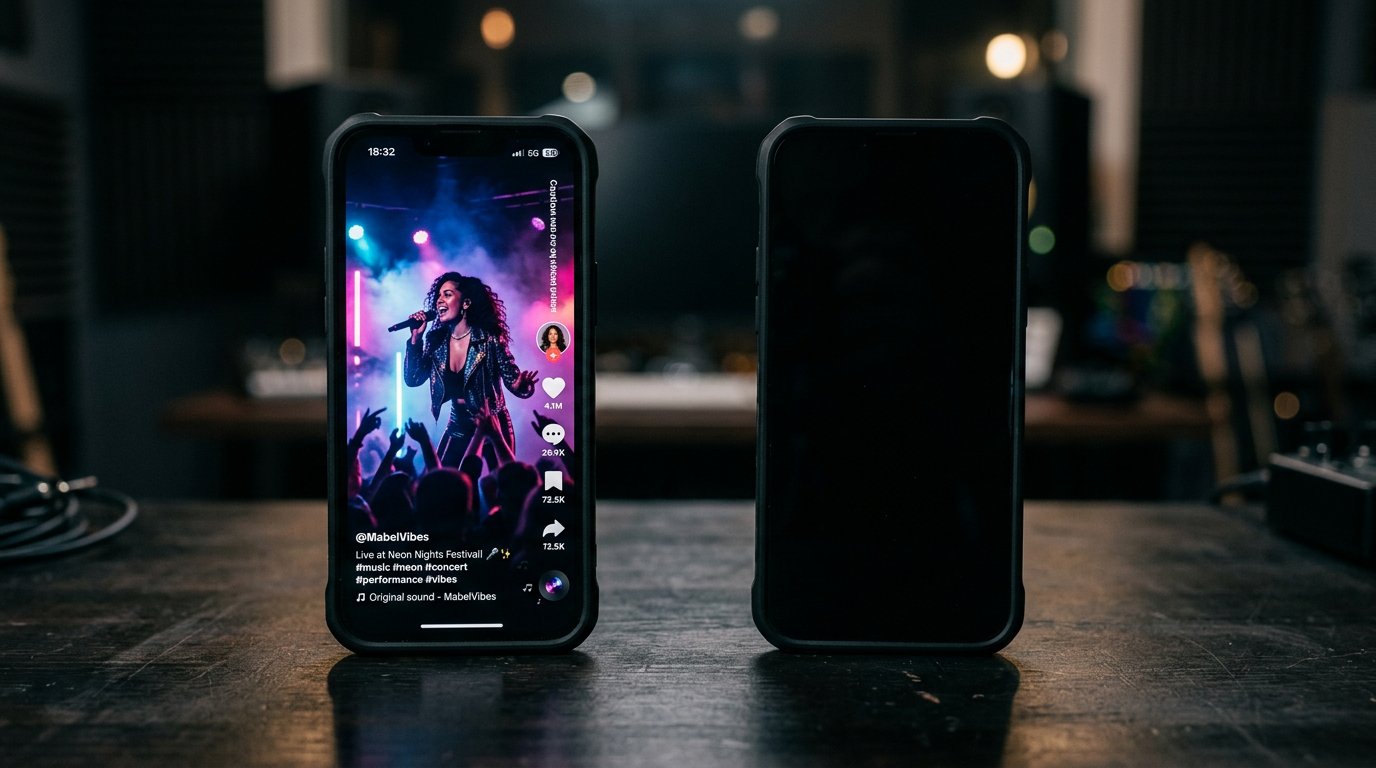
Які частини кадру перекриває TikTok
Праворуч зазвичай розташовані кнопки взаємодії з роликом. Внизу знаходяться відомості про автора, підпис і елементи, пов'язані зі звуком. Додаткові позначки теж можуть перекривати зображення. Зверху з'являються елементи навігації, тому верхній край не завжди вільний.
Розмір зайнятої області залежить від пристрою, версії застосунку та режиму перегляду. Довгий підпис також може змінити те, скільки місця залишається для тексту в нижній частині кадру.
Які відступи взяти для першого монтажу
Для першого варіанта можна залишити вільними приблизно 15% ширини кадру праворуч, 5% ліворуч, 10% висоти зверху і 20% знизу. Важливий текст варто розмістити всередині області, що залишилася, не впритул до її меж.
Це умовний робочий орієнтир, а не дані вимірювання інтерфейсу чи офіційна безпечна зона TikTok. Відступи вибрані як відправна точка з великим запасом знизу і праворуч, де зазвичай знаходяться елементи застосунку. Вони не гарантують видимість тексту на будь-якому екрані.
Від якої області рахувати відступи
Проєкт 1080 × 1920 пікселів — це повний кадр відео, що експортується, без інтерфейсу TikTok. Кнопки та підпис не входять у ці розміри: застосунок показує їх поверх ролика. Відступи потрібно рахувати від країв усього кадру в редакторі, а не від простору між кнопками.
Після масштабування або обрізання під час перегляду положення зображення відносно інтерфейсу може відрізнятися. Тому напрямні в проєкті не замінюють перевірку ролика в застосунку.
Як поставити напрямні в проєкті
Для кадру 1080 × 1920 умовні відступи становлять близько 162 пікселів праворуч, 54 ліворуч, 192 зверху і 384 знизу. Якщо рахувати від верхнього лівого кута, для важливого тексту залишається область приблизно від 54 до 918 пікселів по ширині і від 192 до 1536 по висоті.
У проєкті іншого розміру відступи можна перерахувати від повної ширини і висоти кадру. Недолік таких напрямних у тому, що вони не показують положення кожної кнопки на конкретному пристрої і залишають менше місця для зображення.
Де розмістити заголовок ролика
Головну думку краще поставити ближче до центральної частини кадру, залишивши запас до правого і нижнього країв. Довгу фразу можна розділити на короткі рядки, щоб її кінець не потрапив під кнопки. Під час перевірки важливо враховувати весь текстовий блок, а не лише його центр.
У вузького блоку є недолік: він стає вищим і може закрити обличчя або дію. Якщо місця мало, краще скоротити заголовок, ніж зменшувати шрифт або зсувати останні слова до краю.
Де поставити субтитри
Для першого монтажу можна розташувати нижній край субтитрів вище нижніх 20% кадру. У проєкті 1080 × 1920 це означає не нижче приблизно 1536 пікселів від верхнього краю. У цю межу мають вміщатися всі рядки та елементи їх оформлення, включно з обведенням і підкладкою.
Це той самий умовний відступ, а не окремий стандарт для субтитрів. Якщо рядки все одно перетинаються з підписом, їх потрібно підняти після перевірки в застосунку. Занадто високі субтитри, навпаки, можуть закрити обличчя або дію.
Як перевірити субтитри в русі
Вільне місце в одному кадрі може зникнути, коли людина або камера змістяться. Варто переглянути ролик повністю і перевірити, чи не закривають рядки обличчя, руки та важливі деталі. Довгу репліку можна розбити на фрагменти, що змінюють один одного по ходу мовлення.
Автоматичні субтитри допомагають передати мовлення, але можуть помилятися в іменах і термінах. Розпізнавання і положення рядків потрібно перевірити, якщо доступний режим редагування дозволяє це зробити.
Як врахувати підпис до публікації
Підпис до публікації і текст усередині відео вирішують різні завдання. Підпис може розкривати тему, але довгий текст здатен зайняти більше простору поверх кадру. Важливий напис не варто ставити внизу з розрахунку, що обидва тексти залишаться видимими одночасно.
Під час перевірки краще використовувати підготовлений підпис, а не коротку заглушку. Однак навіть такий попередній перегляд не покаже всі варіанти розташування елементів у глядачів.
Як розмістити заклик до дії
Заклик підписатися або перейти в профіль має читатися сам по собі. Його краще розмістити в тій самій області, що й заголовок, а не поруч із кнопкою інтерфейсу: положення кнопок може відрізнятися на іншому екрані.
Стрілка допомагає вказати напрямок, але здатна вказувати повз потрібний елемент. Краще використовувати її як доповнення до зрозумілої фрази, а не як єдине пояснення дії. Фінальний кадр варто перевірити окремо: саме на ньому часто з'являється заклик.
Як вихідний формат впливає на текст
Під час адаптації горизонтального відео до вертикального кадру зображення можна обрізати або залишити з полями. При обрізанні напис біля краю вихідного файлу здатний зникнути ще до того, як його перекриє інтерфейс. При додаванні полів зберігається більше зображення, але саме відео і текст на ньому стають меншими.
Спочатку варто вибрати формат і кадрування, потім розставляти написи. Якщо співвідношення сторін проєкту змінилося пізніше, відступи потрібно перевірити заново: координати зі старого кадру можуть не підходити.
Як перевірити ролик до публікації
Після монтажу варто відкрити відео в попередньому перегляді TikTok з підготовленим підписом і доступними додатковими елементами. Перевіряти потрібно ролик повністю: початок, зміни написів і фінальний заклик. Важливо оцінити не лише перекриття, а й те, чи вистачає часу прочитати кожну фразу.
Попередній перегляд не відтворює всі умови перегляду. Якщо доступна публікація з обмеженою видимістю, її можна використати для додаткової перевірки в застосунку, а потім подивитися ролик на іншому пристрої. Це допомагає помітити проблеми, але не гарантує однакового вигляду в усіх глядачів.
Як зробити текст читабельним на фоні
Навіть правильно розташований напис може зливатися із зображенням. Контрастний колір варто перевірити на світлих і темних ділянках відео. Підкладка або обведення підвищує розбірливість, але щільна підкладка здатна закрити деталі кадру.
Зменшувати шрифт лише заради довгої фрази не варто. Її можна скоротити або розділити на кілька послідовних екранів. У цього рішення є межа: занадто часта зміна рядків не дасть глядачеві дочитати текст.
Що робити, якщо ролик уже опубліковано
Якщо напис вбудовано в зображення, окремо пересунути його після публікації не вийде. Потрібно відкрити вихідний проєкт, змінити положення тексту, заново експортувати відео і опублікувати виправлену версію. Без проєкту доведеться перемонтувати ролик з доступного вихідного файлу або донести думку іншим способом.
Повторна публікація створює окремий ролик: взаємодії з попередньої версії на неї не переносяться. Перед видаленням старої публікації варто врахувати накопичені коментарі та інші взаємодії.
Останні статті
Що змінилося в дизайні та функціоналі Ми оновили сайт, щоб працювати з ним було швидше та зручніше. Основні зміни стосуються інтерфейсу, особистого к..
Доброго времени суток, собрал все новости за это время:1. Главная новость - сильно снижены цены на твич зрителей, пока твич откатил почти все защиты, ..
1. Використовуйте промокод "December2025" на 15% знижки для всіх наших глядачів2. Ми знизили до 1 січня базові ціни на наш конфігуратор і най дешевшу ..
Послуги Twitch працюють стабільно, тому ми готові співпрацювати з командами, реселерами, власниками сервісів, ботами і багатьма іншими.Індивідуальні..
Ми повністю оновили наші послуги перегляду Twitch, і тепер вони працюють стабільно. Ми використовуємо лише якісні IP-адреси для перегляду.Нюанс поля..
Всем доброго времени суток. Сегодня мы анонсируем новую функцию - "Конфигуратор Twitch зрителей".Теперь Вы сможете сами себе собрать любой тариф для т..
Приветствую, составил гайд для стримеров, который на данный момент будет очень актуален. Сейчас ютуб и твич отключили монетизацию с просмотров из ..
Мы наконец-то разработали API Теперь нашим сайтам партнерам будет удобнее с нами работать.По обновлению максимальных тарифов на ютуб - апдейт уже на п..
У зв'язку з величезною популярністю послуг партнерства та реферальної програми ми зробили таблицю співпраці.Суть дуже проста: більше живої аудиторії –..
Наші послуги для стрімерів







Shopee

Наші послуги для контент-мейкерів






