
Глядачі чують гру, але не чують Discord: налаштування звуку в трансляції
Гра та Discord потрапляють у трансляцію різними шляхами
Звук гри в ефірі не означає, що програма трансляції отримує весь системний звук. Гру нерідко захоплюють окремим джерелом: через захоплення гри, захоплення застосунку або джерело аудіо конкретного процесу. Discord за такої схеми залишається поза захопленням.
Інша часта ситуація: гра виводиться на пристрій, який уже додано в OBS, а Discord — у гарнітуру, аудіоінтерфейс або віртуальний канал. Глядачі чують гру, але голосовий чат не доходить до ефіру. Перевіряти потрібно весь маршрут: від виходу Discord до доріжки стріму.
Перевірте пристрій виводу Discord
У Discord відкрийте налаштування голосу та відео і подивіться саме на пристрій виводу. Його потрібно порівняти з пристроєм, який захоплює OBS або інша програма трансляції. Якщо Discord спрямований у навушники, а Desktop Audio слухає колонки, джерело системного звуку не отримає голосів співрозмовників.
- Переконайтеся, що в Discord вибрано потрібний фізичний або віртуальний пристрій.
- Звірте його з пристроєм виводу системи.
- Перевірте, який пристрій призначено джерелу Desktop Audio в OBS.
- Перезапустіть Discord після зміни пристрою, якщо звук не перемкнувся.
Автоматичний вибір пристрою зручний, але має недолік: після підключення гарнітури, док-станції або аудіоінтерфейсу Discord може перейти на інший вихід. Гра при цьому може залишитися на попередньому пристрої, тому проблема помітна лише в ефірі.
Виберіть спосіб захоплення звуку Discord
Найпростіший варіант — захоплювати загальний системний звук через Desktop Audio. В ефір потраплять гра, Discord та інші програми, які використовують вибраний пристрій виводу. Недолік схеми в тому, що глядачі можуть почути сповіщення, браузер, месенджери та випадково запущене відео.
Окреме захоплення аудіо застосунку для Discord дає більше контролю. Голоси співрозмовників можна регулювати незалежно від гри, вимикати на окремих сценах і спрямовувати на потрібні доріжки. Недолік такого джерела — воно може втратити застосунок після перезапуску Discord, зміни аудіопристрою або зміни налаштувань захоплення.
Захоплення гри не передає звук Discord. Навіть коли вікно Discord відкрите поверх гри, його аудіо залишається окремим потоком. Для голосового чату потрібен Desktop Audio, джерело захоплення застосунку або правильно налаштований віртуальний канал.
Перевірте мікшер звуку в OBS
Відкрийте аудіомікшер OBS під час розмови в Discord. Індикатор джерела Discord, Desktop Audio або віртуального входу має рухатися, коли говорить співрозмовник. Якщо шкала нерухома, проблема знаходиться до OBS: вибрано не той пристрій, Discord виводить звук в інший канал або джерело не захоплює застосунок.
Якщо індикатор рухається, перевірте гучність, кнопку вимкнення звуку та фільтри на джерелі. Шумовий гейт, експандер або агресивне шумозаглушення на загальному каналі можуть обрізати тихі репліки та закінчення фраз. Для мікрофона такі фільтри бувають корисні, але на Discord часто працюють гірше.
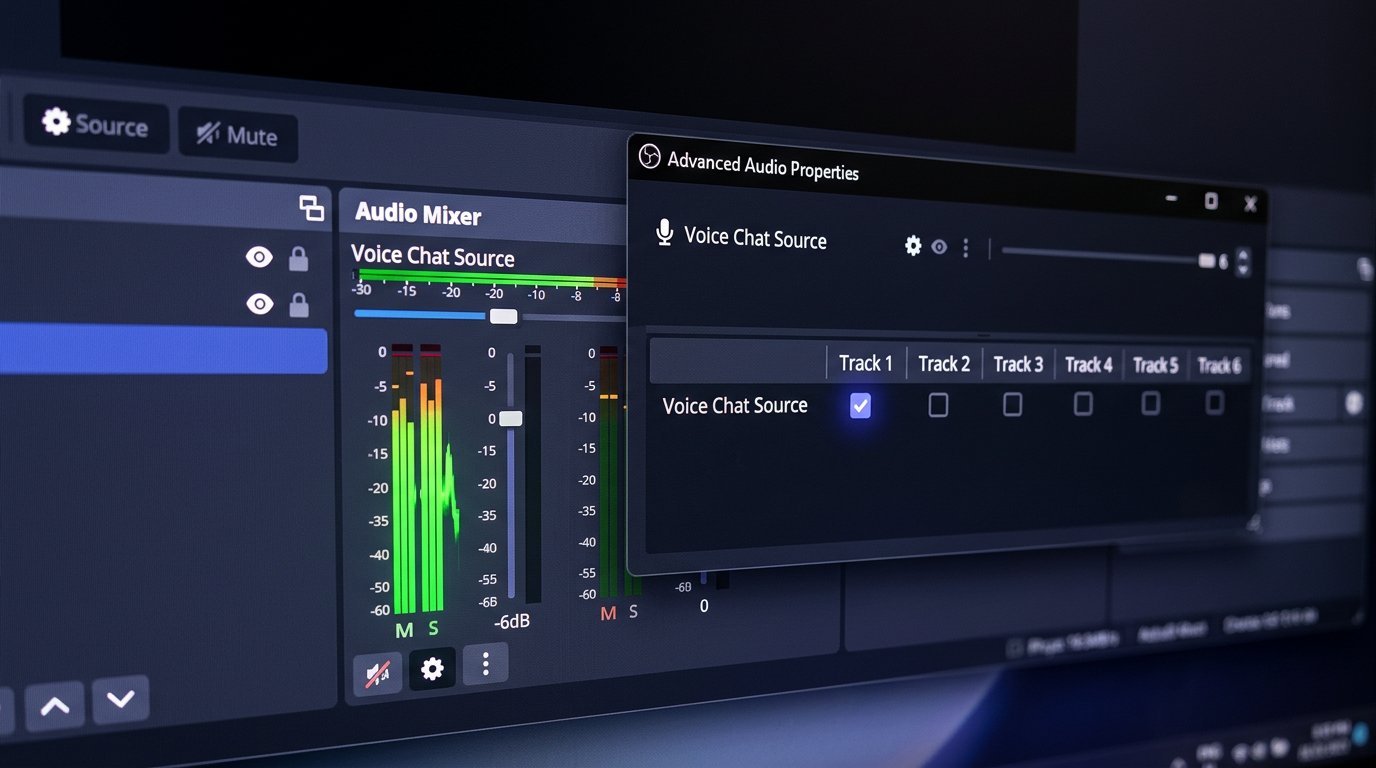
Налаштуйте доріжки в Advanced Audio Properties
В OBS натисніть значок із трьома крапками в аудіомікшері та відкрийте Advanced Audio Properties. У кожного джерела там є прапорці доріжок 1–6. Якщо Discord позначений лише на доріжці 2, а в налаштуваннях трансляції вибрано доріжку 1, глядачі його не почують. Гра при цьому може бути призначена на першу доріжку і звучати нормально.
Для звичайного стріму перевірте, що в Discord увімкнена та сама доріжка, яка вибрана в Settings → Output → Streaming як Audio Track. Часто це доріжка 1, але орієнтуватися потрібно на налаштування конкретного профілю, а не на звичну схему. Якщо використовується роздільний запис, Discord можна додатково спрямувати на іншу доріжку для локального монтажу.
Шкала мікшера показує лише вхідний сигнал в OBS. Вона не показує, чи призначено джерело на доріжку стріму, чи вибрана ця доріжка в налаштуваннях виходу і чи доходить звук до глядачів після кодування.
Перевірте моніторинг джерела
Моніторинг дозволяє чути джерело у своїх навушниках, але не гарантує його відправлення в ефір. В Advanced Audio Properties для кожного каналу можна вибрати режим моніторингу: вимкнений, лише моніторинг або моніторинг і вивід.
Режим «лише моніторинг» потрібен для локальної перевірки, але має прямий недолік: Discord чути вам, а для глядачів його немає. Для ефіру джерело має бути включене у вивід і призначене на стрімінгову доріжку. Не спрямовуйте моніторинг назад у Desktop Audio без потреби: це може створити дубль, затримку або відлуння.
Перевірте сцени та дубльовані джерела
У різних сценах OBS набір джерел може відрізнятися. Discord може бути доданий у сцену «Спілкування», але відсутній в ігровій сцені. Схожа проблема виникає, коли одне джерело захоплює старий пристрій, а друге — новий, але в мікшері обидва називаються майже однаково.
- Перемкніться на сцену, яка використовується під час гри.
- Перевірте наявність джерела Discord або потрібного Desktop Audio.
- Переконайтеся, що джерело не вимкнене в мікшері саме цієї сцени.
- Видаліть або перейменуйте невикористовувані дублі пристроїв.
Копіювання сцен прискорює налаштування, але його недолік — у нову сцену легко перенести старі маршрути, фільтри та призначення доріжок. Особливо це помітно після зміни гарнітури або переходу на віртуальний мікшер.
Перевірте віртуальні пристрої та аудіоінтерфейс
Під час використання віртуальних кабелів, мікшера або аудіоінтерфейсу Discord має виводитися в конкретний канал, а OBS — захоплювати цей самий канал. Достатньо помилитися в одному призначенні, щоб гра залишилася в ефірі, а співрозмовники зникли.
Така схема зручна для роздільного керування грою, музикою, браузером і голосовим чатом. Недолік — маршрутизація може збитися після оновлення драйвера, перезавантаження системи або підключення нового пристрою. Каналам краще давати зрозумілі назви і не залишати кілька входів зі схожими іменами.
Перевірте звук тестовим записом
- Запустіть ігрову сцену, гру та Discord.
- Попросіть співрозмовника говорити зі звичайною гучністю, а не лише промовити одну коротку фразу.
- Переконайтеся, що індикатор Discord або Desktop Audio рухається в мікшері.
- Перевірте в Advanced Audio Properties прапорець на доріжці, вибраній для стріму.
- Зробіть короткий тестовий запис із тією самою сценою і тими самими призначеннями доріжок.
- Прослухайте файл з іншого пристрою та порівняйте гучність гри, Discord і мікрофона.
Для перевірки доріжки запис має містити саме ту доріжку, яка використовується для ефіру. Якщо Discord записався на окрему доріжку, але відсутній на стрімінговій, локальний файл може створити хибне враження, що все налаштовано правильно. Тестовий запис показує не лише наявність сигналу, а й те, чи не втрачається Discord після призначення доріжок, фільтрів і перемикання сцен.
Останні статті
Що змінилося в дизайні та функціоналі Ми оновили сайт, щоб працювати з ним було швидше та зручніше. Основні зміни стосуються інтерфейсу, особистого к..
Доброго времени суток, собрал все новости за это время:1. Главная новость - сильно снижены цены на твич зрителей, пока твич откатил почти все защиты, ..
1. Використовуйте промокод "December2025" на 15% знижки для всіх наших глядачів2. Ми знизили до 1 січня базові ціни на наш конфігуратор і най дешевшу ..
Послуги Twitch працюють стабільно, тому ми готові співпрацювати з командами, реселерами, власниками сервісів, ботами і багатьма іншими.Індивідуальні..
Ми повністю оновили наші послуги перегляду Twitch, і тепер вони працюють стабільно. Ми використовуємо лише якісні IP-адреси для перегляду.Нюанс поля..
Всем доброго времени суток. Сегодня мы анонсируем новую функцию - "Конфигуратор Twitch зрителей".Теперь Вы сможете сами себе собрать любой тариф для т..
Приветствую, составил гайд для стримеров, который на данный момент будет очень актуален. Сейчас ютуб и твич отключили монетизацию с просмотров из ..
Мы наконец-то разработали API Теперь нашим сайтам партнерам будет удобнее с нами работать.По обновлению максимальных тарифов на ютуб - апдейт уже на п..
У зв'язку з величезною популярністю послуг партнерства та реферальної програми ми зробили таблицю співпраці.Суть дуже проста: більше живої аудиторії –..
Наші послуги для стрімерів







Shopee

Наші послуги для контент-мейкерів






