
Чому в YouTube Live немає вибору якості після запуску трансляції
Спочатку переконайтеся, що варіанти якості справді відсутні
Пункт «Авто» в плеєрі не означає, що YouTube Live не підготував версії в 1080p, 720p або нижче. На мобільних пристроях, телевізорах і в деяких режимах браузера ручний список може бути скорочений або прихований. Плеєр також здатен одразу вибирати якість за швидкістю з'єднання глядача і не показувати всі варіанти у звичному вигляді.
Відкрийте ефір у браузері на комп'ютері, розгорніть плеєр і перевірте ручний вибір якості. Потім повторіть перевірку в приватному вікні без розширень і в іншому браузері. Якщо доступ є хоча б в одному клієнті, проблема не у вихідному потоці.
Різні списки якості на різних пристроях зазвичай вказують на обмеження перегляду, а не на помилку кодера. Перевірка на кількох клієнтах потребує доступу до них і не пояснить, чому конкретний застосунок обмежує вибір.
Після старту ефіру YouTube може не одразу підготувати всі версії
Платформа отримує один вихідний потік, після чого створює варіанти для адаптивного перегляду. На початку трансляції глядачеві можуть бути доступні лише вихідна роздільна здатність, «Авто» або неповний список якостей. При рівному сигналі додаткові версії іноді з'являються без дій з боку стрімера.
У цей час не змінюйте роздільну здатність, FPS, кодек, бітрейт і інтервал ключових кадрів. Сервіс має отримати стабільний потік з одними параметрами. Якщо в перші хвилини кілька разів перемикати налаштування OBS, буде складно зрозуміти, чи затрималася обробка, чи нові параметри вже спричинили окрему помилку.
Очікування має сенс лише при стабільному ефірі без попереджень у панелі керування. Цей варіант не допоможе, якщо YouTube уже отримує потік із втратами кадрів, перепідключеннями або невідповідною структурою.
Перевірте статус вхідного потоку в панелі YouTube Live
Якщо список якості не розширюється, відкрийте панель керування трансляцією. Починати з перевстановлення OBS, очищення кешу браузера або зміни сервера не варто: спочатку потрібно побачити, у якому стані платформа приймає сигнал.
Попередження про нестабільне з'єднання, нерегулярні ключові кадри, непідтримувані параметри, проблеми з бітрейтом або часті перепідключення важливіші за меню в плеєрі. YouTube може прийняти ефір і показати картинку, але обробка похідних якостей при цьому може йти нестабільно або не запускатися для поточної сесії.
- Перевірте, чи не змінюється статус потоку на попередження або помилку.
- Звірте роздільну здатність і FPS у панелі з налаштуваннями виводу кодера.
- Подивіться, чи були перепідключення після початку ефіру.
- Збережіть повідомлення панелі до зміни налаштувань.
Панель показує симптоми на боці YouTube, але не завжди називає першопричину. Шукати її може знадобитися в мережі, навантаженні на комп'ютер або профілі кодування.
Дивіться на роздільну здатність виводу, а не на розмір полотна OBS
YouTube не створює якість вище тієї, яку отримує від кодера. Висока роздільна здатність сцени в OBS не гарантує, що на сервер іде потік такого ж розміру. Полотно може бути 1080p або вище, а в налаштуваннях трансляції при цьому встановлено вивід 720p. Масштабування також може відбуватися в самому кодері.
Перевірте роздільну здатність саме для стріму і зіставте її з даними в панелі YouTube Live. Якщо сервіс отримує 720p, відсутність 1080p у меню — очікувана поведінка. При низькій вихідній роздільній здатності набір доступних ступенів теж може бути коротким.
Підвищувати роздільну здатність варто лише після перевірки навантаження і стабільності віддачі. У цього рішення є прямий мінус: важчий потік збільшує навантаження на рендеринг, кодування і мережу, а нестабільний високий формат гірший за рівний ефір у меншій роздільній здатності.
Параметри кодування мають залишатися передбачуваними
Для обробки важлива не лише картинка в попередньому перегляді OBS, а й структура відеопотоку. Перевірте кодек, режим керування бітрейтом, частоту кадрів, інтервал ключових кадрів і вибраний кодер. Параметри варто звіряти з актуальними рекомендаціями YouTube для вашої роздільної здатності та FPS, а не підбирати випадковими перемиканнями.
Окремо перевірте, що вибраний апаратний або програмний енкодер реально справляється з навантаженням. Доступність режиму в списку OBS не означає, що він стабільно працюватиме одночасно з грою, браузерними джерелами, камерою, фільтрами і захопленням екрана.
Зміна кодека або енкодера іноді усуває несумісність, але може помітно підвищити завантаження процесора або відеокарти. Такі зміни краще перевіряти в окремій тестовій сесії, а не під час основного стріму.
Статистика OBS допомагає відокремити мережеві збої від перевантаження
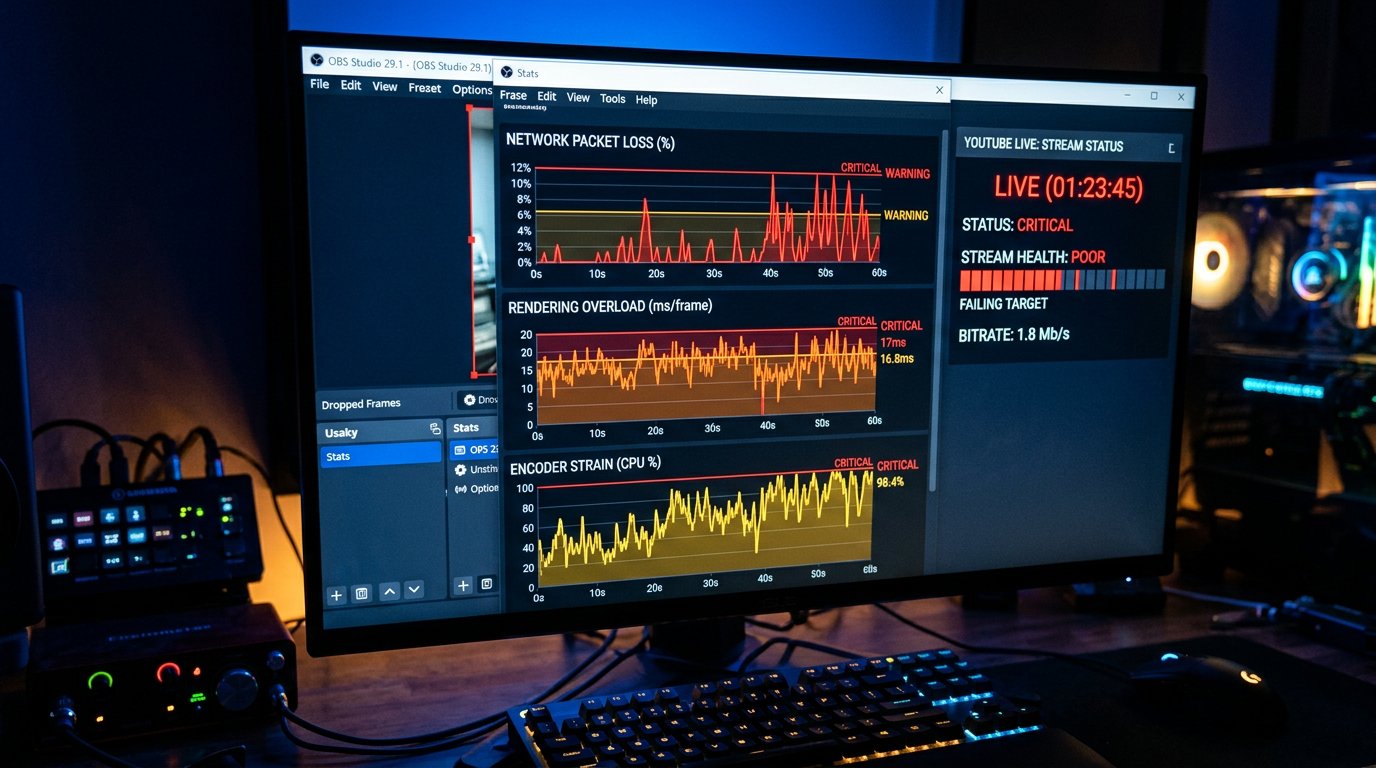
При попередженнях від YouTube відкрийте статистику OBS. Зовні різні проблеми схожі: ефір може зависати, картинка втрачає деталізацію, а варіанти якості не з'являються. Але пропущені кадри через мережу, перевантаження рендерингу і перевантаження кодування виправляються різними діями.
Мережеві пропуски означають, що кодер не може рівно відправити дані на сервер. Пропуски при рендерингу говорять про перевантаження відеокарти, гри або складної сцени. Пропуски при кодуванні означають, що енкодер не встигає обробляти кадри в заданому темпі.
- При мережевих втратах приберіть фонові завантаження і перевірте стабільність вихідного з'єднання.
- При перевантаженні рендерингу спростіть сцени, захоплення, анімації та важкі фільтри.
- При перевантаженні кодування знизьте навантаження на енкодер або виберіть інший режим.
Зниження FPS, спрощення сцен або зменшення роздільної здатності часто стабілізують потік. Мінус очевидний: динамічні ігри, камера й анімація можуть виглядати менш плавно або втратити деталізацію.
Не змінюйте ключові налаштування всередині поточної сесії
Різка зміна роздільної здатності, FPS, кодека або інтервалу ключових кадрів після старту не завжди виправляє відсутність якості. YouTube уже почав приймати й обробляти потік з початковими параметрами. Зміна конфігурації посеред сесії здатна спричинити нові попередження або зробити результат діагностики незрозумілим.
Якщо помилку знайдено, зафіксуйте поточні дані, зупиніть ефір і запустіть нову сесію з виправленим профілем. Після перезапуску спочатку перевірте статус вхідного сигналу, а потім меню якості на кількох пристроях.
Перезапуск потрібен після зміни параметрів потоку, а не як перша реакція на відсутність 720p або 1080p. Недолік перезапуску — розрив ефіру: глядачі втратять поточну сесію, а частина аудиторії може не перейти в нову трансляцію.
Перевірте вихідну мережу при втратах кадрів і перепідключеннях
Швидкість за тарифом не дорівнює стабільній віддачі для стріму. Для YouTube Live важливі відсутність регулярних провалів, втрат пакетів і різких коливань пропускної здатності. Фонові завантаження, хмарна синхронізація, оновлення, інші пристрої в мережі і нестабільний Wi‑Fi здатні порушити потік навіть при нормальних результатах звичайного тесту швидкості.
На час перевірки зупиніть усі непотрібні передачі даних і підключіть комп'ютер кабелем. Потім простежте, чи зникли мережеві пропуски в OBS і попередження в панелі YouTube. Якщо проблема залишається при дротовому підключенні, причина може бути в роутері, лінії провайдера або маршруті до серверів платформи.
Перехід на кабель зменшує ризик перешкод усередині локальної мережі. Він не усуне перевантаження у провайдера, проблеми маршрутизації і недостатню фактичну швидкість віддачі.
Режим низької затримки варто перевірити окремим тестом
Режим з мінімальною затримкою висуває жорсткіші вимоги до стабільності потоку. Якщо варіанти якості відсутні лише при такому режимі, а при стандартній затримці з'являються, не змінюйте одразу і роздільну здатність, і бітрейт, і кодер.
Запустіть окремий тест з тими самими параметрами OBS, але з іншим режимом затримки. Змінюйте лише один фактор. Якщо одночасно перемкнути затримку, FPS, сцену й енкодер, результат не покаже, яка дія вплинула на обробку.
Збільшена затримка може зробити ефір стабільнішим у конкретній конфігурації. Мінус — менш оперативний чат: реакції глядачів і відповіді на запитання надходитимуть з більшою паузою.
Пристрої глядачів можуть приховувати або обмежувати якість
Якщо в панелі YouTube немає помилок, а частина глядачів бачить кілька роздільних здатностей, перевіряйте середовище перегляду. Розширення браузера, блокувальники скриптів, пошкоджені дані сайту, режими економії трафіку, застарілий застосунок і особливості телевізійного клієнта можуть впливати на інтерфейс плеєра.
Для швидкої діагностики відкрийте трансляцію в приватному вікні без розширень, потім в іншому браузері та на мобільному пристрої. Якщо обмеження відтворюється лише на одному клієнті, не перезапускайте ефір і не змінюйте кодер через локальну проблему перегляду.
- Вимкніть розширення, що втручаються в роботу сайту і відеоплеєра.
- Перевірте ручний вибір якості в повній версії браузера.
- Оновіть застосунок на телефоні або телевізорі.
- Вимкніть економію трафіку, якщо вона активна.
Така перевірка потребує часу і кількох пристроїв. Вона також не виправить ситуацію в глядача зі слабким з'єднанням, але допоможе відокремити проблему плеєра від проблеми самого ефіру.
Не плутайте відсутність високої якості з обмеженням швидкості в глядача
Навіть якщо YouTube підготував кілька варіантів, плеєр може не запропонувати глядачеві максимальну роздільну здатність при слабкому або нестабільному інтернеті. У режимі «Авто» він вибирає варіант, який здатен відтворюватися без постійних зупинок. Це не доводить, що 1080p або 720p відсутні в трансляції.
Перевіряйте список вручну й окремо оцінюйте, чи запускається вибрана якість. Якщо пункт є, але відео на ньому буферизується, проблема може бути на боці з'єднання глядача, домашньої мережі, мобільного оператора або конкретного пристрою.
Примусовий вибір високої роздільної здатності корисний для діагностики, але не підходить як універсальна рекомендація аудиторії. Його недолік — глядачі з нестабільним інтернетом отримають паузи, пропуски і постійну буферизацію.
Проведіть тестовий ефір зі спрощеною сценою
Якщо проблема повторюється в кількох трансляціях, запустіть окремий тест з одним джерелом, мінімальною кількістю фільтрів і стабільними налаштуваннями. Його завдання — не показати гарний продакшен, а перевірити, чи створює YouTube варіанти якості при чистому й передбачуваному вхідному потоці.
Якщо в тесті якість з'явилася, повертайте елементи основного профілю по одному: захоплення гри, камеру, браузерні джерела, фільтри, анімації, високий FPS або збільшену роздільну здатність. Після кожної зміни дивіться статистику OBS, статус потоку і меню плеєра.
Спрощений тест не підтверджує, що основний продакшен працюватиме так само. Його мінус у меншому навантаженні: звичайні джерела все одно доведеться повертати поступово, інакше причина знову залишиться неясною.
Зберіть дані для звернення до підтримки YouTube
Звернення має сенс, якщо проблема повторюється в різних сесіях, підтверджена на кількох пристроях, а вхідний потік залишається стабільним без попереджень. Формулювань на кшталт «немає 1080p» недостатньо: підтримці потрібні дані, щоб відрізнити помилку обробки від особливостей окремого плеєра.
Підготуйте посилання на ефір або запис, час запуску, роздільну здатність і FPS вхідного сигналу, використовуваний кодек, параметри бітрейту, повідомлення з панелі YouTube і статистику OBS. Вкажіть, які варіанти якості були відсутні, через який час після старту виконувалася перевірка і на яких пристроях вона повторилася.
Збір даних не прискорює виправлення сам по собі і займає час під час тесту. Без цих відомостей у відповідь зазвичай надходить загальний список перевірок, який уже не допоможе звузити причину.
Останні статті
Що змінилося в дизайні та функціоналі Ми оновили сайт, щоб працювати з ним було швидше та зручніше. Основні зміни стосуються інтерфейсу, особистого к..
Доброго времени суток, собрал все новости за это время:1. Главная новость - сильно снижены цены на твич зрителей, пока твич откатил почти все защиты, ..
1. Використовуйте промокод "December2025" на 15% знижки для всіх наших глядачів2. Ми знизили до 1 січня базові ціни на наш конфігуратор і най дешевшу ..
Послуги Twitch працюють стабільно, тому ми готові співпрацювати з командами, реселерами, власниками сервісів, ботами і багатьма іншими.Індивідуальні..
Ми повністю оновили наші послуги перегляду Twitch, і тепер вони працюють стабільно. Ми використовуємо лише якісні IP-адреси для перегляду.Нюанс поля..
Всем доброго времени суток. Сегодня мы анонсируем новую функцию - "Конфигуратор Twitch зрителей".Теперь Вы сможете сами себе собрать любой тариф для т..
Приветствую, составил гайд для стримеров, который на данный момент будет очень актуален. Сейчас ютуб и твич отключили монетизацию с просмотров из ..
Мы наконец-то разработали API Теперь нашим сайтам партнерам будет удобнее с нами работать.По обновлению максимальных тарифов на ютуб - апдейт уже на п..
У зв'язку з величезною популярністю послуг партнерства та реферальної програми ми зробили таблицю співпраці.Суть дуже проста: більше живої аудиторії –..
Наші послуги для стрімерів







Shopee

Наші послуги для контент-мейкерів






