
Чому запис стріму на YouTube Live після ефіру виглядає в низькій якості
Чому архів з'являється раніше за HD-версії
Після завершення ефіру YouTube не чекає, поки будуть готові всі варіанти якості. Сервіс спочатку публікує версію, яку вдалося перекодувати швидше: зазвичай це низька роздільна здатність. Потім платформа по черзі готує HD, Full HD та інші доступні варіанти для перегляду.
Низька якість одразу після ефіру не завжди означає помилку трансляції. Особливо це помітно на довгих записах: чим більша тривалість, роздільна здатність, FPS і динаміка в кадрі, тим довша обробка. Для короткого стріму HD може з'явитися протягом кількох годин, а обробка багатогодинного архіву іноді займає помітно довше.
Не оцінюйте підсумкову картинку лише за першою доступною версією. Відкрийте запис через деякий час і перевірте список роздільних здатностей у плеєрі вручну. Якщо з'явилися 720p, 1080p або вище, архів обробився штатно.
Обробка не покращує вихідний потік
YouTube створює архів з відеопотоку, який отримав під час ефіру. Платформа може перекодувати його в кілька роздільних здатностей, але не відновить деталі, втрачені до відправлення. Якщо OBS передавав 720p замість 1080p, потік ішов з низьким бітрейтом або кадри зникали через мережу, ці проблеми залишаться в записі.
Першими страждають дрібні елементи: текст в ігровому інтерфейсі, чат, трава, частинки, тонкі лінії, градієнти та обличчя під час руху камери. У динамічних сценах нестача бітрейту проявляється блоками, шлейфами та розмиттям. Недолік такого архіву простий: ролик доступний глядачам, але може виглядати гірше за локальний запис.
Порівнювати потрібно саме вихідник і архів. Якщо локальний запис чистий, а версія на YouTube помітно гірша після повної обробки, причина найчастіше в параметрах потоку, що відправляється, або повторному стисненні платформою.
Роздільна здатність і FPS в OBS мають збігатися із завданням
Стрімер може бачити 1080p на полотні OBS, але відправляти на YouTube зменшену картинку. Перевірте роздільну здатність полотна, роздільну здатність виходу та масштабування в налаштуваннях трансляції. Окремо переконайтеся, що частота кадрів відповідає вибраному режиму: потік у 30 FPS не перетвориться на архів 60 FPS.
- Порівняйте базову роздільну здатність полотна та вихідну роздільну здатність у розділі відео OBS.
- Перевірте, чи не ввімкнено зменшення зображення в налаштуваннях виводу.
- Переконайтеся, що вибрані FPS збігаються з налаштуваннями конкретного профілю трансляції.
- Подивіться параметри вхідного сигналу в панелі керування YouTube Live.
- Перевірте, чи не змінює роздільну здатність карта захоплення, віртуальна камера або джерело браузера.
Зниження роздільної здатності може допомогти слабкому комп'ютеру або нестабільному з'єднанню. Його недолік — зменшена деталізація потрапить і в прямий ефір, і в архів, незалежно від подальшої обробки.
Бітрейт визначає деталізацію динамічної картинки
Висока роздільна здатність сама по собі не гарантує чистого запису. Якщо бітрейту не вистачає, кодувальник змушений сильніше стискати кадр. На статичній сцені проблема може бути майже непомітною, але в шутерах, гонках, іграх з листям, снігом, димом і швидкими поворотами камери артефакти з'являються одразу.
Для потоку 1080p60 YouTube зазвичай рекомендує діапазон від 4 500 до 9 000 кбіт/с. Для 720p60 — від 2 250 до 6 000 кбіт/с. Відповідне значення всередині діапазону залежить від гри, кодека, потужності комп'ютера та стабільності віддачі. Динамічному контенту потрібно більше запасу, ніж розмовному ефіру з нерухомою камерою.
Не встановлюйте бітрейт вище за можливості стабільної віддачі. Якщо з'єднання не тримає потік, почнуться пропуски кадрів, падіння якості та обриви трансляції. Недолік надто агресивних налаштувань — архів може виявитися гіршим, хоча формально вибрано високу роздільну здатність.
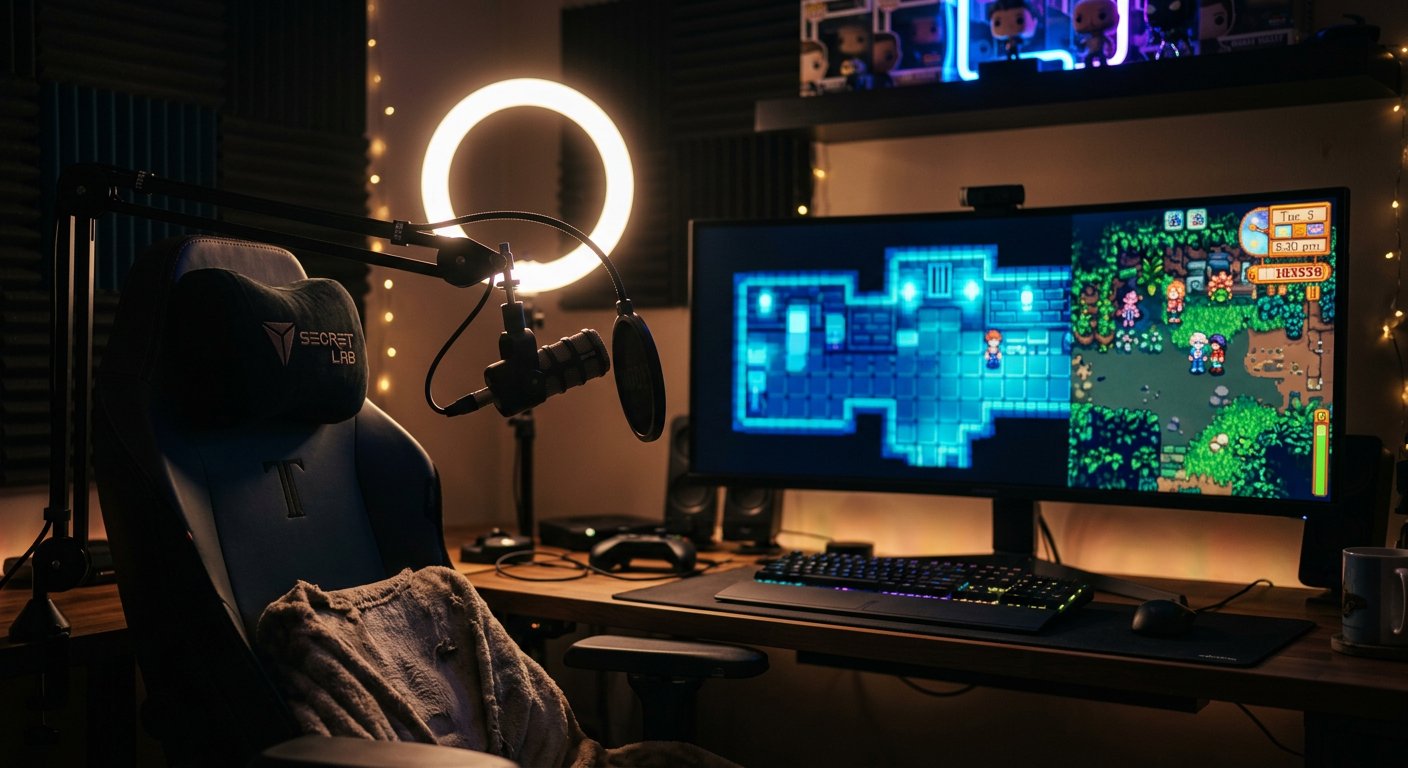
Кодувальник і тип контенту впливають на результат
Однакові параметри дають різну картинку залежно від сцени. Подкаст або ефір з камерою та статичним фоном кодуються легко. Ігровий стрім зі швидким рухом, спалахами, листям, безліччю інтерфейсних елементів і анімацією потребує більше ресурсів і бітрейту.
Апаратний кодувальник знижує навантаження на процесор, але підсумкова якість залежить від відеокарти та вибраного пресета. Програмне кодування іноді дає більше деталей за того самого бітрейту, однак здатне перевантажити процесор. Недолік апаратного варіанта за слабких налаштувань — помітне стиснення в русі. Недолік програмного — ризик перевантаження та пропусків кадрів.
Тестуйте не заставку і не робочий стіл, а реальну сцену стріму: ту саму гру, камеру, оверлеї, браузерні джерела та переходи. Тільки так можна побачити, чи вистачає системі ресурсів під час звичайного навантаження.
Помилки мережі та комп'ютера залишаються в архіві
YouTube не виправляє втрати кадрів, зависання, розсинхрон звуку й відео або просідання FPS, що виникли під час ефіру. В OBS варто перевірити статистику: окремо відображаються пропуски через рендеринг, перевантаження кодувальника та проблеми з мережею. Ці причини потребують різних дій.
- Пропуски рендерингу вказують на перевантаження відеокарти або надто важку сцену.
- Пропуски кодування говорять про те, що процесор або кодувальник не встигають обробити кадри.
- Втрати через мережу означають нестабільну віддачу, проблеми маршруту або недостатній запас швидкості.
- Дефекти і в локальному записі, і в архіві зазвичай пов'язані зі сценою, захопленням гри або навантаженням на комп'ютер.
- Чистий локальний запис за поганого архіву частіше вказує на параметри потоку або з'єднання під час ефіру.
Локальний запис корисний як контрольний файл. Увімкніть його на тестовому ефірі з тими самими налаштуваннями, які використовуються для YouTube Live. Недолік цього способу — запис додатково навантажує накопичувач і систему, тому результат потрібно перевіряти на вашому звичайному сетапі.
Як перевірити HD-версію і вручну вибрати якість
Після обробки відкрийте завершений стрім у браузері на комп'ютері. Натисніть значок налаштувань у плеєрі, перейдіть до пункту якості та вимкніть автоматичний вибір, якщо він доступний. Потім виберіть максимальну роздільну здатність зі списку: наприклад, 720p60 або 1080p60.
Якщо у списку є HD-варіанти, але плеєр запускає низьку якість, проблема стосується адаптивного відтворення, а не архіву. Автоматичний режим може враховувати швидкість з'єднання, розмір вікна, режим економії трафіку та завантаження пристрою. Недолік ручного вибору — за слабкого інтернету ролик може почати буферизуватися.
Якщо максимальна доступна роздільна здатність залишається низькою навіть після очікування, відкрийте дані завершеної трансляції в YouTube Live і зіставте параметри вхідного потоку з налаштуваннями OBS. Перевірте фактичні роздільну здатність, FPS, бітрейт і наявність пропусків кадрів. Після цього проведіть короткий тест із реальною сценою, дочекайтеся HD-обробки і знову вручну виберіть максимальну якість у плеєрі.
Останні статті
Що змінилося в дизайні та функціоналі Ми оновили сайт, щоб працювати з ним було швидше та зручніше. Основні зміни стосуються інтерфейсу, особистого к..
Доброго времени суток, собрал все новости за это время:1. Главная новость - сильно снижены цены на твич зрителей, пока твич откатил почти все защиты, ..
1. Використовуйте промокод "December2025" на 15% знижки для всіх наших глядачів2. Ми знизили до 1 січня базові ціни на наш конфігуратор і най дешевшу ..
Послуги Twitch працюють стабільно, тому ми готові співпрацювати з командами, реселерами, власниками сервісів, ботами і багатьма іншими.Індивідуальні..
Ми повністю оновили наші послуги перегляду Twitch, і тепер вони працюють стабільно. Ми використовуємо лише якісні IP-адреси для перегляду.Нюанс поля..
Всем доброго времени суток. Сегодня мы анонсируем новую функцию - "Конфигуратор Twitch зрителей".Теперь Вы сможете сами себе собрать любой тариф для т..
Приветствую, составил гайд для стримеров, который на данный момент будет очень актуален. Сейчас ютуб и твич отключили монетизацию с просмотров из ..
Мы наконец-то разработали API Теперь нашим сайтам партнерам будет удобнее с нами работать.По обновлению максимальных тарифов на ютуб - апдейт уже на п..
У зв'язку з величезною популярністю послуг партнерства та реферальної програми ми зробили таблицю співпраці.Суть дуже проста: більше живої аудиторії –..
Наші послуги для стрімерів







Shopee

Наші послуги для контент-мейкерів






