
Чому підписники не отримують сповіщення про початок стріму на YouTube
Чому підписка не гарантує сповіщення про стрім
Підписка на канал не означає, що YouTube надішле глядачеві кожне сповіщення. Вона додає канал до списку підписок і допомагає показувати його нові відео та трансляції в рекомендаціях. Рішення про push-сповіщення залежить від налаштувань самого глядача, параметрів ефіру, пристрою та внутрішніх обмежень платформи.
За замовчуванням у підписника часто увімкнено не режим усіх сповіщень, а персональний режим. У цьому випадку YouTube сам визначає, які публікації та ефіри можуть бути цікаві конкретній людині. Глядач може бути підписаний на канал, але не отримувати повідомлення про кожен запуск.
Є й важливе обмеження для стрімерів. YouTube не обіцяє доставку сповіщень усім підписникам, особливо якщо канал нещодавно створений або має невелику аудиторію. У нового каналу частина сповіщень може не надсилатися навіть за правильних налаштувань. Це не доводить наявність помилки в трансляції і не означає, що канал заблокований.
Тому перевіряти потрібно не лише сам факт підписки. Спочатку розберіть налаштування ефіру, потім режим сповіщень у глядача, дозволи застосунку та роботу пристрою.
Що перевірити в налаштуваннях трансляції
Перша дія стрімера — відкрити YouTube Studio і знайти створений ефір. Зазвичай потрібний розділ називається «Контент», а всередині нього є вкладка «Трансляції» або «Live». Відкрийте картку запланованої події, а не створюйте новий ефір поверх старого. Якщо трансляція запускається через програму-кодувальник, переконайтеся, що вона підключена саме до вибраної події.
У налаштуваннях знайдіть блок «Видимість». Для сповіщення широкої аудиторії має бути вибрано налаштування «Відкритий доступ» або «Public». Якщо стоїть «Закритий доступ» або «Доступ за посиланням», ефір не призначений для масового показу підписникам, тому звичайна розсилка сповіщень може не спрацювати.
Потім знайдіть пункт «Сповіщати підписників», «Notify subscribers» або схоже налаштування з таким змістом. Воно може бути в основних параметрах події або в додаткових налаштуваннях. Якщо поруч стоїть перемикач або прапорець, він має бути увімкнений до збереження трансляції. Не орієнтуйтеся лише на назву розділу: шукайте саме слова «сповіщати», «підписники» та «видимість».
Після змін натисніть «Зберегти», «Готово» або «Опублікувати» і знову відкрийте картку ефіру. Перевірте, що налаштування не скинулися. Розташування пунктів може відрізнятися у веб-версії та застосунку YouTube Studio, але назви параметрів зазвичай дозволяють знайти потрібні налаштування напряму.
Чому в підписника може не бути кнопки «Усі сповіщення»
На сторінці каналу підписник має відкрити значок дзвіночка і вибрати відповідний режим. Зазвичай доступні варіанти «Усі», «Персональні» та «Немає» сповіщень. Персональний режим не дорівнює повній розсилці: YouTube може самостійно відфільтрувати частину ефірів. Для максимально повного отримання повідомлень глядачеві потрібно вибрати «Усі», якщо така опція відображається.
Кнопка «Усі сповіщення» може бути відсутня, якщо людина фактично не підписана на канал, відкрила інший обліковий запис або використовує акаунт з обмеженнями. Спочатку потрібно перевірити ім'я акаунта та наявність напису «Ви підписані». Якщо підписка оформлена з одного профілю, а застосунок відкрито під іншим, вибраний режим дзвіночка не буде стосуватися потрібного каналу.
Набір налаштувань також може бути обмежений для контрольованих акаунтів і деяких вікових режимів. Якщо канал або ролики мають статус «Для дітей», функції сповіщень можуть бути недоступні або працювати не так, як у звичайного каналу. У такій ситуації відсутність кнопки «Усі» не виправляється повторним натисканням на дзвіночок.
Іноді потрібний пункт не показується через версію застосунку або особливості інтерфейсу. Відкрийте канал через браузер, увійдіть у правильний акаунт і перевірте дзвіночок там. Якщо кнопка з'явилася у веб-версії, проблема пов'язана із застосунком, а не з налаштуваннями стріму.
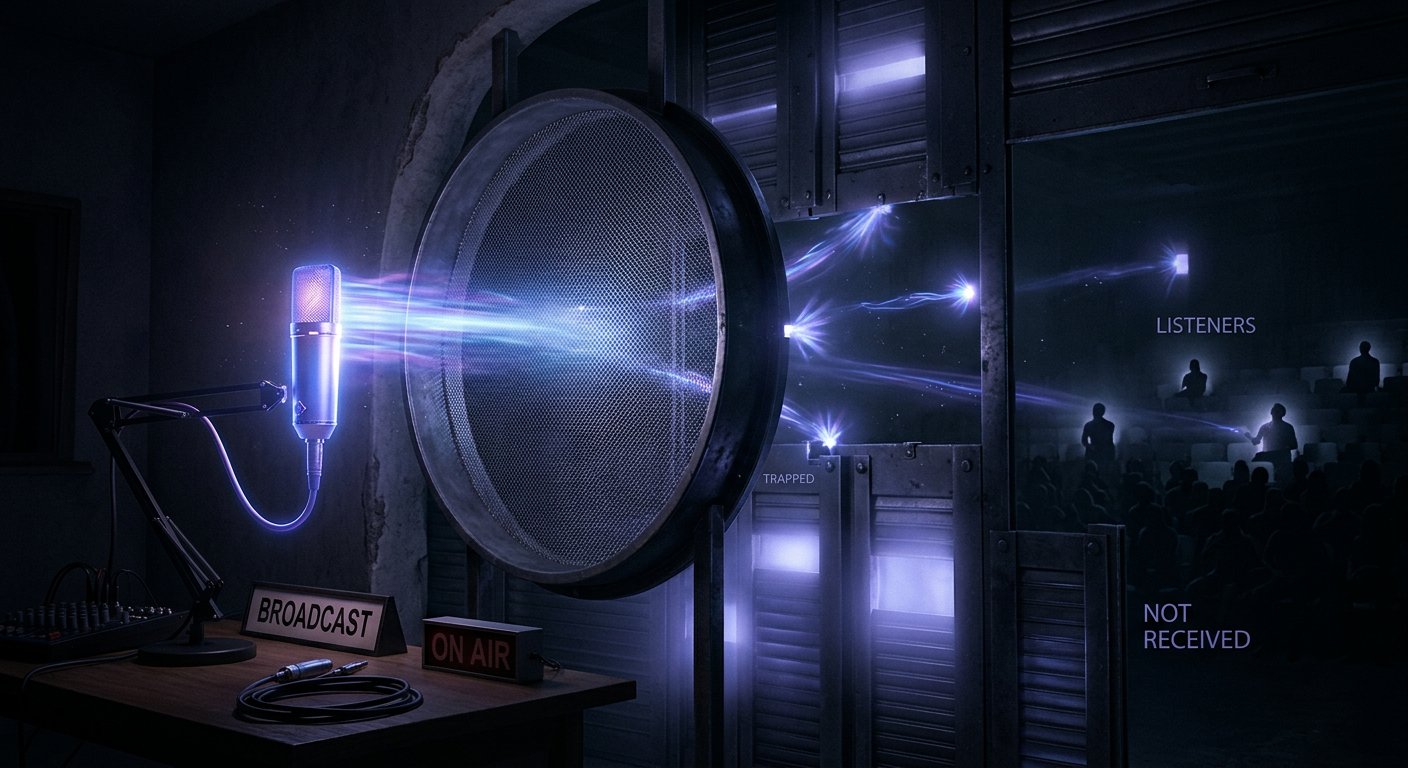
Глядач міг заборонити сповіщення на телефоні або комп'ютері
Навіть за вибраного режиму «Усі сповіщення» YouTube не зможе показати повідомлення, якщо заборона діє на рівні пристрою. На смартфоні потрібно відкрити налаштування системи, знайти YouTube у списку застосунків і перевірити дозвіл на сповіщення. Одночасно варто подивитися, чи не увімкнено режим «Не турбувати», фокусування або інший профіль, який приховує push-повідомлення.
Обмеження фонової роботи та економія заряду теж можуть затримувати сповіщення. Особливо це помітно, якщо застосунок вивантажується з пам'яті або йому заборонено працювати у фоні. Попросіть глядача відкрити YouTube вручну і перевірити, чи не з'явилися повідомлення після запуску застосунку.
На комп'ютері перевірте дозволи браузера для сповіщень, вхід у потрібний акаунт і налаштування операційної системи. Браузер може блокувати push-повідомлення для сайту, а режим «Не турбувати» — приховувати їх навіть за справних налаштувань YouTube. Якщо глядач використовує кілька браузерів, дозвіл потрібно перевірити саме в тому, де відкрито його акаунт.
Для діагностики важливо порівнювати однакові умови. Якщо на одному телефоні повідомлення надходить, а на іншому ні, проблема, найімовірніше, полягає в системних дозволах, профілі користувача або роботі застосунку.
Сповіщення може надійти із затримкою або не надійти через часті запуски
Оповіщення не завжди з'являється тієї ж секунди, коли стрімер натискає кнопку запуску. Спочатку YouTube має прийняти сигнал від програми для кодування, обробити трансляцію і показати її як активну. За нестабільного інтернету, затримки кодувальника або помилки підключення сповіщення може з'явитися пізніше початку ефіру.
Не запускайте ефір значно раніше призначеного часу без потреби. Підписник міг орієнтуватися на розклад і не встигнути отримати нагадування про новий час. Якщо подію переносили, перевірте її дату, часовий пояс і збережений розклад. Старий час у публікації, описі або повідомленні в соцмережах також може заплутати аудиторію.
Не варто кілька разів поспіль зупиняти і запускати той самий ефір у надії повторно надіслати сповіщення. Повторні запуски можуть створити кілька подій і заплутати глядачів. Спочатку відкрийте сторінку каналу і переконайтеся, що активна трансляція видна без прямого посилання.
Крім того, YouTube обмежує частоту сповіщень від одного каналу. Якщо за короткий час публікуються кілька відео, прем'єр або трансляцій, частина повідомлень може не дійти до аудиторії. Часті перезапуски і кілька ефірів поспіль лише посилюють ризик, що окремі сповіщення будуть відфільтровані.
Чому частина підписників отримує сповіщення, а частина ні
Різна доставка — звичайна ситуація для персоналізованої платформи. Один глядач регулярно дивиться ефіри і відкриває повідомлення, тому YouTube частіше показує йому сповіщення. Інший підписник давно не заходив на канал, закривав push-повідомлення або дивиться контент рідко. Підписка при цьому залишається активною, але розсилка для цих акаунтів може відрізнятися.
Важливо розділяти сповіщення і видимість трансляції. Глядач може не отримати push-повідомлення, але побачити ефір на головній сторінці, у вкладці підписок або на сторінці каналу. Інший користувач може отримати сповіщення, але не знайти трансляцію в рекомендаціях через персональну видачу.
Для нового каналу або каналу з малою кількістю підписників не можна використовувати відсутність сповіщень як єдиний показник несправності. YouTube не гарантує, що кожен такий підписник отримає повідомлення про початок ефіру. Навіть увімкнене налаштування «Сповіщати підписників» лише дозволяє надсилання і не перетворює його на обов'язкову доставку кожному акаунту.
Перевіряйте проблему на кількох активних глядачах з різними пристроями. Якщо сповіщення не надійшло одній людині, спочатку шукайте причину в її акаунті або телефоні. Якщо повідомлення не отримує більшість активних підписників, переходьте до налаштувань події, її видимості та способу запуску.
Як перевірити проблему під час наступного ефіру
Перед запуском відкрийте картку трансляції в YouTube Studio і перевірте її з початку, не обмежуючись загальним екраном. Переконайтеся, що вибрано потрібний канал, ефір відкритий для всіх, увімкнено пункт «Сповіщати підписників», а дата і час указані правильно. Якщо використовуєте кодувальник, перевірте назву та ідентифікатор події, до якої він підключений.
Після запуску зайдіть на сторінку каналу з іншого акаунта або попросіть активного підписника перевірити її самостійно. Трансляція має бути видна в списку ефірів і відкриватися без посилання з панелі керування. Якщо вона не відображається, проблема пов'язана не лише з доставкою сповіщень: потрібно повторно перевірити видимість, вибрану подію і підключення кодувальника.
У глядачів попросіть перевірити чотири речі: підписку на правильному акаунті, режим дзвіночка, дозвіл YouTube на сповіщення і відсутність режиму «Не турбувати». Не просіть оцінювати результат одразу після запуску: спочатку виключіть затримку обробки та доставки.
Для важливих ефірів заздалегідь розмістіть час початку в описі каналу та на інших майданчиках. Це не замінює сповіщення YouTube, але дає аудиторії другий спосіб дізнатися про трансляцію. У повідомленні вказуйте точне посилання на запланований ефір, щоб глядач міг самостійно увімкнути нагадування.
Що робити покроково
- Відкрийте YouTube Studio і знайдіть потрібний ефір у розділі «Контент» — «Трансляції» або «Live».
- Перевірте, що в полі «Видимість» вибрано «Відкритий доступ» або «Public».
- Знайдіть налаштування «Сповіщати підписників» або «Notify subscribers» і увімкніть його.
- Збережіть зміни і переконайтеся, що вони залишилися активними після повторного відкриття картки.
- Перевірте, що кодувальник підключений до правильної запланованої події, а не створює інший ефір.
- Попросіть кількох глядачів перевірити правильний акаунт, дзвіночок, дозволи YouTube і режим «Не турбувати».
- Після запуску переконайтеся з іншого акаунта, що ефір видно на сторінці каналу без прямого посилання.
- Якщо канал новий або підписників мало, враховуйте обмеження YouTube і додатково повідомляйте про початок ефіру через інші канали зв'язку.
Останні статті
Що змінилося в дизайні та функціоналі Ми оновили сайт, щоб працювати з ним було швидше та зручніше. Основні зміни стосуються інтерфейсу, особистого к..
Доброго времени суток, собрал все новости за это время:1. Главная новость - сильно снижены цены на твич зрителей, пока твич откатил почти все защиты, ..
1. Використовуйте промокод "December2025" на 15% знижки для всіх наших глядачів2. Ми знизили до 1 січня базові ціни на наш конфігуратор і най дешевшу ..
Послуги Twitch працюють стабільно, тому ми готові співпрацювати з командами, реселерами, власниками сервісів, ботами і багатьма іншими.Індивідуальні..
Ми повністю оновили наші послуги перегляду Twitch, і тепер вони працюють стабільно. Ми використовуємо лише якісні IP-адреси для перегляду.Нюанс поля..
Всем доброго времени суток. Сегодня мы анонсируем новую функцию - "Конфигуратор Twitch зрителей".Теперь Вы сможете сами себе собрать любой тариф для т..
Приветствую, составил гайд для стримеров, который на данный момент будет очень актуален. Сейчас ютуб и твич отключили монетизацию с просмотров из ..
Мы наконец-то разработали API Теперь нашим сайтам партнерам будет удобнее с нами работать.По обновлению максимальных тарифов на ютуб - апдейт уже на п..
У зв'язку з величезною популярністю послуг партнерства та реферальної програми ми зробили таблицю співпраці.Суть дуже проста: більше живої аудиторії –..
Наші послуги для стрімерів







Shopee

Наші послуги для контент-мейкерів






