
Màn hình kết thúc với nút đăng ký kênh YouTube: thiết lập cho bản ghi stream
Cách hoạt động của màn hình kết thúc
Màn hình kết thúc là các phần tử tương tác phủ lên những giây cuối của bản ghi. Trên đó có thể đặt biểu tượng đăng ký kênh và liên kết đến video hoặc danh sách phát khác. Việc đăng ký không diễn ra tự động: người xem nhấn vào biểu tượng và xác nhận thao tác nếu cần.
Màn hình kết thúc được thêm vào bản ghi đã lưu, chứ không hiển thị trong lúc phát trực tiếp. Với bản lưu trữ, thường chỉ cần biểu tượng đăng ký và một gợi ý phù hợp chủ đề stream. Hạn chế của phương án này là chỉ những người xem đến tận phần cuối mới thấy các phần tử.
Những bản ghi nào phù hợp để gắn màn hình kết thúc
Video phải dài ít nhất 25 giây. Với đoạn cắt ngắn hơn, màn hình kết thúc không khả dụng: bạn sẽ cần chuẩn bị phiên bản dài hơn và tải lên riêng. Bản đăng mới sẽ có liên kết và số liệu thống kê riêng.
Các phần tử chỉ được đặt trong 5–20 giây cuối của video. Không thể đặt nút như vậy ở giữa một bản lưu trữ dài nhiều giờ. Trên các bản ghi được đánh dấu là dành cho trẻ em, màn hình kết thúc không khả dụng. Cần chỉ định đối tượng theo nội dung của video, chứ không thay đổi đánh dấu chỉ để có nút.
Phải làm gì nếu stream không được lưu lại
YouTube cảnh báo rằng buổi phát trực tiếp dài hơn 12 giờ có thể không được lưu tự động. Nếu không có bản lưu trữ, bạn sẽ không thể thêm màn hình kết thúc vào đó trong Studio. Công cụ cắt tích hợp cũng không khôi phục được phần buổi phát không được lưu.
Nếu bạn dự định stream dài, có thể bật ghi cục bộ từ trước và kiểm tra dung lượng ổ đĩa. Một lựa chọn khác là chia buổi phát thành nhiều buổi phát trực tiếp. Tệp cục bộ sẽ phải tự lưu trữ và xử lý, còn khi chia nhỏ, người xem sẽ cần chuyển sang buổi phát mới.
Có cần chia nhỏ bản lưu trữ dài không
Độ dài bản ghi tự nó không đòi hỏi phải chia nhỏ chỉ vì màn hình kết thúc. Nếu bản lưu trữ đã được lưu và công cụ khả dụng, có thể thêm các phần tử vào video gốc. Tuy nhiên, không phải người xem nào cũng đến được màn hình kết thúc ở cuối buổi phát dài nhiều giờ.
Các phần riêng lẻ hữu ích khi xem theo chủ đề sẽ thuận tiện hơn. Ví dụ, bản ghi một giải đấu có thể chia thành các trận đấu và ở cuối mỗi trận gợi ý trận tiếp theo. Nhưng các phần được tải lên sẽ trở thành video mới: lượt xem và bình luận của bản lưu trữ gốc sẽ không được chuyển sang, còn màn hình kết thúc sẽ phải thiết lập lại.
Mở trình chỉnh sửa màn hình kết thúc ở đâu
Trên máy tính, bạn cần mở YouTube Studio, vào «Nội dung», chọn thẻ «Buổi phát trực tiếp» và nhấn vào tên hoặc biểu tượng của buổi stream đã kết thúc. Trên trang thông tin video có mục «Màn hình kết thúc».
Một cách khác là qua mục «Trình chỉnh sửa» trong menu của video đã chọn. Thiết lập được áp dụng cho bản ghi cụ thể, chứ không phải cho tất cả bản lưu trữ của kênh. Nếu stream vừa kết thúc và vẫn đang được xử lý, công cụ có thể chỉ khả dụng sau đó.
Cách thêm đăng ký và gợi ý
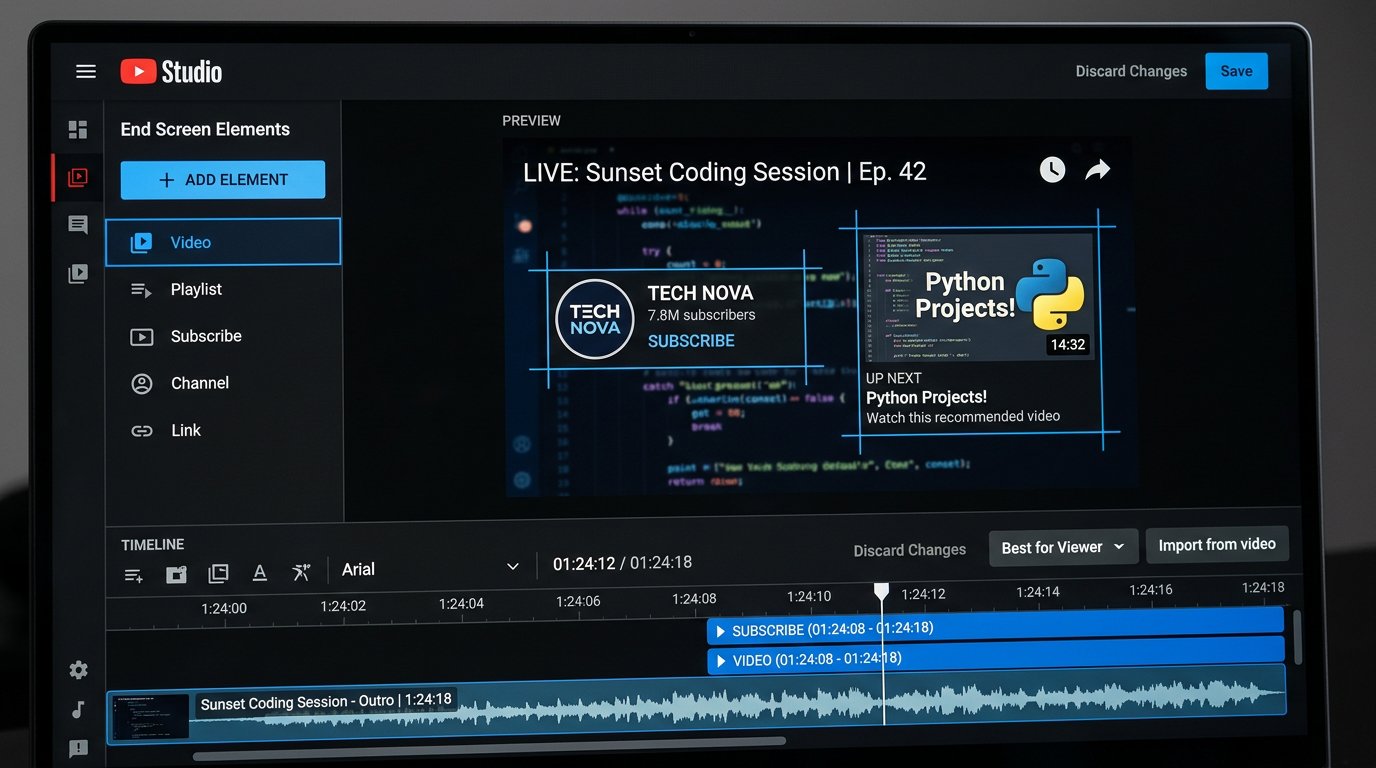
Trong trình chỉnh sửa, bạn có thể chọn mẫu hoặc thêm phần tử thủ công qua nút «Phần tử». Mục «Đăng ký» tạo biểu tượng tròn của kênh hiện tại. Sau đó cần thêm video hoặc danh sách phát: chỉ một phần tử đăng ký là không đủ, ít nhất một phần tử của màn hình kết thúc phải dẫn đến video hoặc danh sách phát.
Mẫu giúp thiết lập nhanh hơn, nhưng có thể đặt liên kết đè lên khuôn mặt, phụ đề hoặc chi tiết quan trọng trong khung hình. Có thể kéo các phần tử trong cửa sổ xem trước trong phạm vi các vùng mà trình chỉnh sửa hiển thị. Sau khi thiết lập thời gian, cần lưu thay đổi.
Cách đặt thời gian hiển thị
Bên dưới phần xem trước là thanh thời gian của những giây cuối video. Mỗi phần tử có một thanh ngang: vị trí của thanh cho biết thời điểm xuất hiện, còn độ dài là thời lượng hiển thị. Có thể di chuyển thanh và kéo các mép của thanh để thay đổi thời điểm bắt đầu hoặc kết thúc hiển thị.
Phần tử phải hiển thị ít nhất 5 giây và nằm trong 20 giây cuối của bản ghi. Ví dụ, có thể hiển thị đồng thời biểu tượng đăng ký và gợi ý trong 10 giây cuối. Xuất hiện muộn hơn sẽ che ít video hơn, nhưng để người xem ít thời gian lựa chọn hơn.
Nên đặt bao nhiêu phần tử
Với video có tỷ lệ khung hình chuẩn 16:9, có thể dùng tối đa bốn phần tử màn hình kết thúc. Với các tỷ lệ khác, giới hạn có thể thấp hơn. Giới hạn áp dụng cho toàn bộ màn hình kết thúc, chứ không chỉ cho các biểu tượng đăng ký.
Không nhất thiết phải đạt mức tối đa: nút đăng ký và một video phù hợp thường là đủ. Các liên kết bổ sung mang lại nhiều lựa chọn chuyển hướng hơn, nhưng chiếm chỗ và cạnh tranh sự chú ý. Trình chỉnh sửa cũng giới hạn các vùng cho phép và khoảng cách giữa các phần tử.
Cách chọn video hoặc danh sách phát
Gợi ý phải tiếp nối chủ đề của stream. Sau bản ghi phần chơi, phần tiếp theo sẽ phù hợp; sau buổi phát bàn về cài đặt, một video áp dụng những cài đặt đó vào thực tế sẽ hợp lý. Một video cụ thể dễ gắn với nội dung của bản lưu trữ, nhưng theo thời gian có thể lỗi thời hoặc không còn khả dụng.
Có thể để YouTube tự chọn gợi ý. Cách này giúp bỏ việc chọn thủ công, nhưng không biết trước người xem sẽ thấy video nào. Danh sách phát thuận tiện cho một loạt stream, nhưng cần theo dõi: thêm bản ghi, kiểm tra thứ tự và khả năng truy cập.
Cách chuẩn bị phần kết cho stream sắp tới
Cuối buổi phát, có thể chào tạm biệt, gợi ý xem bản ghi tiếp theo và giữ cảnh cuối thêm một lúc. Khoảng trống trong bố cục sẽ giúp thêm các phần tử tương tác mà không che khuôn mặt và thông tin hữu ích.
Ví dụ, người dẫn có thể để vùng bên phải cho gợi ý, còn phần chào tạm biệt thực hiện ở bên trái khung hình. Nền tĩnh thuận tiện cho màn hình kết thúc, nhưng khoảng dừng quá dài có thể khiến người xem rời đi trước khi màn hình xuất hiện.
Phải làm gì với phần cuối của bản ghi đã có
Thường không cần ghi lại stream chỉ vì màn hình kết thúc. Nếu phần cuối đang là gameplay hoặc kết thúc ngay sau lời chào tạm biệt, trình chỉnh sửa màn hình kết thúc sẽ không tạo ra nền trống. Khi đó chỉ còn cách đặt các phần tử ở nơi ít cản trở việc xem nhất.
Có thể cắt bớt phần cuối thừa của bản ghi phù hợp trong trình chỉnh sửa tích hợp, nhưng công cụ này chỉ dành cho video ngắn hơn sáu giờ. Trước khi chỉnh sửa, nên lưu tệp gốc và kiểm tra ranh giới: đoạn bị xóa có thể chứa lời chào tạm biệt hoặc ngữ cảnh quan trọng.
Cách kiểm tra màn hình kết thúc sau khi cắt
Việc cắt làm thay đổi thời lượng của video hiện có. Sau đó, cần mở lại trình chỉnh sửa màn hình kết thúc và kiểm tra vị trí các phần tử so với phần cuối mới của bản ghi. Nếu cần, phải đặt lại thời gian hiển thị và lưu lại.
Tải lên lại hoạt động khác: tệp mới trở thành một video riêng và màn hình kết thúc của bản ghi gốc không tự động được chuyển sang. Ngay cả khi video chỉ khác ở phần cuối đã cắt, bạn vẫn phải thêm lại nút đăng ký và gợi ý.
Cách kiểm tra hiển thị và lượt chuyển
Sau khi lưu, nên mở những giây cuối của bản ghi và kiểm tra xem các phần tử có che nội dung quan trọng không. Video hoặc danh sách phát đã chọn phải khả dụng với người xem. Trên điện thoại, các chi tiết nhỏ khó phân biệt hơn, còn việc hiển thị màn hình kết thúc phụ thuộc vào điều kiện xem.
Trong YouTube Analytics, có thể đánh giá lượt chuyển theo các phần tử của màn hình kết thúc. Nên so sánh các bản ghi có chủ đề và đối tượng tương tự: số người xem đến phần cuối của các stream khác nhau là khác nhau. Lượt nhấn vào biểu tượng đăng ký không đồng nghĩa với đăng ký đã được xác nhận.
Last Articles
Những gì đã thay đổi về thiết kế và tính năng Chúng tôi đã cập nhật trang web để làm việc với nó nhanh hơn và tiện lợi hơn. Các thay đổi chính liên q..
Good afternoon, I've collected all the news during this time.: 1. The main news is that prices for twitch viewers have been greatly reduced, while Tw..
1. Sử dụng mã khuyến mãi "December2025" để được giảm giá 15% cho tất cả người xem của chúng tôi2. Chúng tôi đã giảm 25% giá cơ bản cho công cụ cấu hìn..
Dịch vụ Twitch là làm việc ổn định, vì vậy chúng tôi sẵn sàng hợp tác với các đội, đại lý, chủ sở hữu dịch vụ, chủ sở hữu bot và nhiều người khác...
Chúng tôi đã cập nhật hoàn toàn Các Dịch vụ Twitch viewer của chúng tôi và hiện tại làm việc ổn định. Chúng tôi chỉ sử dụng ĐỊA chỉ IP chất lượng ..
Hello everyone! Today, we are announcing a new feature—"Twitch Viewer Configurator". Now, you can customize any plan for your Twitch channel. Choo..
Greetings, I have compiled a guide for streamers, which will be very relevant at the moment. Now YouTube and twitch have disabled monetization from vi..
We have finally developed the APINow it will be more convenient for our partner sites to work with us.To update the maximum tariffs for YouTube, an up..
Do sự phổ biến rộng rãi của các dịch vụ đối tác và chương trình giới thiệu, chúng tôi đã tạo ra một bảng hợp tác. Bản chất rất đơn giản: nhiều khán gi..
Dịch Vụ Của Chúng Tôi Dành Cho Streamer








Dịch Vụ Của Chúng Tôi Dành Cho Người Sáng Tạo Nội Dung






