
Cách ẩn biệt danh đồng đội và đối thủ trong League of Legends khi phát trực tiếp
Những biệt danh nào lọt vào khung hình khi phát trực tiếp
Trong League of Legends, tên người chơi không chỉ hiển thị trên đầu tướng. Chúng còn xuất hiện ở phòng chờ, màn hình chọn tướng, màn hình tải trận, bảng điểm khi nhấn phím Tab, chat trong trận, danh sách bạn bè, lời mời vào nhóm, thông báo và thống kê sau trận.
Tắt tên trong cài đặt game không làm cho buổi phát trực tiếp hoàn toàn ẩn danh. Nó chỉ ảnh hưởng đến giao diện trong trận, còn client, giai đoạn cấm chọn và các cửa sổ bật lên cần được che bằng scene hoặc vùng chụp riêng.
Nơi tắt tên triệu hồi trong trận
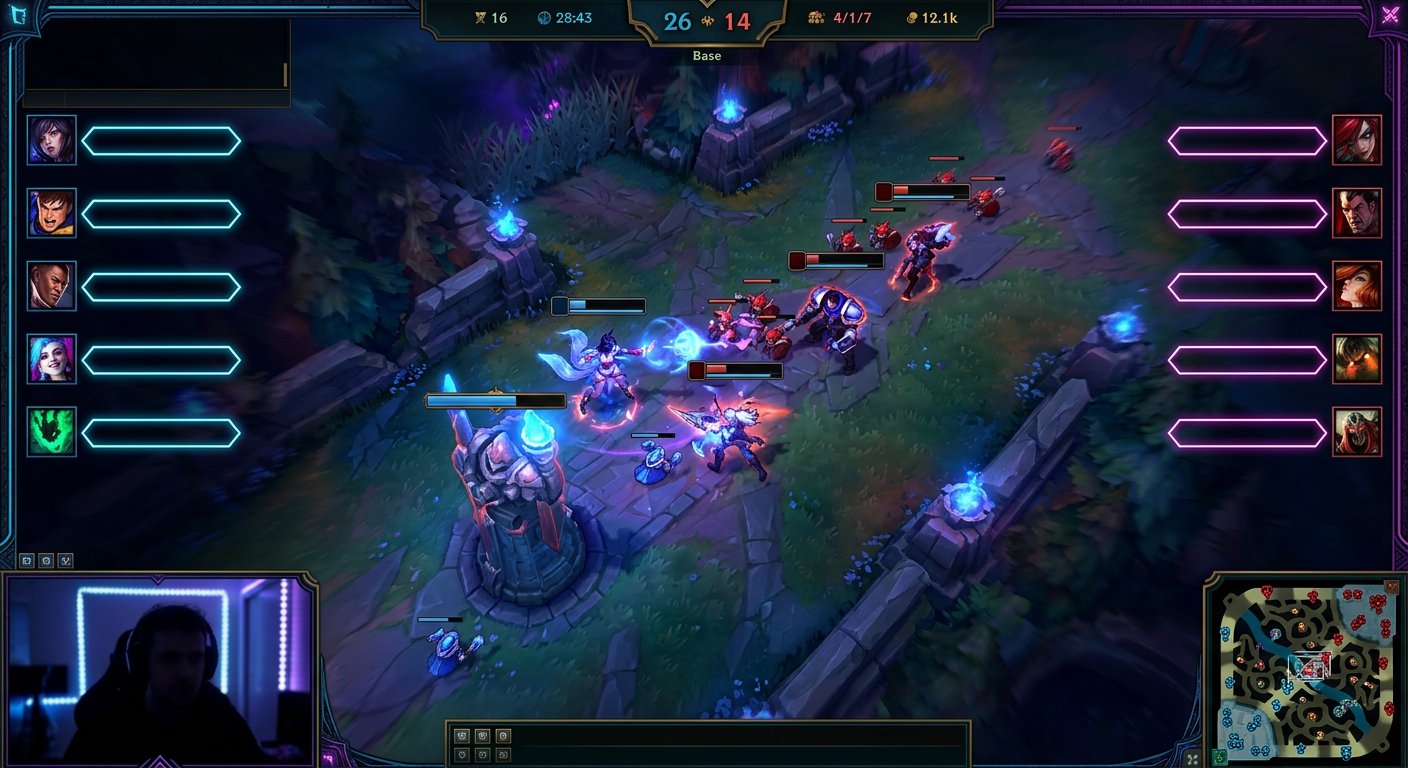
Trong trận, nhấn Esc, mở mục «Giao diện» và bỏ chọn ô «Hiển thị tên triệu hồi». Trong client tiếng Anh, mục này có tên là Show Summoner Names.
Sau khi tắt, trên đầu tướng sẽ hiển thị tên tướng thay vì Riot ID của người chơi. Cài đặt này dành riêng cho đồng đội và đối thủ trên sân đấu.
- Mở chế độ luyện tập hoặc trận đấu tùy chỉnh.
- Hướng camera vào đồng đội và đối thủ.
- Kiểm tra dòng chữ phía trên thanh máu.
- Mở bảng điểm bằng phím Tab.
Nhược điểm của cài đặt này: nó không ẩn biệt danh ở mọi thành phần giao diện. Cụ thể, tên có thể vẫn còn trong bảng điểm, chat hoặc trên các màn hình của client — điều này phụ thuộc vào từng màn hình cụ thể.
Cài đặt «Ẩn tên của tôi ngoài trận đấu» làm gì
Cài đặt nằm trong client League of Legends: nhấn biểu tượng bánh răng ở góc trên bên phải, mở «Cơ bản» và bật mục «Ẩn tên của tôi ngoài trận đấu». Trong client tiếng Anh, mục này có tên là Hide my name outside of game.
Mục này chỉ ẩn tên của bạn trong client: ví dụ trong danh sách bạn bè và một số thành phần của phòng chờ. Nó không thay thế Riot ID của đồng đội và đối thủ trong trận, không ẩn tên của họ trên màn hình tải trận và không che bảng điểm.
«Ẩn tên của tôi ngoài trận đấu» không phải là chế độ giúp ẩn danh tất cả người chơi khi phát trực tiếp. Để ẩn đồng đội và đối thủ trong trận, hãy tắt «Hiển thị tên triệu hồi», còn client thì che bằng một scene riêng.
Nhược điểm của cài đặt này: người xem vẫn có thể thấy biệt danh của người khác, và những người chơi quen biết có thể không nhận ra ngay rằng bạn đang trực tuyến.
Cách che phòng chờ và màn hình chọn tướng
Trong phòng chờ và trên màn hình chọn tướng, tên của người tham gia thường hiển thị đầy đủ. Cài đặt tích hợp «Hiển thị tên triệu hồi» không áp dụng cho các màn hình này. Cách đáng tin cậy nhất là không đưa client League of Legends lên sóng cho đến khi tải vào trận.
Hãy chuẩn bị một scene riêng trong OBS hoặc phần mềm khác: màn hình chờ, camera, chat của buổi phát trực tiếp hoặc màn hình chờ. Chuyển sang scene đó trước khi tạo phòng chờ và bật lại vùng chụp game sau màn hình tải trận hoặc sau khi giao diện trong trận xuất hiện.
Nhược điểm của phương pháp này: khán giả sẽ không thấy lượt chọn, lượt cấm, đồng hồ cấm chọn và giai đoạn chuẩn bị vào trận. Với những người xem theo dõi các trận xếp hạng hoặc giải đấu, đây là một sự mất mát đáng kể về nội dung.
Mặt nạ trong OBS cho bảng điểm và chat
Nếu biệt danh vẫn còn ở một vùng cụ thể, hãy thêm hình chữ nhật, hình ảnh hoặc bảng trang trí lên trên nguồn game. Mặt nạ phù hợp cho các vùng có vị trí cố định: phần trên của bảng điểm, khối chat trong trận hoặc thông báo.
Trong OBS, nên tạo mặt nạ thành một nguồn riêng trong scene game. Đặt nó lên trên vùng cần che, sau đó kiểm tra vùng chụp ở chế độ cửa sổ và toàn màn hình. Nếu bạn thay đổi độ phân giải của game, cần kiểm tra lại vị trí mặt nạ.
Nhược điểm của mặt nạ: nó che luôn cả những dữ liệu hữu ích cùng với biệt danh — điểm số, KDA, trang bị, tin nhắn của đội hoặc đồng hồ đếm.
Cắt nguồn game thay vì dùng mặt nạ
Đối với vùng chụp client, sẽ tiện hơn khi không che biệt danh mà cắt nguồn cửa sổ. Trong OBS, chọn nguồn chụp, giữ Alt và kéo các cạnh của nó. Như vậy có thể loại bỏ thanh bên danh sách bạn bè, phần trên của client hoặc vùng thông báo.
Cắt rất hữu ích khi trên scene chỉ cần phần giữa của phòng chờ hoặc một phần của giai đoạn cấm chọn. Nó không đòi hỏi phải căn khung trang trí theo giao diện và không che màn hình bằng một đối tượng riêng.
Nhược điểm của việc cắt: cùng với thanh bên hoặc phần trên của cửa sổ, có thể mất đồng hồ đếm, danh sách lượt chọn, chat hoặc thông tin quan trọng khác.
Chat, bạn bè và thông báo bật lên
Trước khi lên sóng, hãy đóng các cuộc trò chuyện riêng và danh sách bạn bè. Đừng chụp toàn bộ màn hình máy tính nếu chỉ cần «Chụp game» hoặc «Chụp cửa sổ» là đủ cho buổi phát trực tiếp. Khi chụp màn hình hiển thị, thông báo của client, ứng dụng nhắn tin và trình duyệt có thể lọt vào khung hình.
- Đóng các cuộc hội thoại trong client League of Legends.
- Không để danh sách bạn bè mở trên scene có client.
- Kiểm tra lời mời vào nhóm và thông báo khi bạn bè đăng nhập.
- Che chat trong trận bằng mặt nạ nếu trong đó hiển thị Riot ID.
- Không thu nhỏ game trên scene có chụp màn hình hiển thị.
Nhược điểm của việc hạn chế thông báo: bạn có thể bỏ lỡ tin nhắn từ đội, lời mời vào phòng chờ hoặc một tín hiệu quan trọng khác trong khi phát trực tiếp.
Độ trễ phát trực tiếp chống snipe
Tên bị ẩn khiến việc tìm trận theo Riot ID khó hơn, nhưng tự nó không bảo vệ khỏi snipe. Người xem có thể đối chiếu thời gian xếp hàng, lượt chọn tướng, bậc xếp hạng, thành phần nhóm và hành động trên bản đồ. Để đối phó với rủi ro này, người ta dùng độ trễ trên nền tảng hoặc trong phần mềm phát trực tiếp.
Độ trễ không ẩn biệt danh: nó chỉ hiển thị những gì đang diễn ra muộn hơn. Nếu tên của đồng đội vẫn còn trên màn hình tải trận, trong chat hoặc trong bảng điểm, người xem sẽ thấy nó sau khi hết độ trễ.
Nhược điểm của độ trễ — chat phản ứng với trận đấu chậm hơn. Khó trả lời các câu hỏi về tình huống hiện tại và tổ chức các hoạt động chung với người xem hơn.
Kiểm tra scene trước khi bắt đầu lên sóng
Hãy ghi thử và đi qua toàn bộ lộ trình xuất hiện trong một buổi phát trực tiếp thông thường: client, phòng chờ, chọn tướng, tải trận, trận đấu, bảng điểm và màn hình sau trận. Cần xem chính bản ghi đã hoàn chỉnh chứ không chỉ xem trước trong OBS.
- Kiểm tra xem cài đặt «Hiển thị tên triệu hồi» trong mục «Giao diện» đã được bật chưa.
- Mở bảng điểm bằng phím Tab và chat trong trận.
- Kiểm tra scene có client, phòng chờ và màn hình chọn tướng.
- Đảm bảo mặt nạ nằm đúng vị trí với độ phân giải của bạn.
- Xem màn hình sau trận, lịch sử trận đấu và thông báo.
- Kiểm tra rằng khi thu nhỏ game, màn hình máy tính không lọt lên sóng.
Nhược điểm của việc kiểm tra: nó không hiển thị tất cả các thông báo và tình huống có thể xảy ra. Sau khi thay đổi độ phân giải, sắp xếp lại các thành phần của scene hoặc cập nhật client, bạn sẽ phải kiểm tra lại.
Last Articles
Những gì đã thay đổi về thiết kế và tính năng Chúng tôi đã cập nhật trang web để làm việc với nó nhanh hơn và tiện lợi hơn. Các thay đổi chính liên q..
Good afternoon, I've collected all the news during this time.: 1. The main news is that prices for twitch viewers have been greatly reduced, while Tw..
1. Sử dụng mã khuyến mãi "December2025" để được giảm giá 15% cho tất cả người xem của chúng tôi2. Chúng tôi đã giảm 25% giá cơ bản cho công cụ cấu hìn..
Dịch vụ Twitch là làm việc ổn định, vì vậy chúng tôi sẵn sàng hợp tác với các đội, đại lý, chủ sở hữu dịch vụ, chủ sở hữu bot và nhiều người khác...
Chúng tôi đã cập nhật hoàn toàn Các Dịch vụ Twitch viewer của chúng tôi và hiện tại làm việc ổn định. Chúng tôi chỉ sử dụng ĐỊA chỉ IP chất lượng ..
Hello everyone! Today, we are announcing a new feature—"Twitch Viewer Configurator". Now, you can customize any plan for your Twitch channel. Choo..
Greetings, I have compiled a guide for streamers, which will be very relevant at the moment. Now YouTube and twitch have disabled monetization from vi..
We have finally developed the APINow it will be more convenient for our partner sites to work with us.To update the maximum tariffs for YouTube, an up..
Do sự phổ biến rộng rãi của các dịch vụ đối tác và chương trình giới thiệu, chúng tôi đã tạo ra một bảng hợp tác. Bản chất rất đơn giản: nhiều khán gi..
Dịch Vụ Của Chúng Tôi Dành Cho Streamer








Dịch Vụ Của Chúng Tôi Dành Cho Người Sáng Tạo Nội Dung






