
Tại sao Twitch tắt tiếng một số đoạn VOD sau khi kết thúc stream
Buổi phát trực tiếp và VOD Twitch được kiểm tra khác nhau
Trong khi phát trực tiếp, Twitch phải nhanh chóng truyền tải luồng đến người xem. Sau khi kết thúc buổi phát, bản ghi trở thành VOD: nó có thể được xử lý riêng mà không bị ràng buộc về tốc độ phát trực tiếp. Vì vậy, nền tảng có thể phát hiện trùng khớp âm thanh ngay cả sau khi stream kết thúc.
Buổi phát trực tiếp bình thường và đoạn ghi bị tắt tiếng không hề mâu thuẫn với nhau. Việc không có giới hạn trong buổi phát trực tiếp không có nghĩa là VOD sẽ giữ nguyên không bị thay đổi. Mute có thể không xuất hiện ngay: ban đầu bản ghi trông bình thường, sau đó một đoạn không có âm thanh được đánh dấu trong đó.
Tại sao Twitch chỉ tắt tiếng một phần của bản ghi
Hệ thống tìm kiếm sự trùng khớp với các bản ghi âm được bảo vệ. Thông thường đó là một bản nhạc từ playlist, nhạc trong game, đài phát thanh trong xe hoặc địa điểm, âm thanh từ video phát trong trình duyệt, nhạc chờ, alert donate hoặc nhạc lọt vào micro từ loa.
Nếu phát hiện trùng khớp ở một đoạn cụ thể, Twitch có thể chỉ tắt tiếng ở đoạn đó. Bản thân video vẫn có thể truy cập được: người xem sẽ thấy khoảnh khắc trong game nhưng không nghe được lời nói, phản ứng, âm thanh game và mọi thứ khác có trong bản mix âm thanh chung.
Tại sao cùng một bản nhạc không phải lúc nào cũng bị phát hiện
Việc nhận diện chịu ảnh hưởng từ âm lượng nhạc, tiếng ồn, giọng nói đè lên bản nhạc, nén, chất lượng nguồn và độ dài đoạn. Một bản nhạc trong file gốc, trong đài phát thanh của game và trong bản ghi qua micro sẽ nghe khác nhau đối với hệ thống.
Một giai điệu ngắn cũng có thể là nguyên nhân gây mute nếu nó đủ để đối chiếu. Tình huống ngược lại không làm cho việc sử dụng bản nhạc trở nên an toàn: việc không bị mute trong một VOD không xác nhận rằng bạn có quyền đối với bản nhạc trong buổi phát trực tiếp, clip hoặc video tiếp theo.
Nhạc từ game và trình duyệt lọt vào VOD cùng với giọng nói
Một lỗi phổ biến là tắt playlist nền nhưng vẫn để nhạc trong chính game. Các bản nhạc có bản quyền xuất hiện trong menu, cutscene, đài phát thanh, sự kiện âm nhạc và bản đồ do người dùng tạo. Trailer, trang web, video và tab trình duyệt mở trong lúc stream vẫn là nguồn rủi ro riêng.
Một số game có chế độ dành cho streamer hoặc tùy chọn tắt nhạc có bản quyền. Cách này giảm rủi ro nhưng có nhược điểm: các cảnh có thể mất không khí, và một số nhiệm vụ và cutscene sẽ khó cảm nhận hơn. Trước khi phát trực tiếp nên kiểm tra xem chế độ này thực sự tắt những gì.
Tắt tiếng VOD không đồng nghĩa với việc khóa kênh
Mute liên quan đến một đoạn cụ thể của bản ghi và tự nó không có nghĩa là kênh sẽ bị khóa tự động. Đây là giới hạn kỹ thuật của VOD, không phải xác nhận rằng Twitch đã cho phép sử dụng âm thanh đó trong buổi phát trực tiếp hoặc trong các bài đăng trên nền tảng khác.
Chủ sở hữu bản quyền có thể gửi khiếu nại riêng về nội dung. Hậu quả của nó khác với việc tắt tiếng tự động. Ngoài ra, Twitch có thể áp dụng các cơ chế khác nhau đối với phát trực tiếp, VOD, clip, highlight và các yêu cầu từ chủ sở hữu bản quyền.
Mô tả chính thức về cách xử lý âm thanh trong bản ghi và kháng nghị có tại trung tâm trợ giúp Twitch: https://help.twitch.tv/s/article/how-to-appeal-audio-muted?language=en_US
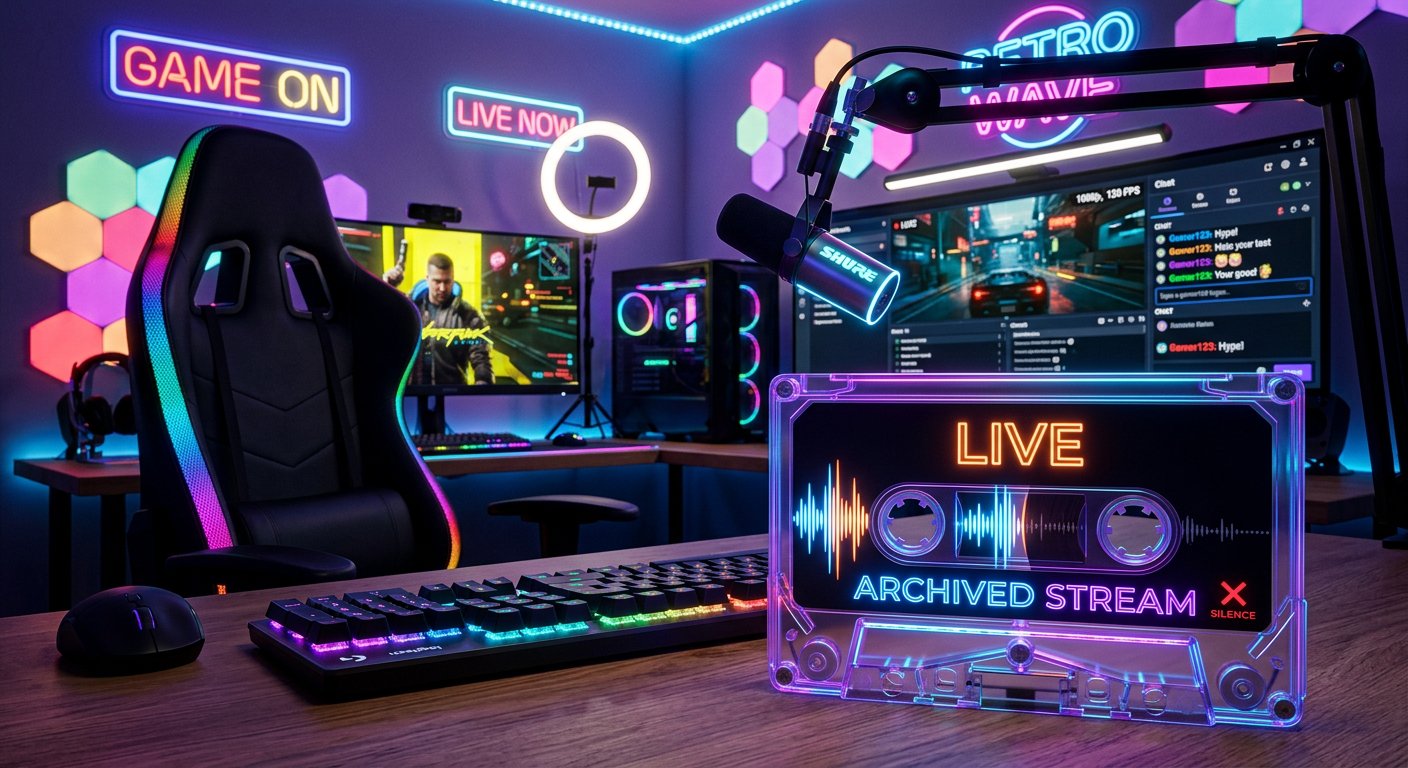
Cách hoạt động của track VOD riêng trong OBS
Các track riêng cho phép giữ nhạc trong buổi phát trực tiếp nhưng không gửi nó vào VOD. Để làm được điều này, cần tách các nguồn: ví dụ game, micro, thông báo, trình duyệt và nhạc không được chỉ tồn tại trong một kênh âm thanh chung duy nhất.
Trong OBS, mở cài đặt đầu ra và chuyển chế độ đầu ra sang nâng cao. Trong tab phát trực tiếp, bật tùy chọn Twitch VOD Track và chọn số track riêng, ví dụ track thứ hai. Track chính của buổi phát trực tiếp có thể giữ là track đầu tiên.
Sau đó mở thuộc tính nâng cao của âm thanh trong bộ trộn OBS. Trên track đầu tiên phải đánh dấu tất cả các nguồn mà người xem nghe thấy trong buổi phát trực tiếp: game, giọng nói, nhạc và alert. Trên track VOD chỉ đánh dấu những gì cần giữ lại trong bản ghi: thông thường là game, micro và các thông báo cần thiết. Không đánh dấu nhạc trên track VOD.
Những lỗi thường gặp khi cấu hình track OBS
Track riêng không xóa nhạc khỏi VOD đã ghi và không cấp quyền sử dụng nhạc trong buổi phát trực tiếp. Nó chỉ giúp không lưu nguồn đã chọn vào bản ghi Twitch. Nếu nhạc đã được trộn với game hoặc micro trước khi vào OBS, thì không thể loại bỏ nó chỉ bằng một dấu tích.
Nhược điểm của sơ đồ nhiều track là rủi ro mất âm thanh cần thiết trong VOD. Ví dụ giọng nói có thể chỉ nằm trên track đầu tiên, còn trên track thứ hai chỉ còn game. Sau khi thay đổi cài đặt, hãy thực hiện một buổi phát thử ngắn, đợi VOD được xử lý và kiểm tra bản ghi từ điện thoại hoặc tài khoản khác.
Những gì cần kiểm tra trước buổi stream tiếp theo
- Mỗi âm thanh đến từ đâu: game, trình duyệt, trình phát media, máy tính thứ hai, micro, alert hay console.
- Có bật nhầm các màn hình chờ, cảnh chờ, video quảng cáo và widget có nhạc nền cũ hay không.
- Trong game có đài phát thanh, bản nhạc có bản quyền, cutscene âm nhạc hoặc chế độ dành cho streamer hay không.
- Micro và game đã được đánh dấu trên track VOD trong thuộc tính nâng cao của âm thanh OBS hay chưa.
- Nguồn nhạc đã được loại trừ khỏi đúng track VOD, chứ không chỉ khỏi bản ghi cục bộ hay chưa.
- Bạn có quyền sử dụng âm thanh không chỉ trong buổi phát trực tiếp mà còn trong VOD, clip, bản cắt và video hay không.
Phải làm gì với đoạn đã bị tắt tiếng
Trước tiên hãy kiểm tra xem sự trùng khớp có thực sự là nhầm lẫn và bạn có quyền đối với bản ghi đã sử dụng hay không. Nếu có quyền, bạn có thể gửi kháng nghị thông qua các công cụ quản lý VOD. Trong kháng nghị cần nêu căn cứ: ví dụ nhạc của chính bạn, giấy phép hoặc sự cho phép của chủ sở hữu bản quyền. Kháng nghị không có xác nhận quyền không đảm bảo việc gỡ mute.
Nếu âm thanh được sử dụng mà không có giấy phép cần thiết, an toàn hơn là để VOD bị mute hoặc xóa bản ghi. Không thể tự tay gỡ đánh dấu và khôi phục âm thanh gốc trong đoạn đã bị tắt tiếng: Twitch không khôi phục âm thanh đã bị cắt đối với người xem.
Thay track và tải lại phiên bản đã sửa
Thông thường không thể thay track âm thanh trong VOD hiện có trên Twitch. Nếu bạn có bản ghi cục bộ với các track riêng, có thể dựng phiên bản mới: loại bỏ nhạc có vấn đề, thay bằng âm thanh được phép hoặc để khoảnh khắc cần thiết không có nhạc. Nhược điểm của việc thay thế là có thể làm mất đồng bộ, mất không khí của cảnh hoặc khiến lời nói khó hiểu hơn.
Việc tải lại chỉ có ý nghĩa đối với phiên bản mà bạn đã làm sạch toàn bộ âm thanh, chứ không chỉ đoạn bị tắt tiếng. Trước khi công bố, hãy kiểm tra các track game, trình duyệt, alert và micro: bản nhạc có vấn đề có thể đã lọt vào bản ghi qua một nguồn khác. Nếu giao diện kênh không cho phép tải lên bản ghi đầy đủ mới, bạn có thể sử dụng file cục bộ đã sửa cho video hoặc bản cắt trên nền tảng có hỗ trợ đăng tải.
Last Articles
Những gì đã thay đổi về thiết kế và tính năng Chúng tôi đã cập nhật trang web để làm việc với nó nhanh hơn và tiện lợi hơn. Các thay đổi chính liên q..
Good afternoon, I've collected all the news during this time.: 1. The main news is that prices for twitch viewers have been greatly reduced, while Tw..
1. Sử dụng mã khuyến mãi "December2025" để được giảm giá 15% cho tất cả người xem của chúng tôi2. Chúng tôi đã giảm 25% giá cơ bản cho công cụ cấu hìn..
Dịch vụ Twitch là làm việc ổn định, vì vậy chúng tôi sẵn sàng hợp tác với các đội, đại lý, chủ sở hữu dịch vụ, chủ sở hữu bot và nhiều người khác...
Chúng tôi đã cập nhật hoàn toàn Các Dịch vụ Twitch viewer của chúng tôi và hiện tại làm việc ổn định. Chúng tôi chỉ sử dụng ĐỊA chỉ IP chất lượng ..
Hello everyone! Today, we are announcing a new feature—"Twitch Viewer Configurator". Now, you can customize any plan for your Twitch channel. Choo..
Greetings, I have compiled a guide for streamers, which will be very relevant at the moment. Now YouTube and twitch have disabled monetization from vi..
We have finally developed the APINow it will be more convenient for our partner sites to work with us.To update the maximum tariffs for YouTube, an up..
Do sự phổ biến rộng rãi của các dịch vụ đối tác và chương trình giới thiệu, chúng tôi đã tạo ra một bảng hợp tác. Bản chất rất đơn giản: nhiều khán gi..
Dịch Vụ Của Chúng Tôi Dành Cho Streamer








Dịch Vụ Của Chúng Tôi Dành Cho Người Sáng Tạo Nội Dung






