
So richtest du ein Discord-Ereignis ein, damit Zuschauer zum Stream wechseln
Was das Ereignis „Stream starten“ in Discord bewirkt
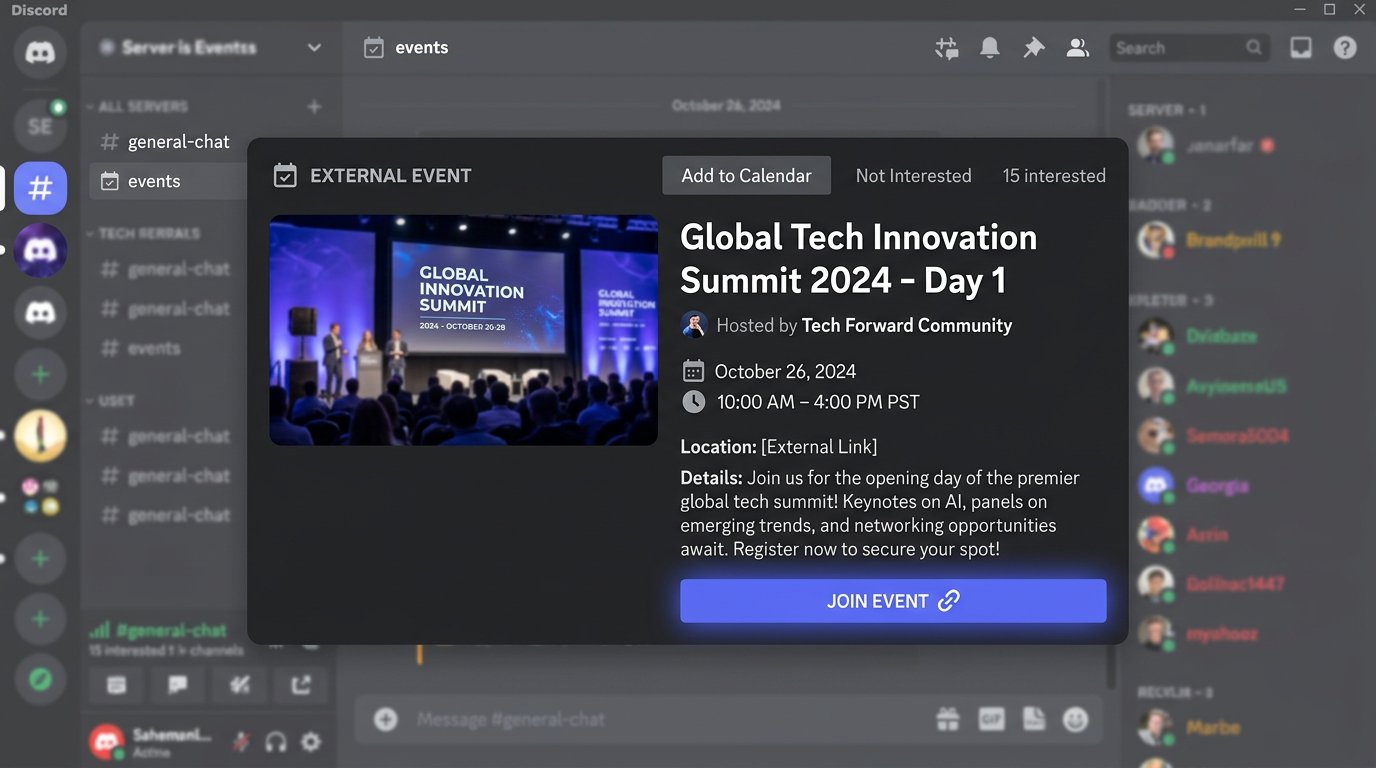
Ein externes Discord-Ereignis bündelt die Ankündigung einer Sendung in einer eigenen Karte: Der Zuschauer sieht Titel, Zeit, Cover, Beschreibung und Ort der Durchführung. Bei einem Stream wird als Ort der Link zum Kanal, die Seite einer bestimmten Sendung oder ein Multilink mit den Plattformen hinterlegt.
Discord kann einen Teilnehmer nicht zwangsweise zum Stream weiterleiten. Das Ereignis gibt dem Zuschauer einen klaren Einstiegspunkt und kann eine Benachrichtigung zum Start senden, aber den Stream öffnen muss der Nutzer selbst. Die Hauptaufgabe der Einrichtung besteht deshalb darin, den Link sichtbar, funktionsfähig und in allen Ankündigungen identisch zu machen.
Wähle den Link für die Ereigniskarte
Für regelmäßige Sendungen eignet sich meist ein dauerhafter Link zum Kanal: Er muss vor jeder Übertragung nicht geändert werden. Wenn die Streaming-Plattform im Voraus eine Seite für die geplante Sendung erstellt, kann man einen Link dorthin setzen. Diese Variante ist praktisch, wenn der Zuschauer Thema und Zeit eines bestimmten Streams schon vor dem Start sehen soll.
Ein dauerhafter Link hat einen Nachteil: Ein Zuschauer, der früher kommt, sieht eine Offline-Seite oder die vorherige Aufzeichnung. Ein Link zu einer einzelnen Sendung ist genauer, muss aber nach einer Zeitverschiebung, einem Kategorienwechsel oder dem Neuerstellen der Übertragung überprüft werden.
Wo du ein externes Discord-Ereignis erstellst
Öffne den gewünschten Discord-Server und klicke oben links auf seinen Namen. Wähle im Menü den Bereich für Ereignisse und dann das Anlegen eines neuen Ereignisses. In manchen Client-Versionen öffnet sich die Ereignisliste auch aus dem oberen Teil der Kanalliste.
Im ersten Schritt schlägt Discord vor, den Ort der Durchführung zu wählen. Für einen Stream außerhalb von Discord wähle die Option „An einem anderen Ort“ oder das externe Ereignisformat. Wähle keinen Sprachkanal des Servers: Eine solche Karte würde die Teilnehmer in Discord führen und nicht zur Streaming-Plattform.
Welche Felder du beim Erstellen des Ereignisses ausfüllst
Füge in das Feld für den Ort der Durchführung die vollständige URL der Übertragung oder des Kanals ein, einschließlich des Link-Protokolls. Das ist das entscheidende Feld eines externen Ereignisses: Über es soll der Zuschauer zur Sendung gelangen. Gib anschließend Titel, Datum und Startzeit an. Ohne diese Angaben erstellt Discord keine korrekte Ereigniskarte.
- Titel: das Thema der Sendung oder ein verständliches Format, nicht die Formulierung „Stream“.
- Ort der Durchführung: Link zum Kanal, zur Sendung oder zu einer Seite mit Links.
- Datum und Uhrzeit: die tatsächliche Startzeit unter Berücksichtigung der gewählten Zeitzone.
- Beschreibung: kurzes Thema, Sprache, Format und wichtige Bedingungen für die Zuschauer.
- Cover: ein Bild ohne kleinen Text, das in der Karte auf dem Handy lesbar ist.
Beschreibung und Cover können in der Oberfläche optional sein, aber ohne sie wirkt das Ereignis unvollständig und hebt sich in der Liste schlechter ab. Der Nachteil einer ausführlichen Beschreibung ist, dass sie sich auf einem mobilen Bildschirm schlecht lesen lässt, daher sind einige kurze Zeilen besser.
So gestaltest du die Ereigniskarte für den Zuschauer
Gib im Titel den Inhalt der Sendung an: Spiel, Analyse, Gespräch, Test eines Updates oder ein gemeinsames Format. Wenn sich der Zeitplan wiederholt, füge die Ausgabenummer oder das Thema des Tages hinzu. Der Zuschauer soll verstehen, warum er zum Stream wechseln sollte, noch bevor er den Link öffnet.
Wiederhole die URL als Text in der Beschreibung, auch wenn sie bereits im Feld für den Ort der Durchführung steht. Das hilft, wenn ein Teilnehmer die Benachrichtigung in kompakter Form öffnet oder den Link auf ein anderes Gerät kopiert. Verstecke die Adresse nicht hinter einer langen Einleitung und einer Liste von Regeln.
So startest du das Ereignis zum Beginn der Sendung
Ein erstelltes Ereignis wird nicht allein dadurch aktiv, dass die angegebene Zeit erreicht ist. Öffne vor der Sendung die Ereigniskarte in Discord und wähle die Aktion zum Starten. Tu das erst, nachdem die Übertragung über den Link bereits verfügbar ist: Sonst landen die ersten Zuschauer auf einem Offline-Bildschirm.
Der manuelle Start ist die zuverlässigste Variante für eine oder mehrere Sendungen pro Woche. Er erfordert keinen Bot, keine Tokens und keine externen Dienste. Der Nachteil ist offensichtlich: Man kann die Aktion vergessen, besonders wenn die Vorbereitung auf den Stream in Eile erfolgt.
Füge separate Benachrichtigungen für interessierte Teilnehmer hinzu
Die Ereigniskarte bleibt auf dem Server, aber nicht alle Teilnehmer sehen sie rechtzeitig. Für eine zeitnahe Ankündigung erstelle eine Rolle für Stream-Benachrichtigungen und gib den Nutzern die Möglichkeit, sie selbst über einen Rollenkanal, einen Bot oder eine Reaktion zu erhalten, sofern diese Methode auf dem Server verwendet wird.
Veröffentliche nach dem Start des Ereignisses eine kurze Nachricht im Ankündigungskanal: Erwähnung der Rolle, Thema und Link. Es ist nicht nötig, darin die gesamte Beschreibung der Karte zu wiederholen. Die Aufgabe der Nachricht ist es, über den Start zu informieren, und die der Ereigniskarte, Zeitplan und Kontext im Voraus zu liefern.
- Veröffentliche Ankündigungen in einem festen Kanal.
- Erwähne nur die Rolle derer, die die Streams abonniert haben.
- Setze den Link in die erste oder zweite Zeile der Nachricht.
- Halte den Kanal für normale Teilnehmer lesbar.
Der Nachteil von Rollen-Benachrichtigungen ist, dass ein Teil des Publikums sich die Rolle nicht gibt oder Erwähnungen deaktiviert. Ersetze deshalb damit weder das Ereignis selbst noch den angehefteten Zeitplan auf dem Server.
Wann eine Automatisierung über EventSub nötig ist
Eine Automatisierung ist sinnvoll, wenn nicht nur eine im Voraus erstellte Karte benötigt wird, sondern auch eine Nachricht in Discord nach dem tatsächlichen Sendestart. Auf Twitch nutzt man dafür EventSub und ein Abonnement des Ereignisses stream.online. Die Plattform sendet eine Benachrichtigung, wenn der Kanal die Übertragung beginnt.
Wichtig ist, zwei Aufgaben zu trennen. EventSub kann eine Nachricht im Ankündigungskanal auslösen, und ein eigener Bot mit Zugriff auf die Discord-API kann ein geplantes Ereignis in den aktiven Status versetzen. Ein gewöhnlicher eingehender Discord-Webhook kann Nachrichten veröffentlichen, aber keine Ereigniskarten verwalten.
So abonnierst du Twitch EventSub
Für das Abonnement benötigst du eine Anwendung im Twitch-Entwicklerbereich, ihre Kennung und ein Zugriffstoken mit den nötigen Rechten. Gib in der Anfrage zum Erstellen des Abonnements den Ereignistyp stream.online, die Kennung des Kanals und die Zustellungsart Webhook an. Die Callback-Adresse muss über HTTPS aus dem Internet erreichbar sein.
Nach dem Erstellen des Abonnements sendet Twitch eine Prüfanfrage an den Callback. Der Handler muss den Wert challenge aus dieser Anfrage im erwarteten Format zurückgeben. Solange die Prüfung nicht bestanden ist, wird das Abonnement nicht aktiv und es kommen keine Benachrichtigungen zum Stream-Start.
Prüfung der Signatur und Verarbeitung wiederholter Ereignisse
Jede eingehende EventSub-Benachrichtigung muss anhand der Header für Signatur, Sendezeit und Nachrichtenkennung geprüft werden. Die Signatur wird über den ursprünglichen Anfragekörper berechnet, prüfe sie daher vor der JSON-Umwandlung. Das schützt den Handler vor gefälschten Anfragen.
Speichere die Kennungen bereits verarbeiteter Benachrichtigungen für kurze Zeit. Bei erneuter Zustellung desselben Ereignisses darf der Bot oder das Szenario keine zweite Ankündigung veröffentlichen. Der Nachteil einer eigenen Verarbeitung ist, dass sie gepflegt werden muss: Tokens überwachen, Abonnements bei Bedarf verlängern und API-Änderungen prüfen.
So stellst du sicher, dass EventSub tatsächlich funktioniert
Prüfe nach dem Erstellen des Abonnements seinen Status über die Entwickleroberfläche oder die Twitch-API. Das Abonnement muss bestätigt und aktiv sein, und der Callback muss ohne Browser-Autorisierung erreichbar sein. Ein Fehler im HTTPS-Zertifikat, in der Handler-Adresse oder in der Antwort auf den challenge ist meist schon in diesem Schritt sichtbar.
Führe dann einen Testlauf mit einer nicht öffentlichen Übertragung oder in einem nicht öffentlichen Discord-Kanal durch. Prüfe das Protokoll des Handlers: Darin müssen die Prüfanfrage und die Benachrichtigung zum Start stehen. Stelle in Discord sicher, dass die Nachricht einmal angekommen ist, einen korrekten Link enthält und die richtige Rolle erwähnt.
Szenario über Make und seine Einschränkungen
Make lässt sich als Zwischenszenario nutzen: Ereignis empfangen, Ankündigungstext zusammenstellen und ihn über einen Webhook oder ein Discord-Modul an Discord senden. Prüfe vor der Einrichtung, ob das gewählte Schema den Twitch-Prüf-challenge korrekt zurückgeben und die Signatur der Anfrage prüfen kann. Wenn das nicht der Fall ist, wird zwischen Twitch und Make ein separater Handler benötigt.
Im kostenlosen Tarif von Make gilt ein Limit für Operationen. Jede Prüfung, eingehende Anfrage, Datensuche oder Nachricht kann Operationen verbrauchen, daher erschöpfen häufige Tests und mehrere Kanäle das Limit schneller. Der Nachteil des Konstruktors ist, dass das Szenario vom Tarif, der Verfügbarkeit der Plattform und ihren Einschränkungen bei der Verarbeitung von Webhooks abhängt.
So automatisierst du den Start der Discord-Karte selbst
Um den Status eines externen Ereignisses automatisch auf „läuft“ zu ändern, brauchst du einen eigenen Bot oder eine serverseitige Integration mit der Discord-API. Nach dem bestätigten Ereignis stream.online findet der Handler das gewünschte geplante Ereignis und versetzt es in den aktiven Zustand. Nach dem Ende der Sendung muss es ebenfalls durch eine separate Aktion oder die Verarbeitung eines Endereignisses abgeschlossen werden.
Der Nachteil dieser Variante ist, dass sie komplexer ist als eine einfache Ankündigung über einen Webhook. Es werden ein Bot, ein Token, Rechte zur Verwaltung von Ereignissen, die Speicherung von Geheimnissen und Fehlerbehandlung benötigt. Wenn es nur darum geht, dass der Zuschauer nach dem Start den Link erhält, sind ein manuelles Ereignis und eine automatische Nachricht meist einfacher zu pflegen.
Discord-Rechte und Schutz von Webhook-Adressen
Gib dem Bot nur die Rechte, die für die Arbeit nötig sind: Zugriff auf den Ankündigungskanal, Senden von Nachrichten und Verwalten von Ereignissen, wenn er deren Status ändert. Vergib keine Administratorrechte nur für die Einrichtung von Benachrichtigungen. Je breiter der Zugriff, desto größer die Folgen eines Fehlers im Code oder einer Token-Preisgabe.
Behandle die URL des eingehenden Discord-Webhooks als Geheimnis. Jeder, der diese Adresse erhält, kann Nachrichten im Namen des Webhooks in den Kanal senden. Wenn die Adresse in einem öffentlichen Repository, einem Screenshot oder einem Chatverlauf gelandet ist, lösche den Webhook und erstelle einen neuen.
Prüfung vor der ersten öffentlichen Sendung
- Das externe Ereignis ist im Format „An einem anderen Ort“ erstellt, nicht für einen Sprachkanal.
- Das Feld für den Ort der Durchführung enthält einen funktionierenden Link zum richtigen Kanal oder zur richtigen Sendung.
- Datum und Uhrzeit des Ereignisses entsprechen dem Zeitplan und der Zeitzone.
- Die Karte enthält eine kurze Beschreibung und ein lesbares Cover.
- Das Ereignis lässt sich manuell starten und wird einem Teilnehmer ohne Moderationsrechte angezeigt.
- Die Benachrichtigungsrolle lässt sich ohne Kontakt zur Administration aktivieren und deaktivieren.
- EventSub hat die Callback-Prüfung bestanden und hat einen aktiven Status.
- Die EventSub-Signatur wird vor der Verarbeitung des Anfrageinhalts geprüft.
- Eine erneute Zustellung des Ereignisses erzeugt keine doppelte Ankündigung.
- Eine kurze manuelle Nachricht ist für den Fall eines Automatisierungsfehlers vorbereitet.
Last Articles
Was hat sich bei Design und Funktionen geändert Wir haben die Website aktualisiert, damit die Arbeit damit schneller und bequemer ist. Die wichtigste..
Good afternoon, I've collected all the news during this time.: 1. The main news is that prices for twitch viewers have been greatly reduced, while Tw..
1. Nutzen Sie den Aktionscode "December2025" für 15% Rabatt für alle unsere Zuschauer2. Wir haben bis zum 1. Januar die Grundpreise für unseren Konfig..
Twitch-Dienste sind wir arbeiten stabil, daher sind wir bereit, mit Trupps und Wiederverkäufern zusammenzuarbeiten, servicebesitzer, Bot-Besitzer ..
Wir haben unsere Twitch Viewer-Dienste vollständig aktualisiert und sind jetzt verfügbar stabil arbeiten. Wir verwenden nur hochwertige IP-Adresse..
Hello everyone! Today, we are announcing a new feature—"Twitch Viewer Configurator". Now, you can customize any plan for your Twitch channel. Choo..
Greetings, I have compiled a guide for streamers, which will be very relevant at the moment. Now YouTube and twitch have disabled monetization from vi..
We have finally developed the APINow it will be more convenient for our partner sites to work with us.To update the maximum tariffs for YouTube, an up..
Aufgrund der großen Beliebtheit der Partnerdienste und des Empfehlungsprogramms haben wir eine Kooperationstabelle erstellt. Das Wesentliche ist ganz ..
Unsere Dienste für Streamer








Unsere Dienste für Content-Ersteller






