
So schaltest du OBS bei Internetausfall auf die Pausen-Szene um
Was Zuschauer bei einem kompletten Verbindungsabbruch sehen
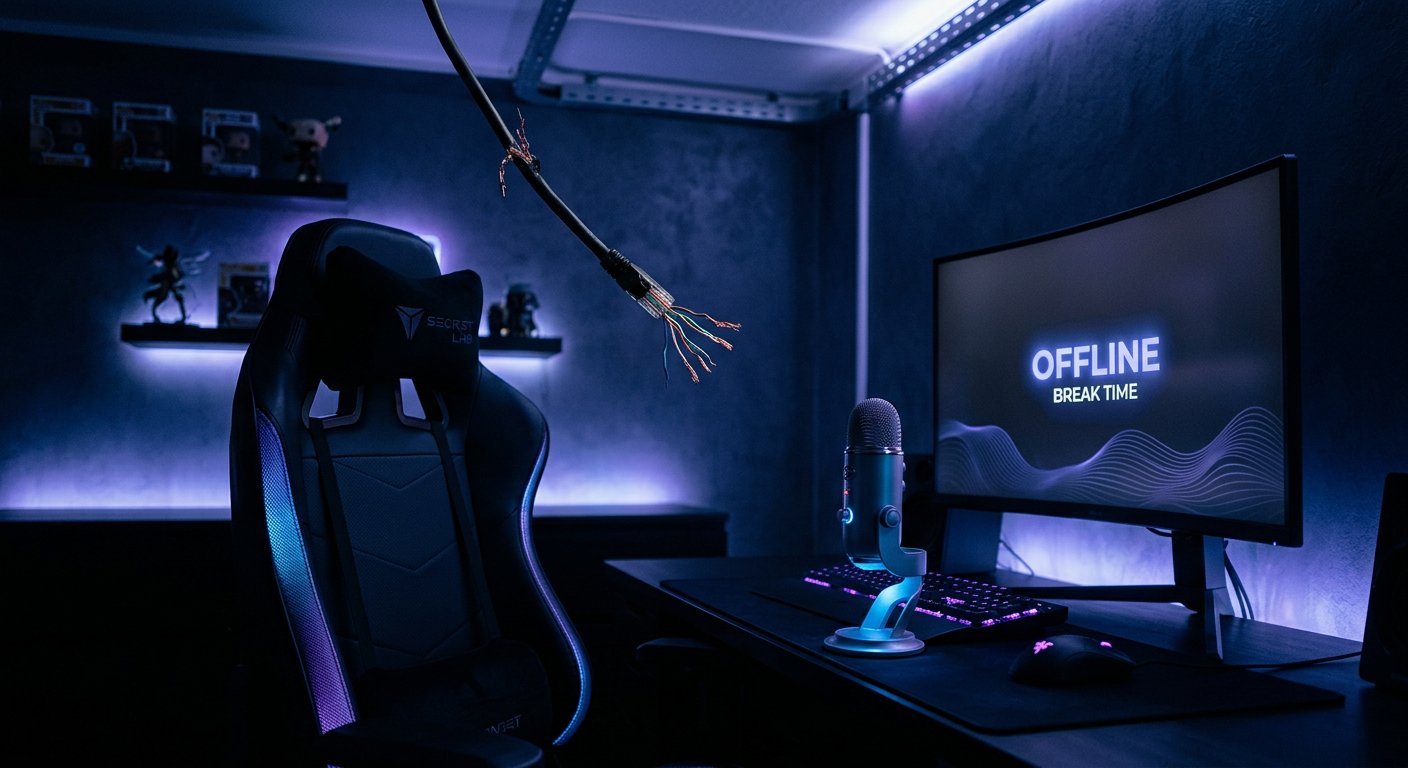
Die Pausen-Szene in OBS löst das Problem eines kompletten Internetausfalls nicht von selbst. Wenn die Verbindung zur Plattform bereits weg ist, kann OBS zwar lokal auf die gewünschte Szene umschalten, aber neue Bilder erreichen die Zuschauer nicht mehr. Auf der Sendeseite bleibt das zuletzt empfangene Bild stehen, es erscheint eine Meldung über eine instabile Verbindung, oder die Übertragung wird beendet — das hängt von der Plattform und der Dauer des Ausfalls ab.
Das automatische Umschalten ist nur sinnvoll, solange OBS noch ein Signal senden kann oder die Verbindung bereits wiederhergestellt ist. Um Zuschauern während eines echten Offline-Zustands einen Platzhalter zu zeigen, braucht es einen Zwischenserver, einen Reservekanal oder einen zweiten Encoder in einem anderen Netz.
Welche Aufgaben die Pausen-Szene löst
Eine automatische Pausen-Szene ist nicht nur für den Notfall bei Netzausfall nötig. Sie hilft dabei, den Desktop, ein Diagnosefenster, die Wiederverbindung eines Spiels oder Versuche eines Anbieterwechsels zu verbergen. Nach der Wiederherstellung der Verbindung befindet sich OBS bereits auf einer neutralen Szene und nicht auf dem Spielbildschirm oder der Kamera.
Diese Logik eignet sich für kurze Störungen, wenn die Verbindung instabil ist, die Übertragung aber noch nicht gestoppt wurde. Ein weiteres Szenario ist die manuelle Pause: Der Streamer drückt eine Tastenkombination, prüft das Netz und geht erst nach der Stabilisierung wieder auf Sendung.
Erstelle eine separate Szene ohne Netzabhängigkeit
Die Pausen-Szene sollte am besten aus lokalen Quellen bestehen. Geeignet sind ein statisches Bild, ein lokales Video mit Schleife, ein Text mit dem Grund der Pause und Hintergrundmusik, für die du die Rechte hast. Wenn du eine Browser-Quelle, ein entferntes Video oder ein Bild von einer Website verwendest, können diese genau im Moment der Internetprobleme nicht geladen werden.
- Füge ein Bild oder eine Videodatei hinzu, die auf dem Computer gespeichert ist.
- Aktiviere die Wiederholung für das Video, wenn es länger als ein paar Minuten laufen soll.
- Prüfe die Lautstärke der Musik getrennt von Mikrofon und Spiel.
- Deaktiviere Bildschirmaufnahme, Benachrichtigungen und Kameras, die nicht im Bild erscheinen sollen.
- Bereite einen kurzen Text ohne Versprechen zur Rückkehrzeit vor.
Richte die automatische Wiederverbindung in OBS ein
In den OBS-Einstellungen gibt es Parameter für die automatische Wiederverbindung. Sie legen fest, ob das Programm nach einem Abbruch versucht, das Senden des Streams wiederherzustellen, und wie oft es die Versuche wiederholt. Das ist ein grundlegender Schutz vor kurzen Störungen des Routers, des Wi‑Fi oder der Route zum Server der Plattform.
Stelle ohne Test keine zu aggressive Versuchsfrequenz ein. Wenn das Problem durch eine Netzüberlastung verursacht wird, beheben ständige Verbindungsversuche den Kanal nicht und können die Diagnose erschweren. Zu seltene Versuche verlängern dagegen die Pause. Wähle die Verzögerung passend zu deiner Verbindungsart und teste sie in einem geschlossenen Teststream.
Grenzen der integrierten OBS-Funktionen
Der standardmäßige automatische Szenenwechsler in OBS arbeitet mit dem aktiven Fenster einer Anwendung. Er kann die Szene wechseln, wenn ein Spiel, ein Browser oder ein Kommunikationsprogramm geöffnet wird, analysiert aber nicht die Verfügbarkeit des Internets. Auch die integrierte automatische Wiederverbindung wechselt die Szene nicht: Sie versucht nur, den Stream zurückzubringen.
Deshalb wird eine Kombination wie „Internet weg — Pausen-Szene an“ meist über ein Plugin mit Makros, ein externes Skript oder ein System zur Steuerung von OBS über das Netz umgesetzt. Jede Methode hat einen Nachteil: Sie reagiert nicht auf das Problem selbst, sondern auf ein ausgewähltes Merkmal dieses Problems.
Umschalten nach dem Stream-Status über Makros
Das Plugin Advanced Scene Switcher ermöglicht es, Regeln aus Bedingungen und Aktionen zu erstellen. Für diese Aufgabe braucht es ein Makro, das den Status des Ausgabestreams überwacht: das Stoppen des Streams, einen Verbindungsfehler oder den Übergang in den Zustand der Wiederverbindung — sofern eine solche Prüfung in der verwendeten Plugin-Version verfügbar ist.
Wenn die Bedingung ausgelöst wird, schaltet das Makro OBS auf die Pausen-Szene um. Ein zweites Makro kann nach der Wiederherstellung des Streams zur Hauptszene zurückkehren. Binde die Rückkehr nicht nur an ein einmaliges Ereignis: Die Verbindung kann hochkommen und nach einigen Sekunden wieder abbrechen.
Logik des Makros für die Notfall-Szene
- Erstelle die Pausen-Szene und stelle sicher, dass sie ohne Browser-Quellen funktioniert.
- Füge ein Makro mit der Bedingung für eine Änderung des Stream-Status oder das Trennen des Ausgabestreams hinzu.
- Lege als Aktion das Umschalten auf die Pausen-Szene fest.
- Füge eine kleine Verzögerung vor dem Umschalten hinzu, um nicht auf eine einzelne kurze Störung zu reagieren.
- Erstelle eine separate Regel für die Rückkehr nach der Wiederherstellung des Stream-Versands.
- Füge vor der Rückkehr eine Wartezeit auf einen stabilen Zustand hinzu, statt die Szene sofort umzuschalten.
Der Nachteil dieser Variante ist, dass OBS den Stream während der Wiederverbindungsversuche möglicherweise als aktiv betrachtet. In dieser Situation reagiert die Regel später, als die Probleme bei den Zuschauern tatsächlich begonnen haben.
Kehre nicht ohne Verzögerung automatisch zur Spielszene zurück
Die automatische Rückkehr ist besonders riskant. Das Programm kann wieder eine Verbindung bekommen, aber der Videostream hängt noch hinterher, die Plattform nimmt den Stream-Schlüssel möglicherweise nicht sofort an, und das Netz kann weiterhin Pakete verlieren. Wenn in diesem Moment Spiel und Kamera zurückkehren, sehen die Zuschauer abrupte Wechsel zwischen Inhalt und Platzhalter.
Sicherer ist es, die Pausen-Szene nach einer erfolgreichen Wiederherstellung noch einige Sekunden stehen zu lassen und erst dann zurückzuschalten. Noch zuverlässiger ist die manuelle Rückkehr per Tastenkombination. Der Nachteil der manuellen Bestätigung ist offensichtlich: Der Streamer muss am Computer sein und den Verbindungsstatus im Blick behalten.
Internetverfügbarkeit mit einem externen Skript prüfen
Ein anderer Ansatz ist, nicht den Status von OBS, sondern die Verfügbarkeit des Netzes von außen zu prüfen. Ein Skript auf dem Computer fragt regelmäßig mehrere unabhängige Adressen ab: zum Beispiel einen DNS-Knoten, eine normale Webseite und einen Server, der mit der Übertragung zusammenhängt. Bei mehreren fehlgeschlagenen Prüfungen sendet es einen Befehl an OBS, auf die Pausen-Szene umzuschalten.
Zur Steuerung der Szenen wird die Schnittstelle obs-websocket verwendet. Der Zugriff darauf muss durch ein Passwort geschützt werden und darf ohne Notwendigkeit nicht nach außen geöffnet werden. Skript und OBS sollten besser auf demselben Computer oder im lokalen Netz laufen. Der Nachteil dieser Methode ist, dass die Überwachung sich irren kann: Die Nichtverfügbarkeit einer Adresse bedeutet noch nicht, dass die Übertragung tatsächlich abgebrochen ist.
Warum eine einzelne Ping-Prüfung nicht ausreicht
Eine Ping-Prüfung ist praktisch, aber für den Stream ein schwacher Indikator. Das Gerät kann auf Ping antworten, während das Senden von Video an die Plattform instabil ist. Auch der umgekehrte Fall ist möglich: Der Server antwortet nicht auf solche Anfragen, obwohl Webzugriff und Übertragung normal funktionieren.
Besser ist es, mehrere verschiedene Prüfungen zu verwenden und erst nach mehreren aufeinanderfolgenden Fehlschlägen auszulösen. Das verringert die Zahl falscher Umschaltungen. Der Nachteil ist eine langsamere Reaktion. Ein zu kurzes Intervall erzeugt eine nervöse Automatik, ein zu langes lässt die problematische Szene länger auf Sendung als nötig.
Trenne Internetausfall von Kanalüberlastung
Das Internet kann formal funktionieren, aber die ausgehende Bitrate nicht bewältigen. Ursachen sind Downloads im Heimnetz, instabiles Wi‑Fi, eine überlastete Mobilfunkverbindung, Probleme auf der Route zum Server oder ein falsch gewählter Sendeserver. Unter solchen Bedingungen sollte die Pausen-Szene nicht nach einem einzelnen Ereignis aktiviert werden, sondern bei einer anhaltenden Verschlechterung der Übertragung.
Orientiere dich an netzbedingten Bildausfällen, Meldungen zur Wiederverbindung und dem Status des Ausgabestreams in der OBS-Statistik. Eine Automatisierung nach diesen Merkmalen ist über Plugins und Skripte möglich, aber die Genauigkeit hängt davon ab, welche Daten sie erhalten. Sie ersetzt nicht die Einstellung der Bitrate und eine kabelgebundene Verbindung.
Eine Tastenkombination bleibt Pflicht
Auch bei einem vollständig automatischen Schema solltest du eine Tastenkombination für die Pausen-Szene und eine separate Taste für die Rückkehr festlegen. Die Automatik kann nicht rechtzeitig reagieren, fälschlich auslösen oder eine Situation nicht berücksichtigen, in der du den Bildschirm aus einem anderen Grund verbergen musst. Ein schneller manueller Befehl bleibt die vorhersehbarste Art der Steuerung der Übertragung.
Lege keine Kombination fest, die im Spiel, im Browser oder im Aufnahmeprogramm verwendet wird. Prüfe die Funktion der Taste bei minimiertem OBS und während eines aktiven Spiels. Der Nachteil globaler Tastenkombinationen ist, dass einige Anwendungen sie abfangen können, daher ist ein Test mit dem realen Programm-Setup nötig.
Stelle den Ton für das Notfall-Umschalten ein
Beim Wechsel auf die Pausen-Szene kannst du die Musik laufen lassen und das Mikrofon deaktivieren oder die Stimme behalten, wenn du den Zuschauern die Situation erklären musst. Die zweite Variante eignet sich nur, solange die Verbindung noch Ton überträgt. Bei einem kompletten Abbruch kommt der Kommentar ohnehin nicht auf Sendung, verlasse dich also nicht darauf als einzige Möglichkeit, über das Problem zu informieren.
Prüfe, ob Audioquellen von Spiel, Anruf oder Benachrichtigungen weiterhin aktiv sind. Die Szene verbirgt die Videoquelle, aber der Ton bleibt oft global aktiv. Für eine getrennte Steuerung nutze separate Audioquellen, Filter oder Makro-Aktionen, die unnötige Kanäle während der Pause deaktivieren.
Reserve-Internet für eine durchgehende Übertragung
Wenn die Aufgabe nicht nur darin besteht, eine technische Pause zu verbergen, sondern die Übertragung bei Ausfall des Hauptanbieters verfügbar zu halten, reicht ein Szenenwechsel nicht aus. Es braucht einen zweiten Übertragungsweg: einen mobilen Reservekanal, eine separate Verbindung, einen Netzwerkrouter mit Kanalumschaltung oder einen entfernten Encoder.
Eine solche Lösung hat einen direkten Nachteil: Die Reserveverbindung kann Einschränkungen beim Traffic, eine instabile Upload-Rate und eine andere Latenz haben. Prüfe vor der Übertragung, ob der Kanal die gewählten Streaming-Parameter aushält. Beim Wechsel zwischen Netzen kann die Plattform außerdem die aktuelle Sitzung trennen, selbst wenn OBS weiterläuft.
Zwischenserver und dauerhafter Platzhalter
Für ein komplexeres Schema wird der Stream zuerst an einen Zwischenserver gesendet, und dieser gibt ihn erst an die Plattformen weiter. Wenn der Hauptencoder wegfällt, kann der Server weiterhin einen Reserve-Platzhalter zeigen. In diesem Fall sehen die Zuschauer tatsächlich die Pausen-Szene, selbst wenn das Heim-Internet getrennt ist.
Der Nachteil ist, dass dies in Einrichtung und Wartung komplexer ist. Es entsteht ein zusätzlicher Ausfallpunkt, eine Verzögerung, Kosten für die Infrastruktur und die Notwendigkeit, die Sicherheit der Stream-Schlüssel im Blick zu behalten. Eine solche Variante ist für Kanäle gerechtfertigt, bei denen die Kontinuität der Übertragung wichtiger ist als die Einfachheit der lokalen Einrichtung.
So teste das Szenario vor dem echten Stream
- Starte eine Testübertragung mit eingeschränktem Zugriff oder auf einem separaten Kanal.
- Prüfe das manuelle Einschalten der Pausen-Szene und die Rückkehr zur Hauptszene.
- Trenne vorübergehend die Netzwerkverbindung und beobachte, wie sich OBS, die Makros und die Plattform verhalten.
- Stelle das Internet wieder her und bewerte, wann die automatische Wiederverbindung startet.
- Prüfe, ob die Hauptszene vor der Stabilisierung des Streams zurückkehrt.
- Sieh dir die Aufzeichnung des Tests an und stelle sicher, dass kein überflüssiger Ton, Desktop oder Benachrichtigungen im Platzhalter gelandet sind.
Häufige Fehler bei der Einrichtung der Automatisierung
Der häufigste Fehler ist die Erwartung, dass ein Szenenwechsel das Bild nach einem kompletten Verbindungsabbruch rettet. Der zweite ist, nur eine Netzwerkadresse zur Prüfung zu verwenden und falsche Auslösungen zu bekommen. Der dritte ist, eine automatische Rückkehr ohne Verzögerung einzurichten, wodurch die Übertragung zwischen den Szenen zu flackern beginnt.
Außerdem sollte man die Pausen-Szene nicht in einer cloudbasierten Browser-Quelle speichern, kein aktives Mikrofon ohne Prüfung darin lassen und die OBS-Steuerung über obs-websocket nicht ungeschützt ins Internet öffnen. Ein funktionierendes Schema sollte die Szene sauber umschalten, eine manuelle Ausweichmöglichkeit haben und unter Bedingungen getestet sein, die dem echten Stream nahekommen.
Last Articles
Was hat sich bei Design und Funktionen geändert Wir haben die Website aktualisiert, damit die Arbeit damit schneller und bequemer ist. Die wichtigste..
Good afternoon, I've collected all the news during this time.: 1. The main news is that prices for twitch viewers have been greatly reduced, while Tw..
1. Nutzen Sie den Aktionscode "December2025" für 15% Rabatt für alle unsere Zuschauer2. Wir haben bis zum 1. Januar die Grundpreise für unseren Konfig..
Twitch-Dienste sind wir arbeiten stabil, daher sind wir bereit, mit Trupps und Wiederverkäufern zusammenzuarbeiten, servicebesitzer, Bot-Besitzer ..
Wir haben unsere Twitch Viewer-Dienste vollständig aktualisiert und sind jetzt verfügbar stabil arbeiten. Wir verwenden nur hochwertige IP-Adresse..
Hello everyone! Today, we are announcing a new feature—"Twitch Viewer Configurator". Now, you can customize any plan for your Twitch channel. Choo..
Greetings, I have compiled a guide for streamers, which will be very relevant at the moment. Now YouTube and twitch have disabled monetization from vi..
We have finally developed the APINow it will be more convenient for our partner sites to work with us.To update the maximum tariffs for YouTube, an up..
Aufgrund der großen Beliebtheit der Partnerdienste und des Empfehlungsprogramms haben wir eine Kooperationstabelle erstellt. Das Wesentliche ist ganz ..
Unsere Dienste für Streamer








Unsere Dienste für Content-Ersteller






