
So aktivierst du die Szene „Gleich geht's los“ beim Start von OBS
Wie OBS die Szene nach dem Start auswählt
OBS stellt normalerweise die zuletzt aktive Szene aus der geöffneten Sammlung wieder her. Wenn du vor dem Schließen der Software „Gleich geht's los“ aktivierst, bleibt sie beim nächsten Start ohne Plugins, Verknüpfungen und Befehle ausgewählt.
Das eignet sich für ein einziges festes Stream-Format: Nach dem Stream kehrst du zum Startbildschirm zurück, beendest die Übertragung und schließt OBS. Der Nachteil dieser Methode ist, dass die Software nicht die Startszene, sondern die zuletzt ausgewählte Szene speichert. Nach einer Videoaufnahme, Kameraeinstellung oder Spielaufnahme kann OBS auf der Arbeitsszene geöffnet werden.
So richtest du das Speichern der Startszene ein
Erstelle die Szene „Gleich geht's los“ in der Sammlung, aus der die Streams gestartet werden. Füge den Startbildschirm, Musik, einen Timer, den Chat oder andere benötigte Quellen hinzu. Wechsle dann im Hauptfenster von OBS zu dieser Szene und schließe die Software auf dem üblichen Weg.
- Öffne die gewünschte Szenensammlung.
- Wähle „Gleich geht's los“ in der Szenenliste aus.
- Im Studio-Modus gib sie im Programm aus und lasse sie nicht nur in der Vorschau.
- Beende die Übertragung und die Aufnahme, falls sie laufen.
- Schließe OBS und öffne die Software zur Überprüfung erneut.
Praktisch ist es, diese Szene gleichzeitig als letzte Szene zu verwenden: Wechsle am Ende des Streams zu ihr, verabschiede dich von den Zuschauern, beende die Übertragung und schließe OBS. Für einen schnellen Wechsel kannst du eine Tastenkombination festlegen. Ihr Nachteil ist, dass ein versehentliches Drücken die Szene mitten im Stream wechseln kann. Verwende deshalb keine Kombination, die von einem Spiel, dem Browser oder anderen Programmen belegt ist.
Makro in Advanced Scene Switcher für eine feste Startszene
Wenn „Gleich geht's los“ bei jedem Start unabhängig vom vorherigen Zustand aktiviert werden soll, richte ein Makro in Advanced Scene Switcher ein. Diese Variante ist nützlich, wenn OBS auf verschiedenen Szenen geschlossen wird, vor jedem Stream aber derselbe Startbildschirm erscheinen soll.
Erstelle ein neues Makro mit einem verständlichen Namen, zum Beispiel „Startszene“. Füge im Block für die Bedingungen Startup oder OBS start hinzu: Die Bezeichnung hängt von der Version des Plugins und der Sprache der Oberfläche ab. Die Bedingung bezieht sich auf den Start von OBS, nicht auf den Beginn der Übertragung oder das Öffnen einer bestimmten Szene.
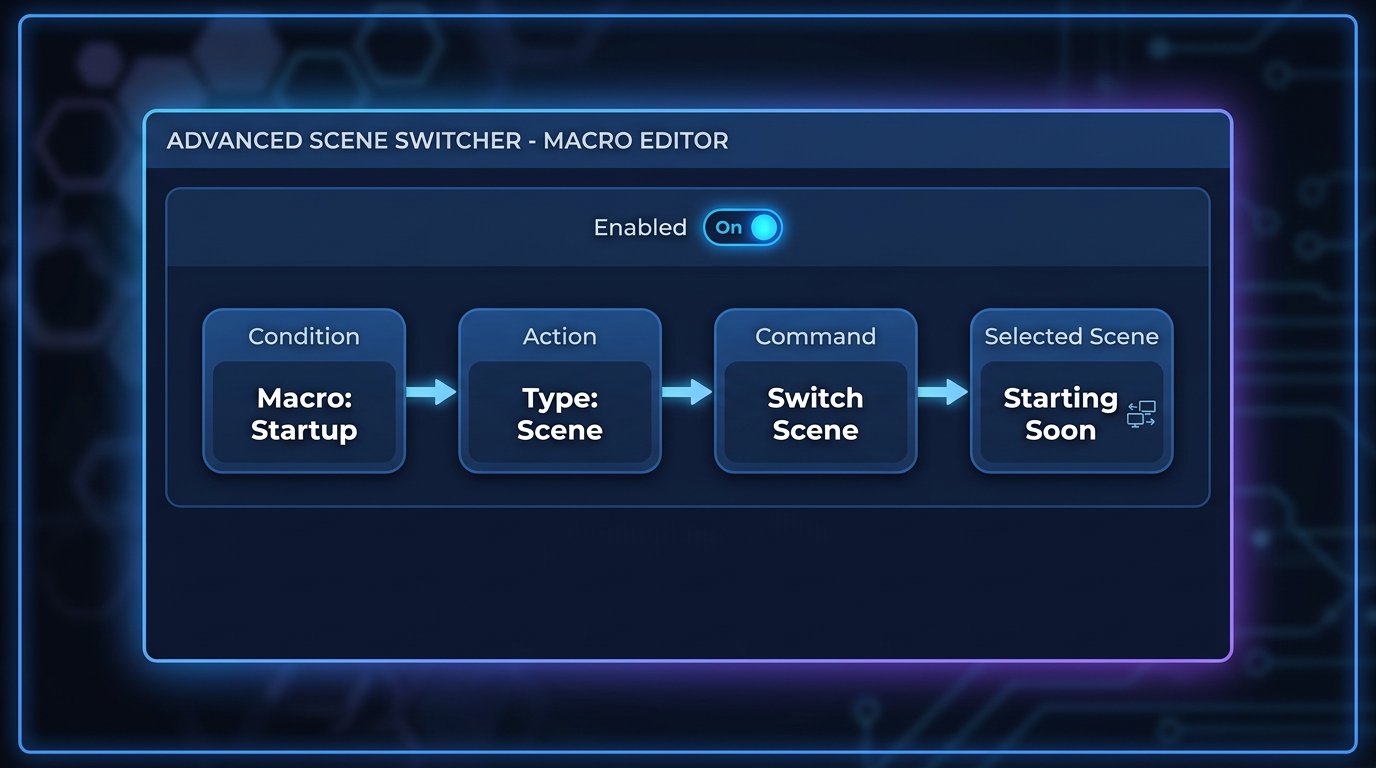
Reihenfolge der Makro-Einrichtung
Füge nach der Startbedingung die Aktion zum Szenenwechsel hinzu. Die Reihenfolge sollte so aussehen: Startup oder OBS start, dann die Aktion Scene, der Befehl Switch scene und die Auswahl von „Gleich geht's los“ aus der aktuellen Sammlung. Speichere das Makro und stelle sicher, dass es aktiviert ist.
- Öffne das Fenster von Advanced Scene Switcher.
- Erstelle ein neues Makro.
- Wähle im Bereich Conditions Startup oder OBS start.
- Füge im Bereich Actions die Aktion Scene hinzu.
- Wähle den Befehl Switch scene.
- Gib die Szene „Gleich geht's los“ an.
- Schließe OBS vollständig und überprüfe das Ergebnis nach einem neuen Start.
Der Nachteil des Plugins ist eine zusätzliche Abhängigkeit in der Arbeitskonfiguration. Nach einem Update von OBS oder des Plugins selbst, einer Umbenennung der Szene oder einem Wechsel der Sammlung muss das Makro erneut getestet werden. Wenn die angegebene Szene gelöscht wurde oder sich in einer anderen Sammlung befindet, erfolgt kein Wechsel.
OBS über eine Verknüpfung mit dem Parameter --scene starten
Ein Plugin ist nicht nötig, wenn OBS über eine separate Verknüpfung, eine Batchdatei oder eine geplante Aufgabe geöffnet wird. Im Feld mit dem Startbefehl gibst du nach dem Pfad zur ausführbaren Datei den Parameter --scene und den Namen der Szene in Anführungszeichen an.
Der vollständige Befehl für Windows kann so aussehen:
"C:\Program Files\obs-studio\bin\64bit\obs64.exe" --scene "Gleich geht's los"
In den Eigenschaften der Verknüpfung trägst du diese Zeile im Feld „Ziel“ ein. Anführungszeichen um den Pfad sind erforderlich, wenn der Pfad Leerzeichen enthält. Anführungszeichen um den Szenennamen sind nötig, wenn er Leerzeichen enthält, was bei „Gleich geht's los“ fast immer der Fall ist. Wenn OBS in einem Ordner mit kyrillischen Zeichen oder einem ungewöhnlichen Namen installiert ist, muss auch der Pfad in Anführungszeichen gesetzt und der Start genau über diese Verknüpfung geprüft werden.
Der Name im Parameter muss mit der Bezeichnung der Szene in der aktiven Sammlung übereinstimmen: Achte beim Eingeben auf Leerzeichen, Zeichen, Sprache und Tastaturbelegung. Bei einem Fehler im Namen kann OBS ohne Wechsel zur gewünschten Szene starten und den normalen Zustand wiederherstellen. Der Parameter wird außerdem nicht in allen Builds und Startvarianten von OBS unterstützt, daher ist ein Test nach der Einrichtung unerlässlich.
Szenensammlung im Startbefehl auswählen
Wenn es in OBS mehrere Sammlungen gibt, wird neben der Szenenauswahl der Parameter für die Sammlungsauswahl verwendet. Zuerst muss der Befehl die gewünschte Sammlung öffnen und dann auf die Szene darin zugreifen. Andernfalls führt ein gleicher Name in einer anderen Sammlung oder eine fehlende Szene zum Start mit der falschen Gestaltung.
Prüfe einen solchen Befehl separat nach Änderungen an den Namen der Sammlungen. Der Nachteil einer Verknüpfung mit Parametern ist, dass sie nur beim Start über diese Verknüpfung funktioniert. Wenn du OBS über das Startmenü, eine andere Verknüpfung oder den Autostart ohne Parameter öffnest, stellt die Software wieder die zuletzt gespeicherte Szene her.
Skript und Start nach Zeitplan
Ein Skript ist nötig, wenn OBS zusammen mit dem System startet, einen Befehl von einem anderen Programm erhält oder die Szene vor dem automatischen Start des Streams aktivieren soll. Die Logik ist folgende: OBS starten, warten, bis die Quellen bereit sind, „Gleich geht's los“ über die OBS-Steuerung oder WebSocket auswählen und dann bei Bedarf die Aufnahme oder Übertragung starten.
Starte die Übertragung nicht im selben Moment, in dem OBS geöffnet wird. Browserquellen, Videos, Kameras, Netzwerkordner und Plugins können später als die Software selbst geladen werden. Der Nachteil eines Skripts ist, dass es gepflegt werden muss: Prüfe den Pfad zu OBS, den Zugriff auf WebSocket, die Szenennamen, die Startreihenfolge und die Funktion nach Systemupdates.
Szene vor dem automatischen Start des Streams überprüfen
Ein automatischer Szenenwechsel garantiert nicht, dass der Startbildschirm bereit zur Anzeige ist. Eine Medienquelle kann den Pfad zur Datei verlieren, ein Browser-Widget kann lange laden und die Musik kann nach der letzten Sitzung ausgeschaltet bleiben. Überprüfe die Szene nach einem Neustart von OBS und nicht nur direkt nach der Einrichtung.
- Stelle sicher, dass Videos, Bilder und Audiodateien über die gespeicherten Pfade geöffnet werden.
- Prüfe Timer, Chat, Benachrichtigungen und andere Browserquellen.
- Höre die Musik über die Programmausgabe ab und prüfe die Pegel im Mixer.
- Stelle sicher, dass die Medien nicht mit einem technischen Frame zu laufen beginnen.
- Prüfe im Studio-Modus die Programmausgabe: Sie kann von der Vorschau abweichen.
- Entferne persönliche Benachrichtigungen, Einstellungsfenster, Dateipfade und andere technische Daten aus der Szene.
Welche Methode für welche Szenarien geeignet ist
Für ein einziges Streaming-Format reicht es, „Gleich geht's los“ als zuletzt aktive Szene zu speichern. Das ist die einfachste Variante, sie hängt aber davon ab, welche Szene du vor dem Schließen von OBS offen gelassen hast.
Wenn der Startbildschirm bei jedem Öffnen der Software erscheinen soll, eignet sich das Makro in Advanced Scene Switcher. Es hängt nicht von der letzten Szene ab, erfordert aber ein installiertes und geprüftes Plugin.
Für eine separate Verknüpfung, einen Start nach Zeitplan oder eine Batchdatei verwende den Parameter --scene. Diese Methode ist für ein festes Startszenario praktisch, funktioniert aber nicht, wenn OBS auf einem anderen Weg geöffnet wird. Für die Verknüpfung mit dem Autostart des Streams, externen Programmen und Ladeverzögerungen ist ein Skript mit Prüfung der Quellenbereitschaft nötig.
Last Articles
Was hat sich bei Design und Funktionen geändert Wir haben die Website aktualisiert, damit die Arbeit damit schneller und bequemer ist. Die wichtigste..
Good afternoon, I've collected all the news during this time.: 1. The main news is that prices for twitch viewers have been greatly reduced, while Tw..
1. Nutzen Sie den Aktionscode "December2025" für 15% Rabatt für alle unsere Zuschauer2. Wir haben bis zum 1. Januar die Grundpreise für unseren Konfig..
Twitch-Dienste sind wir arbeiten stabil, daher sind wir bereit, mit Trupps und Wiederverkäufern zusammenzuarbeiten, servicebesitzer, Bot-Besitzer ..
Wir haben unsere Twitch Viewer-Dienste vollständig aktualisiert und sind jetzt verfügbar stabil arbeiten. Wir verwenden nur hochwertige IP-Adresse..
Hello everyone! Today, we are announcing a new feature—"Twitch Viewer Configurator". Now, you can customize any plan for your Twitch channel. Choo..
Greetings, I have compiled a guide for streamers, which will be very relevant at the moment. Now YouTube and twitch have disabled monetization from vi..
We have finally developed the APINow it will be more convenient for our partner sites to work with us.To update the maximum tariffs for YouTube, an up..
Aufgrund der großen Beliebtheit der Partnerdienste und des Empfehlungsprogramms haben wir eine Kooperationstabelle erstellt. Das Wesentliche ist ganz ..
Unsere Dienste für Streamer








Unsere Dienste für Content-Ersteller






