
So weisen Sie einem Telegram-Kanal-Administrator nur Publishing-Rechte zu
Was das Recht zur Veröffentlichung in einem Telegram-Kanal ermöglicht
In Telegram können Sie einen Administrator so einrichten, dass er neue Beiträge veröffentlicht, aber den Kanal nicht vollständig verwaltet. Dazu muss in seiner Rechteübersicht die Option „Nachrichten veröffentlichen“ aktiviert bleiben. In einigen App-Versionen kann sie „Beiträge veröffentlichen“ heißen oder eine ähnliche Formulierung haben.
Dieser Zugriff eignet sich für Redakteure, Content-Manager, Werbetexter oder Mitarbeiter, die selbstständig Beiträge senden sollen. Der Administrator kann Beiträge im Namen des Kanals erstellen: Text, Bilder, Videos, Dateien, Links, Umfragen und andere Formate hinzufügen, die im jeweiligen Kanal verfügbar sind.
Die Ernennung zum Administrator überträgt nicht Ihr Telegram-Konto auf die Person. Der Benutzer erhält nur die Möglichkeiten, die in seiner Rechteübersicht markiert sind. Der Kanalinhaber kann die Berechtigungen ändern oder den Administrator aus der Liste entfernen, ohne das Passwort oder die Anmeldecodes zu ändern.
Was vor der Ernennung eines Administrators vorzubereiten ist
Bevor Sie die Einstellungen öffnen, stellen Sie sicher, dass Telegram den gewünschten Benutzer finden kann. Dafür muss die Person in der Regel in Ihren Kontakten gespeichert sein oder einen öffentlichen Benutzernamen haben, über den sie über die Suche gefunden werden kann. Ein Benutzername sieht aus wie ein Name mit dem Symbol @, zum Beispiel @username.
Wenn das Profil nicht in den Kontakten ist und der Benutzer keinen durchsuchbaren Benutzernamen hat, erscheint er möglicherweise nicht in der Liste zum Hinzufügen eines Administrators. Speichern Sie in diesem Fall seine Nummer in den Kontakten oder bitten Sie ihn, den genauen Benutzernamen zu senden. Sie müssen genau das Profil der Person prüfen, der Sie Rechte erteilen möchten, um nicht versehentlich einen Namensvetter auszuwählen.
Die Rolle sollte besser vom Konto des Kanalinhabers aus eingerichtet werden. Ein normaler Administrator hat möglicherweise nicht das Recht, andere Administratoren zu ernennen oder deren Berechtigungen zu bearbeiten. Wenn mehrere Personen den Kanal verwalten, prüfen Sie, ob Sie die Befugnis haben, die Teamzusammensetzung und die Rechte des ausgewählten Benutzers zu ändern.
So fügen Sie einen Benutzer als Administrator hinzu
Öffnen Sie in der mobilen App den gewünschten Kanal und tippen Sie auf seinen Namen oder sein Foto. Wählen Sie dann „Bearbeiten“ oder das Stiftsymbol, öffnen Sie den Bereich „Administratoren“ und tippen Sie auf „Administrator hinzufügen“. Wählen Sie in der Liste einen Benutzer aus den Kontakten aus oder suchen Sie ihn über die Telegram-Suche nach Namen oder Benutzernamen.
- Öffnen Sie den Kanal vom Konto des Inhabers aus.
- Tippen Sie auf den Namen des Kanals.
- Wählen Sie „Bearbeiten“ oder „Kanal verwalten“.
- Öffnen Sie den Bereich „Administratoren“.
- Tippen Sie auf „Administrator hinzufügen“.
- Wählen Sie den gewünschten Benutzer aus den Kontakten oder Suchergebnissen aus.
In Telegram für den Computer ist der Weg in der Regel folgender: Öffnen Sie den Kanal, tippen Sie auf die drei Punkte in der oberen rechten Ecke, wählen Sie „Kanal verwalten“, dann „Administratoren“ und „Administrator hinzufügen“. Nach der Auswahl des Profils öffnet sich der Bildschirm mit den Berechtigungen. Die Bezeichnungen einzelner Schaltflächen können je nach Sprache und App-Version abweichen, die Bereiche bleiben jedoch dieselben.
Bestätigen Sie die Ernennung nicht sofort nach der Auswahl des Profils. Sehen Sie sich zuerst alle Schalter in der Rechteübersicht des Benutzers an und stellen Sie sie manuell ein.
Welche Rechte aktiviert bleiben sollten
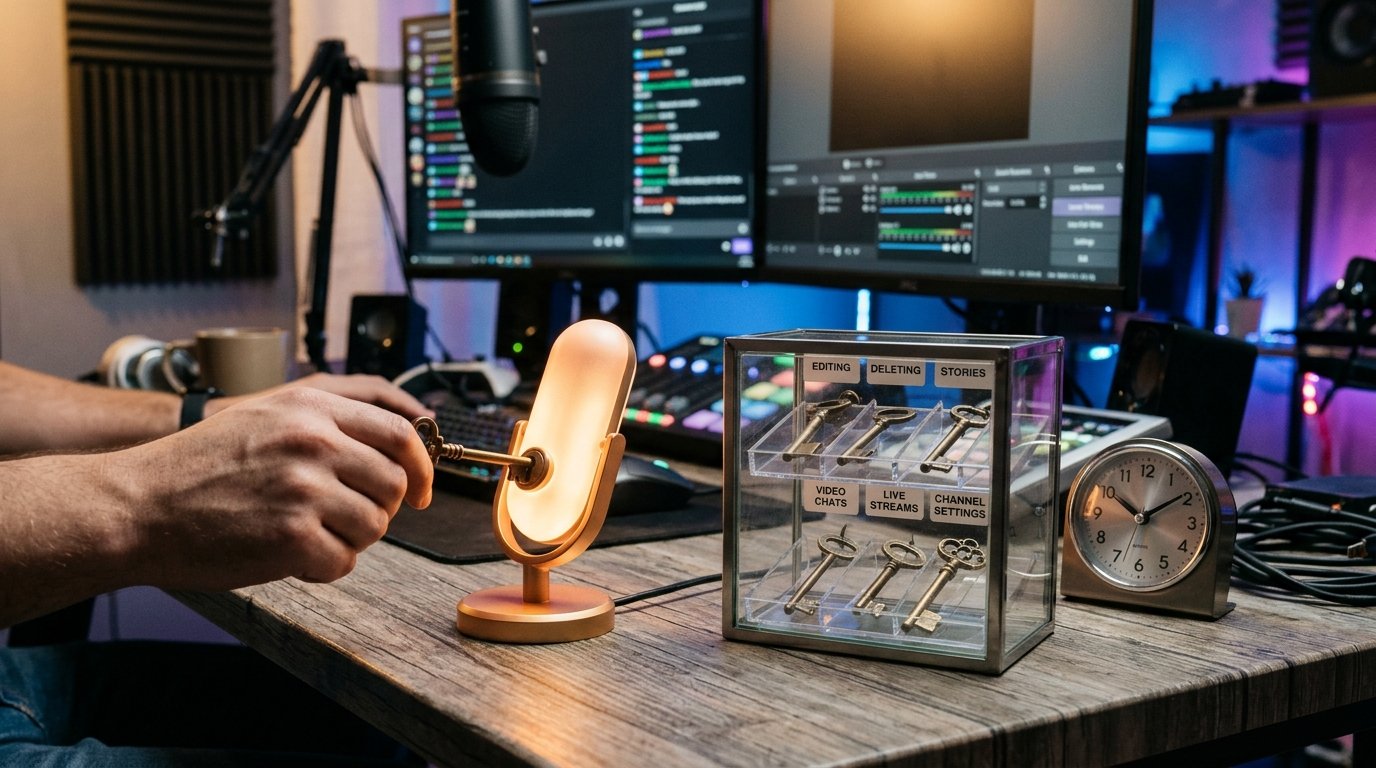
Suchen Sie in der Administratorübersicht „Nachrichten veröffentlichen“ oder „Beiträge veröffentlichen“ und aktivieren Sie nur diesen Punkt. Alle anderen Berechtigungen müssen deaktiviert sein. Telegram stellt nicht immer automatisch einen minimalen Zugriffsumfang ein, daher prüfen Sie nach der Auswahl des Benutzers den gesamten Bildschirm von oben nach unten sorgfältig.
- Änderung der Kanalinformationen;
- Bearbeiten von Nachrichten;
- Löschen von Nachrichten;
- Anheften von Nachrichten;
- Hinzufügen von Abonnenten oder Einladen per Link;
- Hinzufügen neuer Administratoren;
- Veröffentlichen, Bearbeiten und Löschen von Stories;
- Verwaltung von Videochats, Livestreams und Themen, falls solche Punkte angezeigt werden.
Bezeichnungen und Umfang der Berechtigungen hängen von der Telegram-Version und den Funktionen des Kanals ab. Wenn auf dem Bildschirm ein zusätzlicher Schalter vorhanden ist, der nichts mit der Erstellung normaler Beiträge zu tun hat, lassen Sie ihn deaktiviert. Prüfen Sie besonders sorgfältig die Punkte zum Bearbeiten und Löschen von Nachrichten: Sie gewähren Zugriff auf bereits veröffentlichte Inhalte und nicht nur auf das Erstellen neuer Beiträge.
Tippen Sie nach der Prüfung auf „Speichern“, „Fertig“, das Häkchen oder eine andere Bestätigungsschaltfläche. Das Schließen der Übersicht ohne Speichern kann den bisherigen Berechtigungsumfang beibehalten.
Wie die verzögerte Veröffentlichung funktioniert
Ein verzögerter Beitrag wird über dasselbe Werkzeug erstellt wie eine normale Veröffentlichung. Daher kann ein Administrator mit dem Recht „Nachrichten veröffentlichen“ in der Regel einen Beitrag schreiben, das Sendemenü öffnen, Datum und Uhrzeit auswählen und den Beitrag im Namen des Kanals in die Warteschlange stellen.
Die Planung selbst bedeutet nicht, dass der Administrator Rechte zum Bearbeiten oder Löschen bereits veröffentlichter Nachrichten erhalten hat. Wenn die entsprechenden Berechtigungen in der Übersicht deaktiviert sind, sollte der Benutzer nach der Veröffentlichung des Beitrags im Kanal keinen vollständigen Zugriff auf fremde Beiträge erhalten.
Bei Aktionen mit einem noch nicht veröffentlichten Beitrag gibt es eine Besonderheit: Die Möglichkeit, das Datum zu ändern, den Text zu korrigieren oder den Beitrag abzusagen, kann von der App-Version, dem Nachrichtentyp und der Rolle des Autors abhängen. Wenn der Mitarbeiter nur Materialien vorbereiten und planen soll, aktivieren Sie die Bearbeitung nicht automatisch. Prüfen Sie zunächst an einem Testbeitrag, welche Aktionen in Ihrer Telegram-Version verfügbar sind.
Wenn der Administrator regelmäßig die gesamte Warteschlange verzögerter Veröffentlichungen verwalten soll, kann ein Recht zum Erstellen von Beiträgen möglicherweise nicht ausreichen. Bewerten Sie in diesem Fall gesondert die Notwendigkeit des Bearbeitungsrechts und beachten Sie, dass es den Zugriff über die einfache Veröffentlichung hinaus erweitert.
Was der Administrator kann und was nicht
Mit nur einem Veröffentlichungsrecht kann der Benutzer das Feld zum Erstellen eines Beitrags öffnen und Material in den Kanal senden. Ihm stehen die standardmäßigen Veröffentlichungswerkzeuge zur Verfügung, die Telegram unterstützt: Text, Formatierung, Bilder, Videos, Dokumente, Links, Umfragen und andere Elemente.
Der Administrator erhält kein Recht, den Namen, die Beschreibung, das Foto oder andere Angaben zum Kanal zu ändern. Er sollte auch bereits veröffentlichte Nachrichten nicht verwalten, sie anheften, Beiträge löschen oder neue Administratoren ernennen können, wenn diese Berechtigungen deaktiviert sind.
Beiträge werden im Namen des Kanals veröffentlicht. Die Anzeige des Autorennamens hängt von der Einstellung für Administratorunterschriften ab, falls diese Funktion aktiviert ist. Das macht den Benutzer nicht zum Inhaber und öffnet ihm keinen Zugriff auf Ihre persönlichen Chats, Kontakte oder Kontoeinstellungen.
Rechte im Kanal und Rechte in der Diskussionsgruppe sind verschiedene Dinge. Wenn dem Kanal Kommentare zugeordnet sind, wird ein Administrator mit Veröffentlichungsrecht nicht automatisch zum Administrator der Gruppe. Erteilen Sie ihm keine zusätzlichen Rechte in der Diskussion, wenn die Aufgabe auf das Veröffentlichen von Beiträgen im Kanal beschränkt ist.
Kann ein Administrator die Statistik sehen
Das Veröffentlichungsrecht bedeutet nicht, dass der Benutzer vollständig von internen Informationen des Kanals isoliert ist. In der Standardliste der Berechtigungen von Telegram gibt es in der Regel keinen separaten Schalter, der die Statistik universell sperrt.
Der Zugriff auf den Bereich „Statistik“ hängt vom Typ des Kanals, seinen Funktionen, der Rolle des Benutzers und der App-Version ab. Wenn Telegram die Statistik für Administratoren mit einer solchen Rolle anzeigt, kann der Benutzer den ihm verfügbaren Satz von Kennzahlen sehen: Aufrufe, Abonnenten, Zugriffsquellen und andere Daten, die vom jeweiligen Kanal unterstützt werden.
Betrachten Sie eine Rolle mit nur einem Veröffentlichungsrecht daher nicht als garantiert gegen Statistikzugriff geschützt. Bitten Sie den Administrator nach der Ernennung zu prüfen, ob ihm dieser Bereich angezeigt wird, oder testen Sie den Zugriff mit einem separaten Konto mit ähnlichen Berechtigungen. Die Oberfläche und der Umfang der verfügbaren Daten können sich nach Updates ändern.
Wenn die Statistik einem Mitarbeiter nicht offengelegt werden darf, nutzen Sie die Administratorrolle nicht nur zum Veröffentlichen. Materialien können an den Inhaber zur Veröffentlichung übergeben werden, oder Sie organisieren die Arbeit so, dass der Mitarbeiter keinen Zugriff auf die Kanaleinstellungen erhält.
So ändern Sie die Rechte eines bereits ernannten Administrators
Wenn ein Benutzer bereits mit überflüssigen Berechtigungen hinzugefügt wurde, müssen Sie ihn nicht entfernen. Öffnen Sie die Administratorübersicht und bearbeiten Sie die Rolle. Auf dem Telefon sieht der Weg in der Regel so aus: Kanal, Name, „Bearbeiten“, „Administratoren“, Benutzername. Am Computer öffnen Sie den Kanal, tippen auf die drei Punkte, wählen „Kanal verwalten“, dann „Administratoren“ und das gewünschte Profil.
- Öffnen Sie die Übersicht des ausgewählten Administrators.
- Gehen Sie zur Änderung der Rechte, falls zunächst nur die Ansicht angezeigt wird.
- Deaktivieren Sie Bearbeiten, Löschen, Anheften und die übrigen nicht benötigten Berechtigungen.
- Prüfen Sie die Punkte zur Änderung von Informationen, zum Einladen von Benutzern und zum Hinzufügen von Administratoren.
- Lassen Sie nur „Nachrichten veröffentlichen“ aktiviert.
- Speichern Sie die Änderungen und öffnen Sie die Übersicht erneut zur Kontrolle.
Wenn die Schalter nicht verfügbar sind, prüfen Sie, mit welchem Konto Sie angemeldet sind. Ein eingeschränkter Administrator kann nicht immer die Rechte eines anderen Benutzers ändern, insbesondere wenn dieser eine höhere Priorität hat. In diesem Fall muss der Inhaber oder ein Administrator mit entsprechenden Befugnissen die Änderungen vornehmen.
Bitten Sie den Benutzer nach dem Speichern, Telegram neu zu starten oder den Kanal erneut zu öffnen, falls noch der alte Satz von Schaltflächen angezeigt wird. Das ersetzt nicht die Prüfung der Rechte in den Einstellungen, hilft aber, die Oberfläche auf seinem Gerät zu aktualisieren.
So prüfen Sie das Ergebnis nach der Einrichtung
Öffnen Sie zunächst die Administratorübersicht erneut vom Konto des Inhabers aus. Darin sollte nur die Option „Nachrichten veröffentlichen“ aktiviert sein. Verlassen Sie sich nicht nur auf das Aussehen des Profils oder die Position des Benutzers: Entscheidend sind die Berechtigungsschalter.
Bitten Sie den Administrator anschließend, einen kurzen Testbeitrag zu veröffentlichen. Prüfen Sie den Beitrag von einem anderen Konto aus oder im normalen Ansichtsmodus des Kanals: Er sollte im Namen des Kanals erscheinen. Löschen Sie das Testmaterial danach als Inhaber oder durch einen anderen Benutzer, der das Recht zum Löschen hat.
Bitten Sie den Administrator, die verfügbaren Aktionen bei einem veröffentlichten Beitrag zu öffnen. In seiner Oberfläche sollten keine unnötigen Funktionen erscheinen, beachten Sie jedoch, dass der Satz von Schaltflächen auf dem Telefon und am Computer unterschiedlich sein kann. Wenn eine verzögerte Veröffentlichung geprüft werden soll, erstellen Sie einen Testbeitrag mit dem nächstgelegenen passenden Zeitpunkt und sehen Sie gesondert nach, welche Aktionen vor seiner Veröffentlichung verfügbar sind.
Geben Sie dem Mitarbeiter nicht das Passwort, den Anmeldecode oder eine aktive Telegram-Sitzung weiter. Wenn die Zusammenarbeit endet, entfernen Sie den Benutzer aus der Liste der Administratoren oder deaktivieren Sie alle seine Rechte. Eine Vereinbarung über die Beendigung der Arbeit hebt den Zugriff nicht von selbst auf.
Kurze Prüf-Checkliste
- Der Benutzer wurde über Kontakte oder den genauen Benutzernamen gefunden.
- Die Einrichtung wurde vom Konto des Inhabers oder eines bevollmächtigten Administrators durchgeführt.
- In der Übersicht ist nur „Nachrichten veröffentlichen“ aktiviert.
- Bearbeiten, Löschen, Anheften, Einladungen und die übrigen Rechte sind deaktiviert.
- Die Änderungen wurden gespeichert und die Administratorübersicht erneut geöffnet.
- Der Administrator hat einen Testbeitrag veröffentlicht, und Sie haben seine Anzeige und die verfügbaren Aktionen geprüft.
- Es wurde gesondert geprüft, ob Statistik und Verwaltung verzögerter Veröffentlichungen verfügbar sind.
Last Articles
Was hat sich bei Design und Funktionen geändert Wir haben die Website aktualisiert, damit die Arbeit damit schneller und bequemer ist. Die wichtigste..
Good afternoon, I've collected all the news during this time.: 1. The main news is that prices for twitch viewers have been greatly reduced, while Tw..
1. Nutzen Sie den Aktionscode "December2025" für 15% Rabatt für alle unsere Zuschauer2. Wir haben bis zum 1. Januar die Grundpreise für unseren Konfig..
Twitch-Dienste sind wir arbeiten stabil, daher sind wir bereit, mit Trupps und Wiederverkäufern zusammenzuarbeiten, servicebesitzer, Bot-Besitzer ..
Wir haben unsere Twitch Viewer-Dienste vollständig aktualisiert und sind jetzt verfügbar stabil arbeiten. Wir verwenden nur hochwertige IP-Adresse..
Hello everyone! Today, we are announcing a new feature—"Twitch Viewer Configurator". Now, you can customize any plan for your Twitch channel. Choo..
Greetings, I have compiled a guide for streamers, which will be very relevant at the moment. Now YouTube and twitch have disabled monetization from vi..
We have finally developed the APINow it will be more convenient for our partner sites to work with us.To update the maximum tariffs for YouTube, an up..
Aufgrund der großen Beliebtheit der Partnerdienste und des Empfehlungsprogramms haben wir eine Kooperationstabelle erstellt. Das Wesentliche ist ganz ..
Unsere Dienste für Streamer








Unsere Dienste für Content-Ersteller






