
Alternative Audiospur im YouTube-Livestream
Was ist eine alternative Audiospur auf YouTube
Eine alternative Audiospur ermöglicht es, mehrere Tonvarianten innerhalb eines einzigen Livestreams zu übertragen. Video, Stream-Design, URL und Chat bleiben gemeinsam, während der Zuschauer die Sprache oder die Version der Vertonung in den Playereinstellungen auswählt.
Die Hauptspur enthält zum Beispiel die russische Sprache des Moderators, und die zusätzliche Spur enthält eine englische Übersetzung über demselben Spiel-, Präsentations- oder Eventton. Der Zuschauer muss keinen zweiten Kanal öffnen und nicht zwischen verschiedenen Streams wechseln.
Technisch wird dieser Modus Multi Audio Track Streaming genannt. Der Encoder sendet an YouTube ein Videosignal und mehrere unabhängige Audiospuren. Für die Übertragung werden die von YouTube unterstützten Schemata über RTMP oder RTMPS sowie HLS verwendet. Die konkrete Variante hängt von der Funktion ab, die dem Kanal zur Verfügung steht, und von den Möglichkeiten des Encoders.
Das sind weder Untertitel noch mehrere Quellen im OBS-Mixer. Untertitel übertragen Text, und ein normaler Mixer führt Stimmen und Hintergrund zu einem Signal zusammen. Damit der Zuschauer die Sprachauswahl sieht, muss YouTube separate Audiospuren erhalten, die korrekt den Sprachen zugeordnet sind.
Die Funktion ist nicht für alle Kanäle verfügbar und kann von der Art des Streams, der Region, der Oberfläche von YouTube Studio und der verwendeten Methode zur Signalübertragung abhängen. Deshalb muss zuerst die Verfügbarkeit des Modus geprüft werden, und erst danach sollte das Stream-Setup zusammengestellt werden.
YouTube-Anforderungen an mehrsprachiges Audio
Für eine stabile Übertragung über RTMP oder RTMPS verwende AAC-LC, eine Abtastrate von 44,1 oder 48 kHz und zwei Kanäle, also Stereo. Ein praktisches Profil für jede Spur ist AAC-LC, 48 kHz, Stereo und eine Bitrate von etwa 128 Kbit/s. Alle Sprachversionen sollten besser gleich codiert werden.
Eine Spur darf nicht zwei Sprachen auf dem linken und rechten Kanal enthalten. Der linke und der rechte Kanal bilden in diesem Schema ein Stereopaar einer Sprachversion. Den russischen Ton links und den englischen rechts zu platzieren ist nicht möglich: Der YouTube-Player erkennt sie nicht als alternative Sprachen.
Bei HLS können die Parameter durch das Encoder-Profil und die Beschreibung der Audiogruppen in der Playlist festgelegt werden. Für die Kompatibilität solltest du aber ebenfalls AAC-LC, Stereo und dieselbe Abtastrate verwenden. HLS muss separate Audio-Renditions übertragen und nicht eine einzelne Datei, in der die Sprachen vermischt sind.
Alle Spuren müssen synchron zum Video laufen, eine stabile Dauer haben und dürfen nicht ohne Notwendigkeit unterbrochen werden. Wenn ein Übersetzer vorübergehend ausfällt, kann YouTube das fehlende Signal während eines laufenden Streams nicht immer korrekt ersetzen.
YouTube hat keine für alle Kanäle einheitliche Anzahl zusätzlicher Spuren: Das verfügbare Limit wird durch die Funktion bestimmt und in den Einstellungen des jeweiligen Streams angezeigt. Sechs Spuren in OBS beziehen sich auf lokales Mischen oder Aufnehmen und bedeuten nicht, dass YouTube sechs Sprachen annimmt. Wenn die Oberfläche nur den Hauptton anbietet, lassen sich zusätzliche Spuren nicht über den normalen Modus übertragen.
Das Video wird üblicherweise in einem von YouTube unterstützten Format gesendet, zum Beispiel H.264/AVC, und das Auftreten zusätzlicher Audiospuren ändert nichts an den Anforderungen an Auflösung, Bildrate und Videobitrate. Die Anforderungen des gewählten Protokolls müssen vollständig eingehalten werden, nicht nur die Audioparameter.
So prüfst du die Verfügbarkeit der Funktion
Öffne YouTube Studio, erstelle einen geplanten Stream oder einen Teststream und gehe zu den Einstellungen des Livestreams. In den Einstellungen sollte es einen separaten Bereich geben, der mit zusätzlichen, alternativen oder mehrsprachigen Audiospuren zusammenhängt. Dort kannst du Sprachen auswählen und sehen, wie viele Spuren diesem Stream zugewiesen werden dürfen.
Wenn es nur ein Feld für die Sprache des Streams gibt, bedeutet das nicht, dass mehrere Tonspuren unterstützt werden. Dieser Parameter beschreibt den Hauptinhalt des Streams und hilft YouTube bei der Arbeit mit Metadaten. Er erzeugt keine Übersetzung und schaltet kein zweites Audiosignal dazu.
Prüfe die Funktion genau in den Einstellungen des Livestreams und nicht im Bereich für Untertitel oder das Hochladen von Audio zu einem fertigen Video. Eine zusätzliche Spur für die Aufnahme und ein mehrsprachiger Live-Stream können unterschiedliche Zugangsbedingungen haben.
Wenn der benötigte Bereich fehlt, versuche nicht, das Problem durch einen Wechsel des Mikrofons, das Hinzufügen einer zweiten Szene oder eine Erhöhung der Anzahl der Audiokanäle in OBS zu lösen. In diesem Fall stehen ein einziger Mix mit Übersetzung über dem Original, separate Streams für verschiedene Sprachen oder Untertitel zur Verfügung.
Erstelle vor dem öffentlichen Start einen Teststream. So kannst du feststellen, ob die Audioauswahl beim Zuschauer erscheint, ob YouTube das gewählte Protokoll annimmt und ob die Synchronisierung nach dem Wechsel zwischen den Spuren erhalten bleibt.
So bereitest du die Spuren in OBS vor
OBS Studio lässt sich gut zur Vorbereitung unabhängiger Mixe nutzen, aber sein standardmäßiger RTMP-Ausgang verwandelt nicht automatisch sechs lokale Spuren in sechs Sprachstreams von YouTube. In OBS kannst du Quellen auf Spuren verteilen und das Ergebnis zur Prüfung aufnehmen. Für die Übertragung mehrerer Spuren wird ein Ausgang oder ein zusätzlicher Encoder benötigt, der Multi Audio Track Streaming übertragen kann.
Baue das Hauptschema so auf, dass Spur 1 die Stimme des Moderators, System- oder Spielton und weitere Elemente der Sendung enthält. Für die englische Spur erstelle einen separaten Mix: Behalte den allgemeinen Spiel- oder Präsentationston bei, entferne die russische Sprache und füge das Mikrofon des Übersetzers hinzu. Für eine dritte Sprache wiederhole dieselbe Logik.
Öffne in OBS die erweiterten Audioeigenschaften. Markiere in der Spurentabelle für jede Quelle, in welche Mixe sie eingehen soll. Der Spielton kann der Hauptspur und den alternativen Spuren zugewiesen werden, das Mikrofon des Moderators nur der Hauptspur und das Mikrofon des Übersetzers nur der entsprechenden Sprachspur. Musik füge erst hinzu, nachdem die Rechte für ihre öffentliche Übertragung geprüft wurden.
Wähle anschließend in den Ausgabeeinstellungen von OBS den erweiterten Modus. Weise für die lokale Aufnahme die benötigten Spuren zu und speichere einen kurzen Test in MKV. Prüfe nach der Aufnahme jede Spur in einem Editor oder Mediaplayer, der Audiostreams umschalten kann. Wichtig ist sicherzustellen, dass auf der englischen Spur keine Originalstimme zu hören ist und dass alle Mixe gleichzeitig beginnen.
In den Streaming-Einstellungen von OBS wird normalerweise eine Spur für den normalen Stream ausgewählt. Diese Einschränkung ist grundlegend: Die Einstellung Track 1 oder Track 2 bestimmt den einheitlichen Ton, der in den standardmäßigen RTMP-Ausgang geht. Wenn du mehrere Spuren nur im Aufnahmebereich aktiviert hast, erhält YouTube trotzdem nur eine.
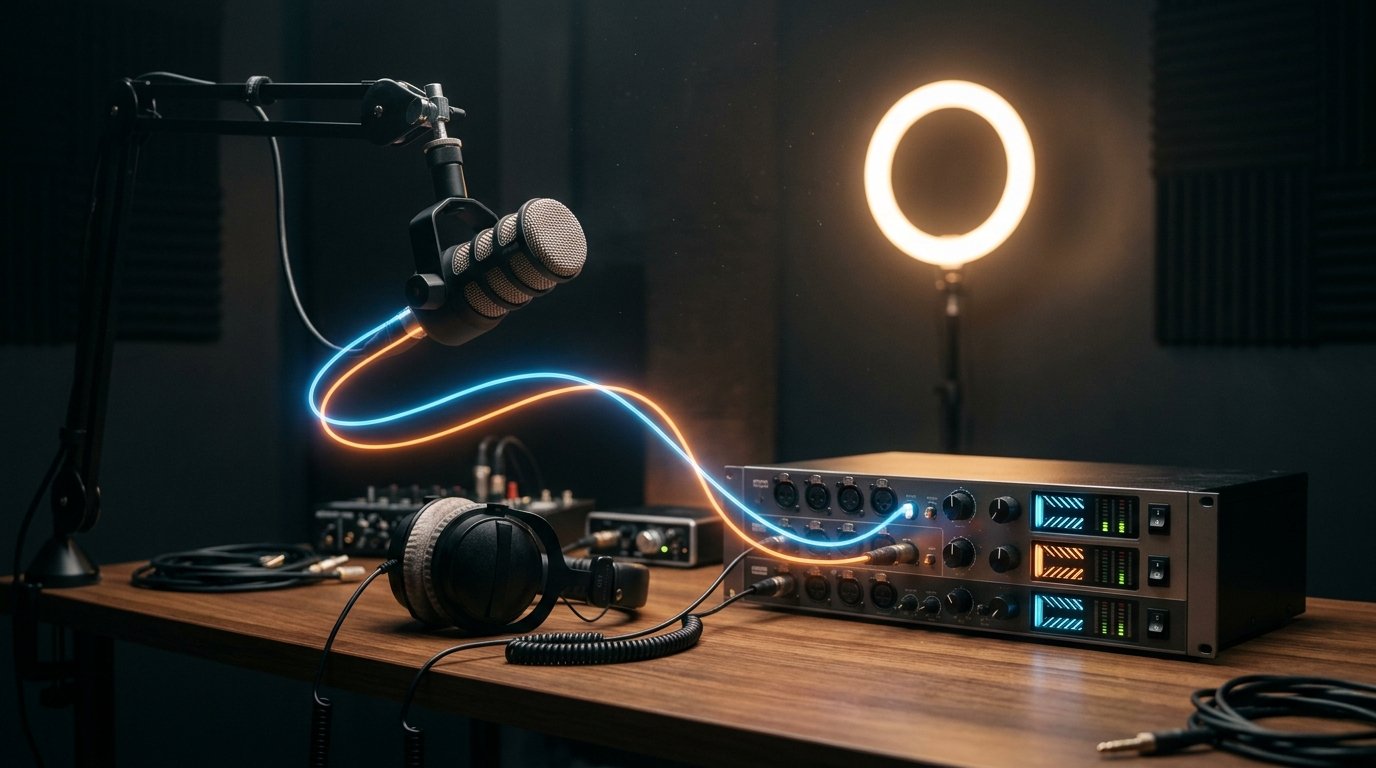
Auch Plugins, die einen OBS-Stream auf mehrere RTMP-Adressen duplizieren, lösen die Aufgabe nicht. Sie erzeugen mehrere Streams oder Kopien eines Mixes, fügen aber keinem einzigen Stream eine Sprachauswahl hinzu.
So überträgst du mehrere Spuren an YouTube
Für einen echten mehrsprachigen Stream wird ein Encoder oder ein Produktionssystem mit ausdrücklicher Unterstützung mehrerer Audiostreams in einem einzigen YouTube-Ausgang benötigt. In den Einstellungen einer solchen Lösung werden den Spuren Sprachen zugewiesen, dann wird das Protokoll RTMP, RTMPS oder HLS gewählt, das von diesem Workflow unterstützt wird.
Im Modus RTMP oder RTMPS muss der Encoder mehrere Audiostreams in einem Signal mit einer Erweiterung oder einem Profil verpacken, das YouTube für Multi Audio Track Streaming annimmt. Ein einfacher Befehl oder der Standardausgang von OBS mit mehreren lokalen Spuren garantieren das nicht. Prüfe vor dem Start in der Dokumentation des jeweiligen Encoders, ob genau die Übertragung mehrerer Audiospuren an YouTube angegeben ist und nicht nur die Multitrack-Aufnahme.
Im HLS-Modus wird Audio üblicherweise als separate Varianten im HLS-Manifest gestaltet: Für jede Sprache werden eine eigene Spur und eine Sprachkennung angegeben. Ein solches Manifest erzeugt ein spezialisierter Encoder oder ein serverseitiges Schema. Das Senden mehrerer separater AAC-Dateien an eine normale RTMPS-URL ersetzt kein HLS und bietet dem Zuschauer keine Sprachauswahl.
Einige Versionen professioneller Streaming-Programme und Hardware-Encoder unterstützen einen solchen Ausgang. Geeignet sind nur Lösungen, bei denen in den Einstellungen ausdrücklich multi-audio, alternate audio tracks oder YouTube multi-language audio angegeben ist. Der Name der Funktion und die verfügbaren Protokolle müssen mit der aktuellen Dokumentation abgeglichen werden, da die Unterstützung von Version und Lizenz abhängt.
Wenn du OBS als Studio verwendest, kannst du es als Quelle für Szenen und Mixe belassen und die Übertragung einem kompatiblen Encoder oder einem zwischengeschalteten Audiosystem überlassen. Stelle vorher sicher, dass der Software- oder virtuelle Audioausgang die getrennten Spuren tatsächlich beibehält. Wenn er alle Signale erneut zu einem Master-Mix zusammenführt, geht die Sprachauswahl verloren.
So richtest du das Monitoring ohne Rückkopplungsschleife ein
Der Übersetzer muss die Sendung hören, aber nicht die eigene Stimme, die über das Monitoring zurückkommt. Richte einen separaten Abhörkanal ein: Sende dem Übersetzer am Eingang das Spiel, die Präsentation und die Stimme des Moderators, und gib das Mikrofon des Übersetzers nur in seinen Sprachmix zurück.
Sende in OBS oder einem virtuellen Mixer die fertige alternative Spur nicht zurück an denselben Eingang, von dem sie in den Stream gelangt. Wenn ein Audiointerface verwendet wird, richte einen separaten Aux-Bus-Ausgang für die Kopfhörer des Übersetzers ein. Aktiviere in OBS den Modus „Monitoring und Ausgabe" nur für die Quellen, die tatsächlich ins Monitoring-Gerät gelangen sollen.
Die Verzögerung der Übersetzung darf nicht nur anhand des Tons aus dem YouTube-Fenster geprüft werden. Der Zuschauer-Player fügt einen Puffer hinzu, deshalb wird ein Übersetzer, der den Stream über die Stream-Seite hört, mit großer Verspätung reagieren und möglicherweise eine zurückgeschleifte Rückkopplung hören.
Nutze zur Kontrolle Kopfhörer und lokales Monitoring vor dem Senden an YouTube. Eine separate Person kann den Stream auf einem anderen Gerät öffnen und das Ergebnis aus Zuschauersicht prüfen, aber der Ton auf diesem Gerät muss stummgeschaltet oder darf nicht in das Arbeits-Audiosystem zurückgeführt werden.
So beseitigst du Asynchronität und Verzögerung der Übersetzung
Eine kleine Verzögerung der Übersetzung ist natürlich: Der Übersetzer hört zuerst die Äußerung, formuliert sie und sendet erst dann die Stimme. Das Problem beginnt, wenn der Rückstand sich ständig ändert oder die Sprache früher als das Bild zu hören ist. Prüfe zuerst, ob bei allen Geräten dieselbe Abtastrate eingestellt ist. Das Mischen von 44,1 und 48 kHz kann ein allmähliches Auseinanderdriften des Tons verursachen.
Verwende eine einzige Taktquelle und leite verschiedene Spuren nicht ohne Notwendigkeit durch nicht synchronisierte Soundkarten. Entferne überflüssige virtuelle Kabel, Wandlungen und drahtlose Verbindungen auf dem Weg vom Mikrofon zum Encoder. Ein stabiler konstanter Rückstand kann durch die Verzögerung der Audioquelle in OBS oder im Mixer ausgeglichen werden.
Wenn die Übersetzung um eine gleichbleibende Anzahl von Millisekunden nachhinkt, kann die Verzögerung zur früheren Spur hinzugefügt werden, damit die Äußerungen mit dem Video übereinstimmen. Wenn die Verzögerung ständig wächst, beseitigt die Einstellung Sync Offset nicht die Ursache: Dann muss nach einer Frequenzabweichung, Prozessorüberlastung, einem Netzwerkfehler oder einem instabilen Kanal des Übersetzers gesucht werden.
Versuche nicht, den Übersetzer zu beschleunigen oder Pausen während des Streams abrupt zu kürzen. Besser ist es, die Arbeitsverzögerung im Voraus festzulegen, dem Übersetzer ein sauberes Signal mit minimalem Puffer zuzuführen und bei Bedarf die Hauptsprache oder die Sendung etwas zu verzögern. Eine Verzögerung bei der Simultanübersetzung lässt sich nicht vollständig beseitigen.
Wenn der Ton nach dem Sprachwechsel an einer anderen Stelle beginnt, prüfe, ob die Spuren gleich starten und ob am Anfang einer von ihnen Stille auftritt. Wichtig sind auch die konstante Dauer der HLS-Audiossegmente und das Ausbleiben von Unterbrechungen des Übersetzer-Mikrofons.
Was vor dem öffentlichen Stream geprüft werden muss
Starte zuerst einen kurzen Test mit denselben Szenen, Mikrofonen, demselben Encoder und derselben Netzwerkverbindung, die bei der Veranstaltung verwendet werden. Prüfe nicht nur die Vorschau im Studio, sondern auch die Stream-Seite von einem anderen Konto oder Gerät aus.
Stelle sicher, dass im Player die Auswahl der Audiospur erschienen ist, die Sprachnamen korrekt angezeigt werden und der Wechsel das Video nicht verändert und den Chat nicht abschaltet. Höre jede Version einzeln während Sprache, Musik, Szenenwechseln und Pausen des Moderators.
Auf der Hauptspur darf keine Übersetzung zu hören sein, wenn das nicht im Format vorgesehen ist. Auf der alternativen Spur darf nicht gleichzeitig die Originalstimme zu hören sein. Prüfe auch die gleichmäßige Lautstärke, das Fehlen von Clipping, digitalen Knacksern, Hintergrundbrummen und längerer Stille.
Beobachte während des Streams den Zustand aller Audioausgänge. Ein separates Übersetzer-Mikrofon kann ausfallen, obwohl Video und Hauptspur weiterlaufen. Benenne eine Person, die die Pegel sieht und schnell den Übersetzer kontaktieren oder den Stream auf ein Reservesszenario umschalten kann.
Nimm eine Reserveversion der Übersetzung auf oder bereite im Voraus einen separaten Stream für die benötigte Sprache vor, wenn die Veranstaltung nicht unterbrochen werden kann. Die Reserve darf nicht ohne Prüfung automatisch anstelle der Live-Stimme eingeschaltet werden: Eine nicht synchrone Aufnahme kann auffälliger sein als ein vorübergehendes Fehlen der Übersetzung.
Wenn alternative Spuren nicht verfügbar sind
Wenn YouTube oder der verwendete Encoder Multi Audio Track Streaming nicht unterstützt, bleibt in einem Stream ein einziger Audiomix. Du kannst einen Übersetzer über das Original legen, aber der Zuschauer kann die Sprache nicht auswählen. Diese Variante eignet sich nur, wenn die Überlagerung der Stimmen für das Format akzeptabel ist.
Eine sauberere Lösung ist, für jede Sprache einen separaten Stream mit demselben Videosignal und unterschiedlichen Audiomixen zu erstellen. Gib im Titel und in der Beschreibung die Sprache an und platziere die Links im Voraus. In diesem Fall müssen mehrere Chats überwacht und der synchrone Start der Streams kontrolliert werden.
Wenn die Vertonung nicht zwingend erforderlich ist, verwende Untertitel oder eine Textübersetzung im Chat. Sie sind keine alternative Audiospur, ermöglichen aber die Übertragung des Inhalts ohne das Risiko von Stimmenüberlagerungen und komplexem Routing.
Kurze Schritt-für-Schritt-Anleitung
- Prüfe in YouTube Studio, ob der Modus für zusätzliche Audiospuren für deinen Kanal verfügbar ist.
- Wähle einen Encoder und ein Protokoll RTMP, RTMPS oder HLS mit bestätigter Unterstützung mehrerer Audiospuren.
- Bereite in OBS separate Mixe vor: die Hauptspur mit dem Moderator und Versionen mit Übersetzern ohne Originalstimme.
- Stelle AAC-LC, Stereo, dieselbe Abtastrate und eine stabile Synchronisierung aller Spuren ein.
- Weise die Sprachen in YouTube und im Encoder zu und führe dann einen Test von einem anderen Gerät aus durch.
- Prüfe das Umschalten, die Verzögerung, die Lautstärke und das Fehlen einer Rückkopplungsschleife im Monitoring.
- Wenn die Funktion nicht verfügbar ist, wähle separate Streams, einen einzigen Mix mit Übersetzung oder Untertitel.
Last Articles
Was hat sich bei Design und Funktionen geändert Wir haben die Website aktualisiert, damit die Arbeit damit schneller und bequemer ist. Die wichtigste..
Good afternoon, I've collected all the news during this time.: 1. The main news is that prices for twitch viewers have been greatly reduced, while Tw..
1. Nutzen Sie den Aktionscode "December2025" für 15% Rabatt für alle unsere Zuschauer2. Wir haben bis zum 1. Januar die Grundpreise für unseren Konfig..
Twitch-Dienste sind wir arbeiten stabil, daher sind wir bereit, mit Trupps und Wiederverkäufern zusammenzuarbeiten, servicebesitzer, Bot-Besitzer ..
Wir haben unsere Twitch Viewer-Dienste vollständig aktualisiert und sind jetzt verfügbar stabil arbeiten. Wir verwenden nur hochwertige IP-Adresse..
Hello everyone! Today, we are announcing a new feature—"Twitch Viewer Configurator". Now, you can customize any plan for your Twitch channel. Choo..
Greetings, I have compiled a guide for streamers, which will be very relevant at the moment. Now YouTube and twitch have disabled monetization from vi..
We have finally developed the APINow it will be more convenient for our partner sites to work with us.To update the maximum tariffs for YouTube, an up..
Aufgrund der großen Beliebtheit der Partnerdienste und des Empfehlungsprogramms haben wir eine Kooperationstabelle erstellt. Das Wesentliche ist ganz ..
Unsere Dienste für Streamer








Unsere Dienste für Content-Ersteller






