
Wie du eine geplante YouTube-Übertragung zu einer Playlist hinzufügst
Wann du einen zukünftigen Stream zu einer Playlist hinzufügen kannst
Eine geplante Übertragung erhält bereits vor dem Start eine eigene Seite. Nach dem Speichern der Sendungseinstellungen kannst du sie zu einer Playlist hinzufügen: Du musst weder auf den Beginn des Streams noch auf die Verarbeitung der Aufzeichnung oder das Ende der Übertragung warten.
Das ist praktisch für Playthroughs, Turniere, Marathons und regelmäßige Sendepläne. Der Zuschauer öffnet eine einzige Liste und sieht die Aufzeichnungen vergangener Sendungen neben der nächsten Ankündigung. Zur Playlist wird die Seite der konkreten Übertragung hinzugefügt, nicht der Link zum Kanal oder zum Tab mit den Sendungen.
Speichere die Sendung zuerst als geplante Übertragung
Erstelle eine Sendung über die Schaltfläche zum Erstellen in YouTube Studio und öffne ihre Einstellungen. Gib Titel, Beschreibung, Datum, Uhrzeit und Zugriffsparameter an und lade bei Bedarf ein Vorschaubild hoch. Speichere anschließend die Änderungen.
Das Ereignis erscheint in YouTube Studio im Bereich „Inhalte“ auf dem Tab „Übertragungen“. Wenn es nicht in der Liste steht, prüfe Datum, Uhrzeit und ob die Einstellungen gespeichert wurden. Ein Entwurf oder ein unfertiger Entwurf erhält möglicherweise keine ordnungsgemäße Warteseite, die den Zuschauern über die Playlist angezeigt werden kann.
Wo sich der Block „Playlists“ in YouTube Studio befindet
Öffne im linken Menü von YouTube Studio „Inhalte“ und wähle dann den Tab „Übertragungen“. Suche die gewünschte zukünftige Sendung und öffne sie über den Titel oder über die Bearbeitungsschaltfläche in der Zeile.
Wechsle in der Übertragungskarte zum Bereich „Details“. Der Block „Playlists“ befindet sich unter den Parametern der ausgewählten Sendung. Wenn er nicht auf dem ersten Bildschirm zu sehen ist, scrolle die Seite nach unten. Die Anordnung einzelner Blöcke kann sich durch Studio-Updates, die Sprache der Oberfläche oder die Fensterbreite ändern, aber die Einstellung musst du genau in den Details der Übertragung suchen, nicht in den Kanaleinstellungen.
Auf dem Screenshot sollte der tatsächliche Block „Playlists“ im Bereich „Details“ der geplanten Übertragung zu sehen sein. Er hilft dir zu prüfen, dass du den richtigen Bildschirm geöffnet hast und nicht die allgemeine Playlist-Seite.
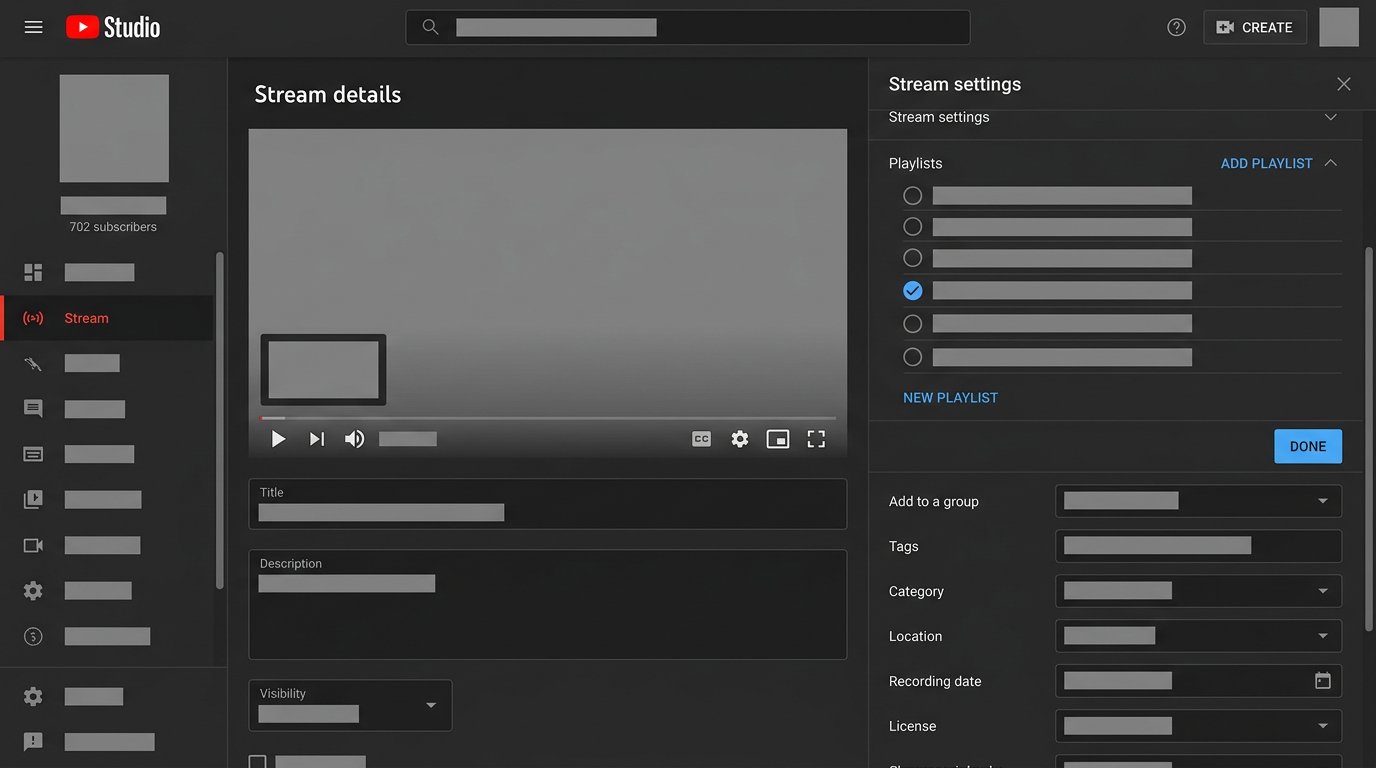
Wie du eine zukünftige Sendung zu einer bestehenden Playlist hinzufügst
- Öffne „Inhalte“ und den Tab „Übertragungen“ in YouTube Studio.
- Wähle die geplante Sendung aus und wechsle zu ihren „Details“.
- Scrolle die Seite bis zum Block „Playlists“.
- Öffne den Block und markiere die gewünschte Playlist.
- Wenn keine passende Liste vorhanden ist, erstelle in demselben Fenster eine neue Playlist.
- Bestätige die Auswahl und speichere die Änderungen in der Übertragungskarte.
- Öffne die Playlist-Seite auf YouTube und prüfe, ob die Ankündigungskarte erschienen ist.
Der Nachteil dieser Methode ist, dass die Karte nicht immer sofort eine günstige Position in der Liste einnimmt. Besonders auffällig ist das in einem langen Archiv, in dem die zukünftige Sendung nach älteren Aufzeichnungen stehen kann. Die Reihenfolge musst du prüfen und bei Bedarf separat ändern.
Was der Zuschauer vor dem Start der Übertragung sieht
In der Playlist wird die zukünftige Sendung als eigene Karte mit Titel, Vorschaubild und Startzeit angezeigt, sofern diese Daten auf der Ereignisseite verfügbar sind. Beim Anklicken gelangt der Zuschauer auf die Warteseite der Übertragung. Dort sieht er die Beschreibung und kann eine Erinnerung aktivieren, wenn diese Funktion für das Ereignis und den Kanal verfügbar ist.
Nach dem Start führt dieselbe Karte zur aktiven Sendung. Wenn die Übertragung endet, bleibt sie in der Regel als Aufzeichnung in der Liste, sofern das Speichern aktiviert ist und der Zugriff auf die Aufzeichnung nicht eingeschränkt wurde. Die Sendung muss nicht erneut zur Playlist hinzugefügt werden.
Wie sich die Sichtbarkeit der Sendung auf die Playlist auswirkt
Der Zugriff auf die Übertragung und die Sichtbarkeit der Playlist werden getrennt festgelegt. Eine öffentliche Playlist macht eine private Sendung nicht öffentlich, und eine öffentliche Übertragung ändert nicht den Status einer geschlossenen Playlist.
Wenn die Sendung privat und die Playlist öffentlich ist, verwende diese Liste nicht als Ankündigung. Ein Zuschauer ohne Berechtigung kann die Übertragungsseite nicht öffnen. Je nach Oberfläche wird die Karte möglicherweise gar nicht angezeigt oder erscheint als nicht verfügbares Element.
Für eine geschlossene Sendung ist es sicherer, eine private Playlist zu wählen oder das Ereignis nicht zur öffentlichen Liste hinzuzufügen, bevor der Zugriff geändert wird. Eine Sendung per Link kannst du in eine öffentliche Playlist aufnehmen, aber dann können Besucher der Liste die Übertragungsseite finden. Eine öffentliche Playlist eignet sich nur für eine Sendung, die dem gesamten Publikum gezeigt werden darf.
Wenn die Playlist selbst öffentlich ist, kann sie vom Kanal, aus der Suche oder über einen direkten Link geöffnet werden, je nachdem, wo sie platziert ist und wie YouTube sie anzeigt. Deshalb solltest du keine Testsendungen, internen Calls und Ankündigungen mit Daten zur Liste hinzufügen, die Zuschauer nicht sehen sollen.
Welche Playlist du für Ankündigungen verwenden solltest
Für regelmäßige Streams ist es besser, zukünftige Sendungen von Clips, Kurzvideos und normalen Videos zu trennen. So findet der Zuschauer den Sendeplan leichter, und das Archiv vermischt sich nicht mit den nächsten Ereignissen.
- Eine Playlist für eine Serie eignet sich für Playthroughs, Staffeln und Story-Spiele.
- Eine Playlist für den Sendeplan sammelt die nächsten Sendungen verschiedener Formate.
- Eine Playlist für ein Turnier vereint Ankündigungen, Qualifikationsspiele, Hauptspiele und das Finale.
- Eine Archiv-Playlist enthält nur abgeschlossene Übertragungen.
Eine separate Liste musst du manuell pflegen: neue Ereignisse hinzufügen, die Reihenfolge ändern und abgesagte Sendungen entfernen. Der Nachteil einer Playlist mit Sendeplan ist, dass sie ohne regelmäßige Prüfung schnell veraltete Pläne zeigt.
Wie du den nächsten Stream an die erste Stelle setzt
Öffne die Playlist unter dem Konto des Kanalinhabers und wechsle zur Bearbeitung. Bei den Elementen der Liste erscheint eine Steuerung für die Reihenfolge. Ziehe die Karte der zukünftigen Sendung in die oberste Zeile oder an eine andere Stelle, wenn für die Serie die Chronologie wichtig ist.
Wenn mehrere Sendungen geplant sind, wird die nächste in der Regel über den anderen platziert. In einer Playlist für ein Playthrough kannst du den zukünftigen Teil direkt nach dem zuletzt erschienenen Stream einordnen. Die automatische Reihenfolge spart Zeit, berücksichtigt aber nicht immer eine Datumsverschiebung. Der Nachteil der manuellen Sortierung ist, dass du sie nach jeder Änderung des Sendeplans wiederholen musst.
Was du bei Verschiebung, Absage und Neuerstellung einer Sendung tun solltest
Wenn du Datum und Uhrzeit in den Einstellungen einer bereits erstellten Übertragung änderst, bleibt ihre Seite in der Regel dieselbe, und die Verbindung zur Playlist bleibt erhalten. Prüfe nach der Verschiebung die Karte aus dem Zuschauerkonto: Datum, Uhrzeit, Titel und Vorschaubild sollten dem neuen Plan entsprechen.
Prüfe auch die Position in der Liste. Eine Sendung, die zuvor die nächste war, kann nach der Verschiebung über einer früheren Ankündigung stehen bleiben. YouTube ist nicht verpflichtet, die Reihenfolge der Karten nach dem neuen Datum zu ändern, daher solltest du sie besser manuell korrigieren.
Wenn eine Sendung abgesagt, aber ihre Seite nicht gelöscht wurde, kann die Karte in der Playlist bleiben und das Publikum in die Irre führen. Entferne sie aus der Liste oder ersetze sie durch eine neue Ankündigung, wenn die Verschiebung als separate Übertragung angelegt wurde.
Beim Löschen eines alten Ereignisses und Erstellen eines neuen entsteht eine andere Seite. Die neue Sendung musst du erneut zur Playlist hinzufügen. Der Nachteil der Neuerstellung ist, dass der bisherige Link und die Verknüpfung zur Liste nicht erhalten bleiben. Für eine normale Verschiebung ist es bequemer, das Datum des bestehenden Ereignisses zu ändern.
Warum die Ankündigung nicht in der Playlist zu sehen ist
- Nach der Auswahl der Playlist wurden die Änderungen in der Übertragungskarte nicht gespeichert.
- Die Sendung wurde zu einer anderen Liste mit ähnlichem Namen hinzugefügt.
- Das Ereignis wurde nicht als geplante Übertragung gespeichert.
- Die Karte befindet sich am Ende einer langen Playlist.
- Die Sendung ist privat, und die Prüfung erfolgt von einem Konto ohne Berechtigung.
- Die alte Ankündigung wurde gelöscht, und die neue Übertragung wurde noch nicht hinzugefügt.
- Die Playlist-Seite zeigt den vorherigen Zustand vor der Aktualisierung.
Öffne zuerst „Inhalte“ → „Übertragungen“ → „Details“ und prüfe, ob die gewünschte Liste im Block „Playlists“ markiert ist. Speichere dann die Änderungen, aktualisiere die Playlist-Seite und prüfe sie im Inkognito-Modus oder von einem anderen Konto aus. So siehst du, was ein normaler Zuschauer sieht.
Prüfung vor der Veröffentlichung der Ankündigung
- Stelle sicher, dass die Übertragung mit Datum, Uhrzeit und der gewünschten Sichtbarkeit gespeichert ist.
- Prüfe die Markierung bei der Playlist im Bereich „Details“.
- Öffne die Playlist und setze die Karte an die gewünschte Stelle.
- Prüfe die Liste von einem anderen Konto aus oder im Inkognito-Modus.
- Prüfe nach einer Verschiebung, Absage oder Neuerstellung einer Sendung erneut den Link, die Sichtbarkeit und den Inhalt der Playlist.
Last Articles
Was hat sich bei Design und Funktionen geändert Wir haben die Website aktualisiert, damit die Arbeit damit schneller und bequemer ist. Die wichtigste..
Good afternoon, I've collected all the news during this time.: 1. The main news is that prices for twitch viewers have been greatly reduced, while Tw..
1. Nutzen Sie den Aktionscode "December2025" für 15% Rabatt für alle unsere Zuschauer2. Wir haben bis zum 1. Januar die Grundpreise für unseren Konfig..
Twitch-Dienste sind wir arbeiten stabil, daher sind wir bereit, mit Trupps und Wiederverkäufern zusammenzuarbeiten, servicebesitzer, Bot-Besitzer ..
Wir haben unsere Twitch Viewer-Dienste vollständig aktualisiert und sind jetzt verfügbar stabil arbeiten. Wir verwenden nur hochwertige IP-Adresse..
Hello everyone! Today, we are announcing a new feature—"Twitch Viewer Configurator". Now, you can customize any plan for your Twitch channel. Choo..
Greetings, I have compiled a guide for streamers, which will be very relevant at the moment. Now YouTube and twitch have disabled monetization from vi..
We have finally developed the APINow it will be more convenient for our partner sites to work with us.To update the maximum tariffs for YouTube, an up..
Aufgrund der großen Beliebtheit der Partnerdienste und des Empfehlungsprogramms haben wir eine Kooperationstabelle erstellt. Das Wesentliche ist ganz ..
Unsere Dienste für Streamer








Unsere Dienste für Content-Ersteller






