
Der Befehl !игра mit der aktuellen Stream-Kategorie im Chatbot
Woher der Bot den Namen des aktuellen Spiels bezieht
Der Befehl !игра zeigt in der Regel nicht die auf dem Computer gestartete Anwendung, sondern die aktuelle Kategorie des Kanals auf Twitch. Der Streamer ändert das Spiel oder die Kategorie im Streaming-Dashboard, und der Bot erhält diesen Wert über eine integrierte Variable oder eine API-Abfrage.
Wenn im Twitch-Dashboard noch das vorherige Spiel steht, die Kategorie „Just Chatting“ ausgewählt ist oder das Feld leer bleibt, gibt der Bot denselben Wert aus. Der Chatbot selbst erkennt das Spiel auf dem Bildschirm nicht: Er arbeitet mit Daten, die die Plattform oder eine externe Automatisierung übermittelt.
Aktualisiere zuerst die Kanal-Kategorie auf Twitch
Prüfe vor der Einrichtung des Befehls, wo du die Kategorie änderst: im Creator Dashboard, über ein Programm zur Stream-Verwaltung oder über eine Integration mit dem Bot. Entscheidend ist der endgültige Status des Kanals, den die Zuschauer auf der Stream-Seite sehen.
Rechne nach einem Spielwechsel nicht mit einer sofortigen Aktualisierung in allen Diensten. Der Bot kann den letzten Wert im Cache speichern, und die Plattform übermittelt aktualisierte Daten möglicherweise mit Verzögerung. Für den Befehl !игра solltest du die Kategorie besser vor dem Streambeginn ändern und die Antwort im Chat separat prüfen.
Der Befehl !игра in Nightbot
Öffne in Nightbot die Custom Commands, erstelle den Befehl !игра und gib eine Nachricht mit der Twitch-Variable an. Für den aktuellen Kanal wird üblicherweise folgende Antwort verwendet: „Сейчас играем в: $(twitch game $(channel))“.
Die Variable $(channel) setzt den Kanal ein, in dem der Befehl aufgerufen wird, und $(twitch game ...) fragt dessen Kategorie ab. Wenn der Bot mehrere Kanäle bedient, ist diese Variante bequemer, als den Login des Streamers in jedem Befehl manuell einzutragen.
- Command: !игра
- Message: Сейчас играем в: $(twitch game $(channel))
- Userlevel: Everyone
- Cooldown: Lege eine Verzögerung fest, damit der Chat nicht mit identischen Antworten geflutet wird
Der Nachteil von Nightbot ist die begrenzte Logik der Antwort. Eine leere Kategorie, mehrere Textvarianten oder Daten aus dem eigenen Zeitplan lassen sich ohne zusätzliche Workarounds nur schwer verarbeiten.
Der Befehl mit der Kategorie in StreamElements
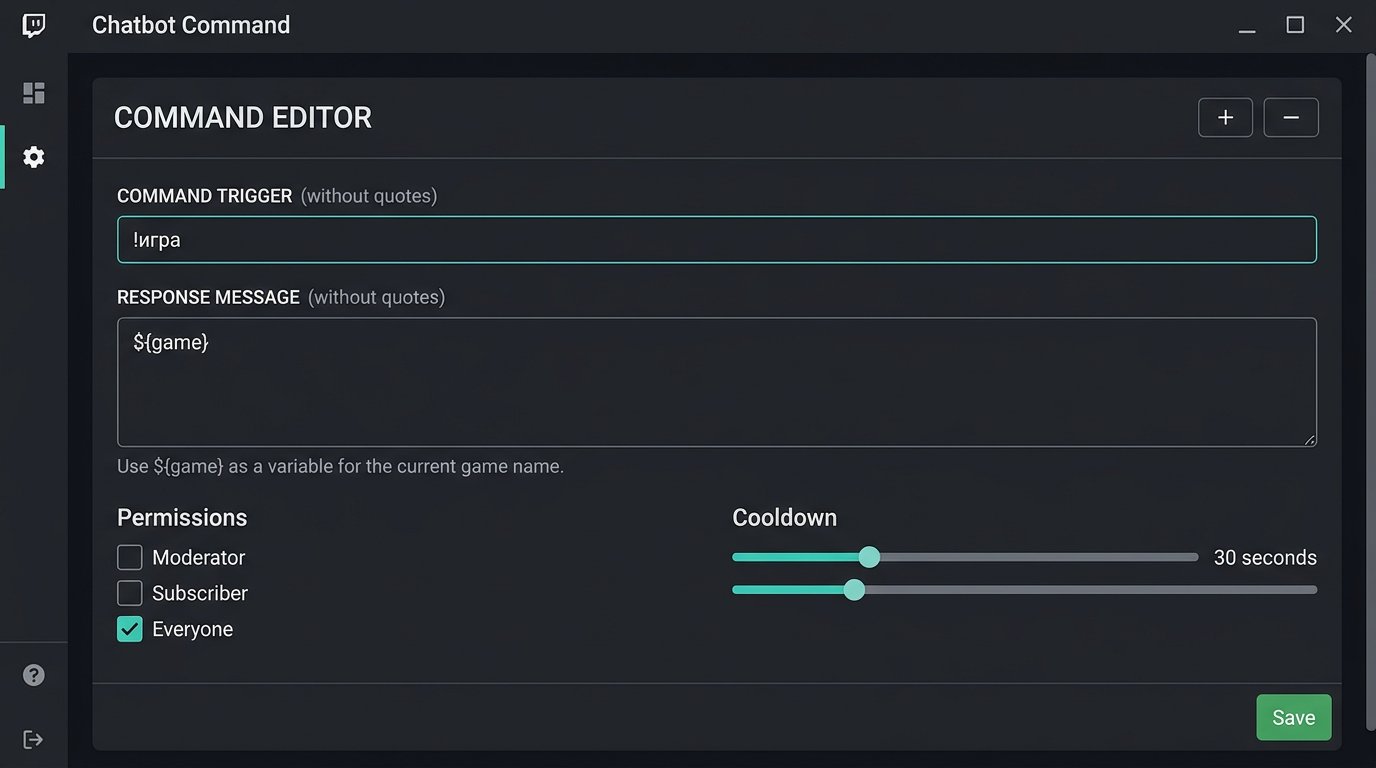
In StreamElements wird die Variable für das aktuelle Spiel üblicherweise als ${game} in die Antwort des Befehls eingefügt. Erstelle im Bereich Chat bot den Befehl !игра und lege den Text fest: „Текущая игра: ${game}“.
Prüfe den Befehl vor dem Speichern im Chat mit einem Zuschauer-Account. Wenn der Bot nicht mit dem richtigen Kanal verbunden ist oder die Kanal-Kategorie nicht aktualisiert wurde, kann die Variable einen alten Wert oder einen leeren Text zurückgeben. Die Einstellungen für Rechte und Verzögerung findest du ebenfalls dort, in den Parametern des Befehls.
- Command: !игра
- Response: Текущая игра: ${game}
- Permission: Everyone
- Cooldown: Passe ihn an die Aktivität im Chat an
Der Nachteil von StreamElements ist, dass der Befehl von der Integration des Dienstes selbst mit Twitch abhängt. Bei einem Autorisierungsfehler oder einer Verzögerung der Synchronisierung kannst du die Antwort nicht manuell korrigieren, ohne den Befehl zu ändern.
So gibst du die Kategorie über Streamer.bot aus
In Streamer.bot lässt sich der Befehl bequemer über eine Action aufbauen. Erstelle eine Aktion, die Informationen über den Twitch-Kanal abruft und anschließend eine Nachricht in den Chat sendet. Nach der Unteraktion zum Abrufen der Kanalinformationen steht in den Argumenten der Aktion üblicherweise der Spielname gameName zur Verfügung.
Gib in der Unteraktion Send Message zum Beispiel an: „Сейчас играем в: %gameName%“. Verknüpfe dann die Action im Bereich Commands mit dem Befehl !игра. Wenn in deiner Streamer.bot-Installation der Argumentname abweicht, führe die Aktion zuerst im Testmodus aus und sieh dir die Liste der Argumente an, die die Twitch-Unteraktion zurückgegeben hat.
Der Nachteil von Streamer.bot ist der höhere manuelle Einrichtungsaufwand. Du musst den Befehl, die Action, den Chat-Zugriff des Bots und die Twitch-Autorisierung selbst verknüpfen, daher bleibt der Befehl bei einem Fehler an irgendeiner Stelle ohne Antwort.
Kategorie-Abfrage über die Twitch API
Ein eigener Bot, ein Skript oder eine Action in Streamer.bot kann die Kategorie direkt über die Twitch API abrufen. Ermittle dafür zuerst die numerische Kanal-ID: Die Anfrage GET https://api.twitch.tv/helix/users?login=KANAL_LOGIN gibt die Benutzerdaten einschließlich der id zurück.
Verwende anschließend die Anfrage GET https://api.twitch.tv/helix/channels?broadcaster_id=KANAL_ID. In der API-Antwort gibt es das Feld game_name – das ist der Name der aktuellen Kategorie, den du als Antwort auf !игра in den Chat senden kannst.
Für die Anfrage sind die Header Client-ID und Authorization mit einem Zugriffstoken erforderlich. Füge das Token und die Anwendungs-ID nicht in den Klartext des Befehls, in ein öffentliches Repository oder in ein Browser-Widget ein: Diese Daten müssen in den Bot-Einstellungen oder in Umgebungsvariablen gespeichert werden.
Reihenfolge der Einrichtung eines API-Befehls
- Erstelle eine Anwendung im Twitch-Entwickler-Dashboard und erhalte die Client ID.
- Hole ein Token mit Zugriff auf die Kanal-Daten und speichere es in den Einstellungen deines Bots oder Skripts.
- Ermittle die broadcaster_id des Kanals über den Endpoint users anhand des Logins.
- Sende die Anfrage an den Endpoint channels mit der broadcaster_id.
- Entnimm der Antwort das Feld game_name und erstelle daraus die Nachricht für den Chat.
- Wenn game_name leer ist, gib einen neutralen Text statt einer leeren Antwort aus.
Frage die API nicht bei jeder Chat-Nachricht ab. Praktischer ist es, den Wert beim ersten Aufruf von !игра zu aktualisieren, ihn für die Dauer des Befehls-Cooldowns zu speichern und die Daten nach Ablauf des Caches erneut abzurufen. Nach einer manuellen Änderung der Kategorie kannst du den Wert mit einem separaten Moderator-Befehl erzwingen.
So aktualisierst du die Kategorie und vermeidest eine veraltete Antwort
Wenn du das Spiel direkt während des Streams wechselst, aktualisiere zuerst die Kategorie auf Twitch, warte dann, bis der neue Wert auf der Kanalseite erscheint, und prüfe erst danach !игра. Wenn der Bot einen Cache verwendet, leere ihn oder warte auf die nächste API-Anfrage.
Für einen einzelnen Kanal reicht es in der Regel, die Kategorie beim Aufruf des Befehls zu aktualisieren, statt eine ständige Abfrage zu starten. Wenn du eine automatische Überwachung brauchst, prüfe in einem moderaten Intervall und beachte die API-Limits. Häufige Anfragen machen die Daten nicht genauer, können aber zu Einschränkungen seitens der Plattform führen.
Der Nachteil des direkten API-Ansatzes ist, dass du das Token im Blick behalten musst. Nach einem Widerruf des Zugriffs, einer Passwortänderung, einer Änderung der App-Rechte oder einem Autorisierungsfehler kann der Befehl beginnen, eine alte Kategorie auszugeben, oder gar nicht mehr antworten.
Spielerkennung auf dem Computer und ihre Grenzen
Ein separates Erkennungstool ist nur dann nötig, wenn die Twitch-Kategorie nicht manuell geändert wird. Eine solche Automatisierung überwacht den laufenden Prozess, Daten der Spieleplattform, das aktive Fenster oder Telemetrie, ordnet das Spiel einer Twitch-Kategorie zu und aktualisiert den Kanal über die API.
Danach liest der Bot weiterhin die Twitch-Kategorie und nicht den Bildschirminhalt. Die Automatisierung ändert nur die Kanaldaten für dich. Sie kann sich irren, wenn das Spiel über einen Launcher gestartet wird, eine Browserversion verwendet wird, der Prozessname nicht mit dem Spiel übereinstimmt oder der Streamer zu einem anderen Programm gewechselt ist.
Der Nachteil der Erkennung ist, dass sie separat eingerichtet und kontrolliert werden muss. Bei Streams mit mehreren Spielen, Mods, Emulatoren und technischen Szenen ist die manuelle Änderung der Kategorie oft zuverlässiger.
Leere Kategorie, mehrere Spiele und manueller Text
Die Plattform übermittelt nur eine aktuelle Kategorie. Wenn im Stream mehrere Spiele laufen, sollte der Befehl !игра dasjenige anzeigen, das gerade läuft, und der Stream-Plan gehört besser in einen separaten Befehl !расписание oder in die Kanalbeschreibung.
Bereite für eine leere Kategorie eine verständliche Antwort vor: „Текущая категория пока не указана“ oder „Сейчас разговорный эфир“. In Nightbot und StreamElements kann diese Verarbeitung einen separaten Befehl oder eine manuelle Textänderung erfordern. In einem eigenen API-Skript kannst du prüfen, ob das Feld game_name leer ist, und einen Ersatzwert einsetzen.
Ein manueller Befehl bleibt eine funktionierende Reserve: „Сейчас играем в: название игры“. Der Nachteil ist offensichtlich – er wird nach einem Spielwechsel leicht vergessen zu aktualisieren, und die Zuschauer erhalten falsche Informationen.
Rechte, Verzögerung und Prüfung vor dem Stream
Der Hauptbefehl !игра bleibt üblicherweise für alle Zuschauer zugänglich, erhält aber einen Cooldown. Das reduziert die Wiederholung identischer Nachrichten, wenn mehrere Personen gleichzeitig nach dem Spiel fragen. Den Befehl zum Leeren des Caches, zum manuellen Aktualisieren des Textes oder zum Neustarten der Action überlasse Moderatoren und dem Kanalinhaber.
Prüfe den Befehl nach einem Wechsel des Bots, des Tokens oder der Twitch-Integration. Selbst eine korrekte Variable hilft nicht, wenn der Bot mit einem anderen Kanal verbunden ist oder die Berechtigung zum Lesen der Daten verloren hat.
- Gib das gewünschte Spiel oder die Kategorie im Twitch-Dashboard an.
- Stelle sicher, dass der neue Name auf der Kanalseite sichtbar ist.
- Prüfe, dass der Chatbot genau mit deinem Kanal verbunden ist.
- Rufe !игра mit einem normalen Zuschauer-Account auf.
- Ändere die Kategorie und wiederhole den Aufruf nach der Aktualisierung des Caches oder der Verzögerung des Befehls.
- Prüfe die Antwort bei leerer Kategorie und während eines Talk-Streams.
- Wenn die API verwendet wird, prüfe die Gültigkeit des Tokens und das Fehlerprotokoll der Anfrage.
Last Articles
Was hat sich bei Design und Funktionen geändert Wir haben die Website aktualisiert, damit die Arbeit damit schneller und bequemer ist. Die wichtigste..
Good afternoon, I've collected all the news during this time.: 1. The main news is that prices for twitch viewers have been greatly reduced, while Tw..
1. Nutzen Sie den Aktionscode "December2025" für 15% Rabatt für alle unsere Zuschauer2. Wir haben bis zum 1. Januar die Grundpreise für unseren Konfig..
Twitch-Dienste sind wir arbeiten stabil, daher sind wir bereit, mit Trupps und Wiederverkäufern zusammenzuarbeiten, servicebesitzer, Bot-Besitzer ..
Wir haben unsere Twitch Viewer-Dienste vollständig aktualisiert und sind jetzt verfügbar stabil arbeiten. Wir verwenden nur hochwertige IP-Adresse..
Hello everyone! Today, we are announcing a new feature—"Twitch Viewer Configurator". Now, you can customize any plan for your Twitch channel. Choo..
Greetings, I have compiled a guide for streamers, which will be very relevant at the moment. Now YouTube and twitch have disabled monetization from vi..
We have finally developed the APINow it will be more convenient for our partner sites to work with us.To update the maximum tariffs for YouTube, an up..
Aufgrund der großen Beliebtheit der Partnerdienste und des Empfehlungsprogramms haben wir eine Kooperationstabelle erstellt. Das Wesentliche ist ganz ..
Unsere Dienste für Streamer








Unsere Dienste für Content-Ersteller






