
Endscreen mit Kanal-Abo auf YouTube: Einrichtung für die Stream-Aufzeichnung
So funktioniert der Endscreen
Der Endscreen besteht aus interaktiven Elementen über den letzten Sekunden der Aufzeichnung. Darin lassen sich ein Abo-Symbol für den Kanal und ein Link zu einem anderen Video oder einer Playlist platzieren. Das Abo erfolgt nicht automatisch: Der Zuschauer klickt auf das Symbol und bestätigt die Aktion bei Bedarf.
Der Endscreen wird einer gespeicherten Aufzeichnung hinzugefügt und nicht während des Live-Streams angezeigt. Für das Archiv reichen in der Regel ein Abo-Symbol und eine Empfehlung zum Thema des Streams. Die Einschränkung dieser Variante: Die Elemente sehen nur Zuschauer, die bis zum Schluss durchhalten.
Welche Aufzeichnungen für einen Endscreen geeignet sind
Das Video muss mindestens 25 Sekunden lang sein. Bei einem kürzeren Zusammenschnitt ist der Endscreen nicht verfügbar: Dann muss eine längere Version vorbereitet und separat hochgeladen werden. Die neue Veröffentlichung hat einen eigenen Link und eigene Statistiken.
Die Elemente lassen sich nur in den letzten 5–20 Sekunden des Videos platzieren. Einen solchen Button mitten in einem mehrstündigen Archiv unterzubringen, ist nicht möglich. Bei Aufzeichnungen, die als für Kinder bestimmt markiert sind, sind Endscreen nicht verfügbar. Die Zielgruppe muss anhand des Inhalts des Videos angegeben werden und nicht geändert werden, nur um den Button zu ermöglichen.
Was tun, wenn der Stream nicht gespeichert wurde
YouTube weist darauf hin, dass eine Übertragung von mehr als 12 Stunden möglicherweise nicht automatisch gespeichert wird. Wenn kein Archiv vorhanden ist, lässt sich dafür im Studio kein Endscreen hinzufügen. Auch der integrierte Zuschnitt stellt den nicht gespeicherten Teil der Übertragung nicht wieder her.
Wenn du einen langen Stream planst, kannst du vorab eine lokale Aufnahme aktivieren und den Speicherplatz auf der Festplatte prüfen. Eine andere Möglichkeit ist, die Übertragung in mehrere Streams aufzuteilen. Die lokale Datei muss dann gespeichert und bearbeitet werden, und bei der Aufteilung müssen die Zuschauer zum neuen Stream wechseln.
Muss ein langes Archiv aufgeteilt werden
Die Länge der Aufzeichnung allein erfordert keine Aufteilung wegen des Endscreens. Wenn das Archiv gespeichert wurde und das Tool verfügbar ist, lassen sich die Elemente dem ursprünglichen Video hinzufügen. Allerdings erreicht nicht jeder Zuschauer den Endscreen am Ende eines mehrstündigen Streams.
Einzelne Teile sind sinnvoll, wenn sie sich thematisch besser ansehen lassen. Zum Beispiel lässt sich die Aufzeichnung eines Turniers in einzelne Matches aufteilen und am Ende jedes Matches das nächste empfehlen. Die hochgeladenen Teile werden jedoch neue Videos: Aufrufe und Kommentare des ursprünglichen Archivs werden nicht übertragen, und die Endscreen müssen neu eingerichtet werden.
Wo sich der Endscreen-Editor öffnen lässt
Am Computer musst du YouTube Studio öffnen, zu „Inhalte“ gehen, den Tab „Livestreams“ auswählen und auf den Titel oder das Symbol des beendeten Streams klicken. Auf der Seite mit den Videodetails findest du den Punkt „Endscreen“.
Ein anderer Weg führt über den Bereich „Editor“ im Menü des ausgewählten Videos. Die Einstellung gilt für die jeweilige Aufzeichnung und nicht für alle Archive des Kanals. Wenn der Stream gerade erst beendet wurde und noch verarbeitet wird, kann das Tool erst später verfügbar sein.
So fügst du Abo und Empfehlung hinzu
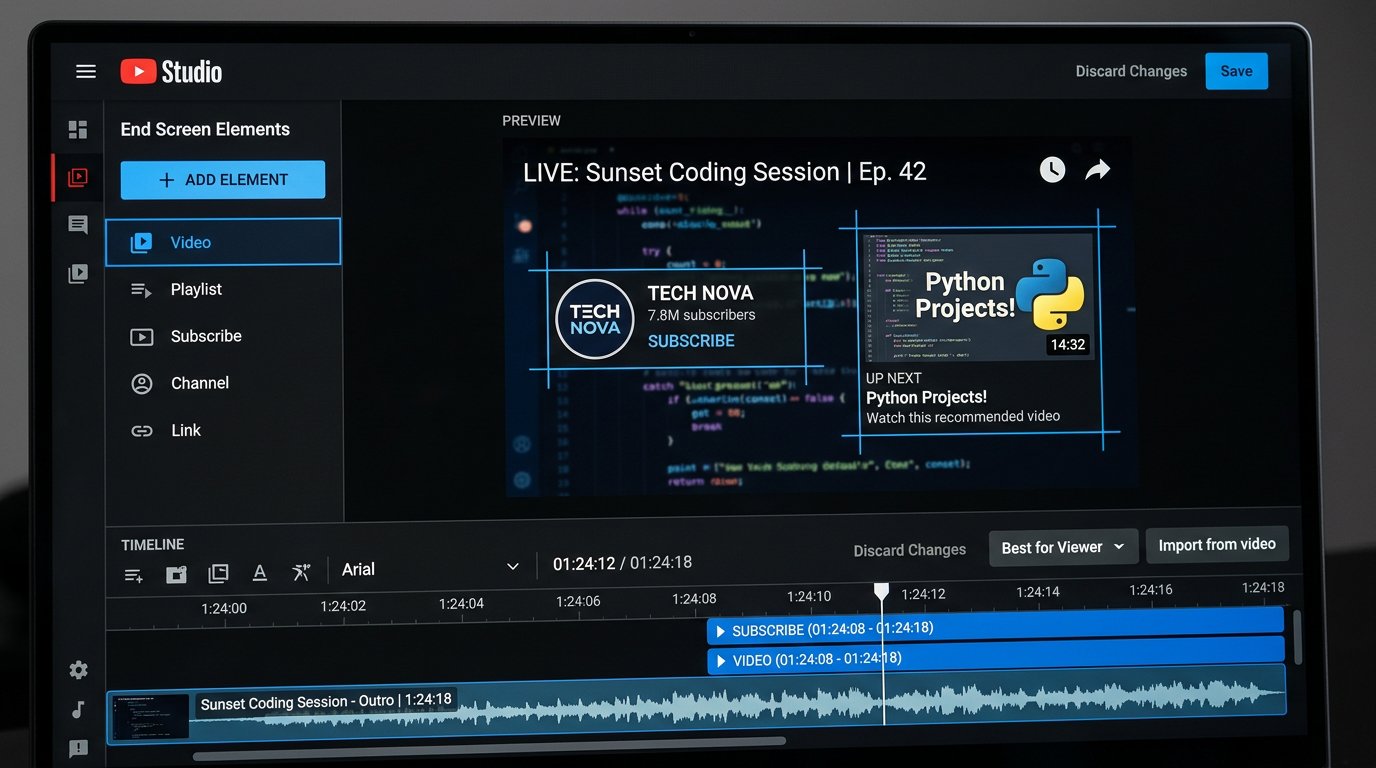
Im Editor kannst du eine Vorlage auswählen oder Elemente manuell über die Schaltfläche „Element“ hinzufügen. Der Punkt „Abo“ erstellt ein rundes Symbol des aktuellen Kanals. Danach musst du ein Video oder eine Playlist hinzufügen: Ein Abo-Element allein reicht nicht aus, mindestens ein Element des Endscreens muss zu einem Video oder einer Playlist führen.
Eine Vorlage beschleunigt die Einrichtung, kann die Links aber über dem Gesicht, den Untertiteln oder wichtigen Bilddetails platzieren. Die Elemente lassen sich im Vorschaufenster innerhalb der Bereiche verschieben, die der Editor anzeigt. Nach dem Einstellen der Zeit musst du die Änderungen speichern.
So legst du die Anzeigedauer fest
Unter der Vorschau befindet sich eine Zeitleiste der letzten Sekunden des Videos. Jedes Element hat einen horizontalen Balken: Seine Position zeigt den Moment des Erscheinens, seine Länge die Anzeigedauer. Der Balken lässt sich verschieben, und seine Ränder kannst du ziehen, um Anfang oder Ende der Anzeige zu ändern.
Ein Element muss mindestens 5 Sekunden lang angezeigt werden und sich innerhalb der letzten 20 Sekunden der Aufzeichnung befinden. Zum Beispiel lassen sich Abo-Symbol und Empfehlung gleichzeitig in den letzten 10 Sekunden einblenden. Ein späteres Erscheinen verdeckt weniger vom Video, lässt dem Zuschauer aber weniger Zeit zur Auswahl.
Wie viele Elemente platziert werden sollten
Für Videos mit dem Standard-Seitenverhältnis 16:9 sind bis zu vier Endscreen-Elemente verfügbar. Bei anderen Seitenverhältnissen kann das Limit niedriger sein. Die Beschränkung gilt für den gesamten Endscreen und nicht nur für Abo-Symbole.
Das Maximum muss nicht ausgeschöpft werden: Ein Abo und ein passendes Video reichen oft aus. Zusätzliche Links bieten mehr Auswahlmöglichkeiten, nehmen aber Platz ein und konkurrieren um Aufmerksamkeit. Der Editor beschränkt außerdem die zulässigen Bereiche und Abstände zwischen den Elementen.
So wählst du ein Video oder eine Playlist aus
Die Empfehlung sollte das Thema des Streams fortsetzen. Nach einer Aufzeichnung eines Durchspielens passt der nächste Teil, nach einem Stream mit einer Einrichtungserklärung ein Video, in dem diese Einstellungen in der Praxis angewendet werden. Ein konkretes Video lässt sich leicht mit dem Inhalt des Archivs verknüpfen, kann aber mit der Zeit veralten oder nicht mehr verfügbar sein.
Du kannst die Auswahl der Empfehlung auch YouTube überlassen. Das erspart die manuelle Auswahl, dafür ist vorher nicht bekannt, welches Video der Zuschauer zu sehen bekommt. Eine Playlist ist praktisch für eine Stream-Serie, erfordert aber Pflege: Aufzeichnungen hinzufügen, Reihenfolge und Verfügbarkeit prüfen.
So bereitest du den Schluss eines künftigen Streams vor
Am Ende der Übertragung kannst du dich verabschieden, auf die nächste Aufzeichnung hinweisen und die Schlussszene kurz stehen lassen. Freier Platz in der Komposition hilft, interaktive Elemente hinzuzufügen, ohne Gesicht und nützliche Informationen zu verdecken.
Zum Beispiel kann der Moderator rechts einen Bereich für die Empfehlung freilassen und sich links im Bild verabschieden. Ein statischer Hintergrund ist praktisch für den Endscreen, aber eine zu lange Pause kann den Zuschauer dazu bringen, vor dessen Erscheinen zu gehen.
Was mit dem Schluss einer fertigen Aufzeichnung zu tun ist
Den Stream nur wegen des Endscreens neu aufzunehmen ist in der Regel nicht nötig. Wenn der Schluss von Gameplay gefüllt ist oder direkt nach der Verabschiedung abbricht, schafft der Endscreen-Editor keinen freien Hintergrund. Dann bleiben nur die Elemente dort zu platzieren, wo sie das Ansehen am wenigsten stören.
Ein überflüssiges Ende einer passenden Aufzeichnung lässt sich im integrierten Editor abschneiden, doch dieses Tool ist für Videos unter sechs Stunden ausgelegt. Vor der Bearbeitung solltest du die Originaldatei speichern und die Schnittstelle prüfen: Der entfernte Abschnitt kann eine wichtige Verabschiedung oder einen Kontext enthalten.
So prüfst du den Endscreen nach dem Zuschneiden
Der Zuschnitt verändert die Länge eines bestehenden Videos. Danach musst du den Endscreen-Editor erneut öffnen und die Position der Elemente relativ zum neuen Ende der Aufzeichnung prüfen. Bei Bedarf musst du die Anzeigedauer neu einstellen und speichern.
Ein erneuter Upload funktioniert anders: Die neue Datei wird ein separates Video, und der Endscreen der ursprünglichen Aufzeichnung wird nicht automatisch darauf übertragen. Selbst wenn sich das Video nur durch das abgeschnittene Ende unterscheidet, müssen Abo und Empfehlung neu hinzugefügt werden.
So prüfst du Anzeige und Klicks
Nach dem Speichern solltest du die letzten Sekunden der Aufzeichnung öffnen und prüfen, ob die Elemente wichtige Inhalte verdecken. Das ausgewählte Video oder die Playlist müssen für die Zuschauer verfügbar sein. Auf dem Smartphone sind kleine Details schlechter zu erkennen, und die Anzeige des Endscreens selbst hängt von den Ansehbedingungen ab.
In der YouTube-Analyse lassen sich die Klicks auf die Endscreen-Elemente auswerten. Am besten vergleichst du Aufzeichnungen mit ähnlichen Themen und ähnlicher Zielgruppe: Das Ende verschiedener Streams erreichen unterschiedlich viele Zuschauer. Ein Klick auf das Abo-Symbol ist dabei nicht gleichbedeutend mit einem bestätigten Abo.
Last Articles
Was hat sich bei Design und Funktionen geändert Wir haben die Website aktualisiert, damit die Arbeit damit schneller und bequemer ist. Die wichtigste..
Good afternoon, I've collected all the news during this time.: 1. The main news is that prices for twitch viewers have been greatly reduced, while Tw..
1. Nutzen Sie den Aktionscode "December2025" für 15% Rabatt für alle unsere Zuschauer2. Wir haben bis zum 1. Januar die Grundpreise für unseren Konfig..
Twitch-Dienste sind wir arbeiten stabil, daher sind wir bereit, mit Trupps und Wiederverkäufern zusammenzuarbeiten, servicebesitzer, Bot-Besitzer ..
Wir haben unsere Twitch Viewer-Dienste vollständig aktualisiert und sind jetzt verfügbar stabil arbeiten. Wir verwenden nur hochwertige IP-Adresse..
Hello everyone! Today, we are announcing a new feature—"Twitch Viewer Configurator". Now, you can customize any plan for your Twitch channel. Choo..
Greetings, I have compiled a guide for streamers, which will be very relevant at the moment. Now YouTube and twitch have disabled monetization from vi..
We have finally developed the APINow it will be more convenient for our partner sites to work with us.To update the maximum tariffs for YouTube, an up..
Aufgrund der großen Beliebtheit der Partnerdienste und des Empfehlungsprogramms haben wir eine Kooperationstabelle erstellt. Das Wesentliche ist ganz ..
Unsere Dienste für Streamer








Unsere Dienste für Content-Ersteller






