
Produkte und Spenden in der Stream-Beschreibung von VK Video Live
Welche Links du in der Stream-Beschreibung platzieren kannst
Die Stream-Beschreibung in VK Video Live kannst du für Links zur Kanalunterstützung, für Produkte aus dem Bild, deinen eigenen Shop, Equipment-Zusammenstellungen, Chat-Regeln, den Zeitplan und andere Plattformen nutzen. Üblicherweise werden Produkte nicht als separate Karten innerhalb der Beschreibung hinzugefügt, sondern als normale URLs mit einer klaren Bezeichnung.
Jeder Link sollte zu einer eindeutigen Aktion führen. Spende — zur Unterstützungsseite, Produkt — zur konkreten Produktkarte, Shop — zum dauerhaften Katalog. Wenn du alles in einer Zeile vermischst oder mehrere Adressen hintereinander setzt, versteht der Zuschauer nicht, wohin er gelangt.
In den ersten Zeilen lässt du nur das stehen, was zum aktuellen Stream gehört: Unterstützung und gezeigte Produkte. Dauerhafte Links zum Shop, zur Community und zum Zeitplan gehören besser weiter nach unten.
Wo du die Stream-Beschreibung von VK Video Live änderst
Melde dich bei VK mit dem Account an, der Rechte am Profil oder an der Community hat, von der aus der Stream läuft. Öffne den Bereich mit Videos und Streams, finde den gewünschten geplanten, aktiven oder vergangenen Stream und gehe zur Bearbeitung.
- Öffne die Karte des gewünschten Streams.
- Wähle die Bearbeitung der Stream-Parameter.
- Finde die Felder für Titel und Beschreibung.
- Füge den vorbereiteten Text und die Links ein.
- Speichere die Änderungen.
- Öffne die öffentliche Stream-Seite und prüfe das Ergebnis aus Zuschauer-Sicht.
Die Namen von Bereichen und Schaltflächen können sich mit der Oberfläche der Plattform ändern. Orientiere dich an der Liste deiner Streams und an der Bearbeitungsaktion des jeweiligen Streams. Die Aufnahmesoftware verwaltet die Beschreibung nicht: Dort werden Szenen, Ton, Stream und Streamschlüssel eingestellt.
Wie du Spenden, Produkte und dauerhafte Links anordnest
Beginne die Beschreibung mit dem Thema der Ausgabe. Der Zuschauer sollte sofort sehen, was im Stream passiert: Gerätetest, Spieledurchlauf, Talk-Stream, Unboxing oder Setup-Zusammenbau. Danach platziere die Unterstützung und Links zu den Gegenständen, die du gerade zeigst.
Den dauerhaften Kanal-Shop, Links zu sozialen Netzwerken, den Zeitplan und die Chat-Regeln platziere in einem separaten Block weiter unten. Das ist besonders wichtig für Aufzeichnungen: Jemand kann den Stream erst Tage später öffnen und nach einem konkreten Modell aus dem Bild suchen, nicht nach dem allgemeinen Katalog.
Verwandle die Beschreibung nicht in eine Vitrine mit Dutzenden Positionen. Für einen Stream reichen ein Link zur Unterstützung, einige aktuelle Produkte und ein Link zur Zusammenstellung, wenn es viele Gegenstände gibt. Der Nachteil einer Zusammenstellung ist, dass der Zuschauer einen zusätzlichen Klick machen und die gewünschte Position selbst finden muss.
Wie du URLs fehlerfrei einfügst
Verwende die vollständige Adresse, die mit https:// beginnt. Setze vor den Link eine Bezeichnung: Sie erklärt den Zweck des Klicks und hilft, ein Produkt von einer Spende oder Werbung zu unterscheiden. Die URL selbst platzierst du am besten in einer eigenen Zeile.
Verlasse dich nicht auf Markdown-Formatierung und ersetze die Adresse nicht durch einen Textnamen, wenn die Oberfläche nicht anzeigt, dass daraus ein aktiver Link wird. Eine normale vollständige URL ist zuverlässiger. Setze nach der Adresse keinen Punkt, kein Komma und keine schließende Klammer: Beim Kopieren kann das Zeichen in den Link geraten.
Den Stream unterstützen:
https://example.com/support
Die Maus aus dem heutigen Test:
https://example.com/mouse
Öffne die Stream-Seite nach dem Speichern nicht im Editor, sondern in der normalen Ansicht. Wenn die Adresse nicht erkannt wird, füge sie erneut ohne Leerzeichen innerhalb der URL ein. Prüfe die Übergänge am Computer und am Telefon: Ein langer Link kann unterschiedlich dargestellt werden.
Wie du einen Spendenlink hinzufügst
Bereite zuerst die Seite vor, auf die der Zuschauer gelangt: ein Spendenformular, ein öffentliches Unterstützungsprofil oder eine andere gewählte Überweisungsmethode. Öffne sie im Modus ohne Anmeldung des Inhabers. Auf der Seite sollten Empfänger und der nächste Schritt klar sein, ohne Aufforderung zum Zugriff auf das persönliche Konto oder einen technischen Fehler.
- Kopiere die vollständige Adresse der Unterstützungsseite.
- Füge am Anfang der Beschreibung die Bezeichnung „Den Stream unterstützen“ oder „Kanalunterstützung“ hinzu.
- Füge in der nächsten Zeile die URL ein.
- Gib die Regeln an, wenn Spenden den Stream beeinflussen.
- Trenne den Unterstützungsblock mit einer Leerzeile von den Produkten.
- Speichere die Beschreibung und prüfe den Link von der öffentlichen Seite aus.
Wenn du Nachrichten zu Spenden am Ende des Streams vorliest, schreibe das direkt hin. Wenn du keine Musikwünsche, Spielaktionen oder persönliche Bitten erfüllst, solltest du auch das vorab kennzeichnen. Eine solche Anmerkung hebt die Regeln der Plattform und des Unterstützungsdienstes nicht auf, reduziert aber die Zahl strittiger Erwartungen im Chat.
Füge nicht mehrere gleichwertige Spendenmethoden ohne Erklärung hinzu. Die Hauptadresse sollte eine sein. Ein zusätzlicher Link ist zum Beispiel für ein separates Unterstützungsabo sinnvoll. Der Nachteil mehrerer Varianten ist, dass der Zuschauer nicht versteht, welche Methode er wählen soll, und die Beschreibung einfach schließt.
Wie du ein Produkt aus dem aktuellen Stream hinzufügst
Für einen Gegenstand, den du verwendest oder im Bild zeigst, setze einen direkten Link zur Produktkarte. Das kann eine Maus, ein Headset, eine Tastatur, ein Mikrofon, ein Spiel, Merch oder ein digitales Produkt sein. Eine allgemeine Shop-Seite ist schlechter: Der Zuschauer muss den Gegenstand selbst suchen.
- Öffne die Produktkarte im Browser.
- Vergleiche Modell, Ausstattung, Farbe und Version mit dem, was im Stream gezeigt wird.
- Prüfe, ob das Produkt verfügbar ist und ob der Link nicht zu einer anderen Variante führt.
- Kopiere die vollständige URL.
- Erstelle in der Beschreibung den Block „Produkte aus dem Stream“.
- Gib den genauen Namen der Position an und füge den Link in der nächsten Zeile ein.
- Prüfe den Übergang nach dem Speichern der Beschreibung.
Zum Beispiel ist die Bezeichnung „Kabellose Maus aus dem Test“ besser als „Meine Maus“. Im zweiten Fall versteht der Zuschauer der Aufzeichnung nicht, auf welchen Stream sich der Link bezieht und welches Modell genau gemeint ist.
Auch eine direkte Produktkarte ist nicht ideal: Ein Produkt kann aus dem Verkauf genommen, durch eine neue Revision ersetzt oder zum Katalog umgeleitet werden. Prüfe solche Links vor jedem Stream und aktualisiere die Beschreibung für Aufzeichnungen, wenn die Seite nicht mehr aktuell ist.
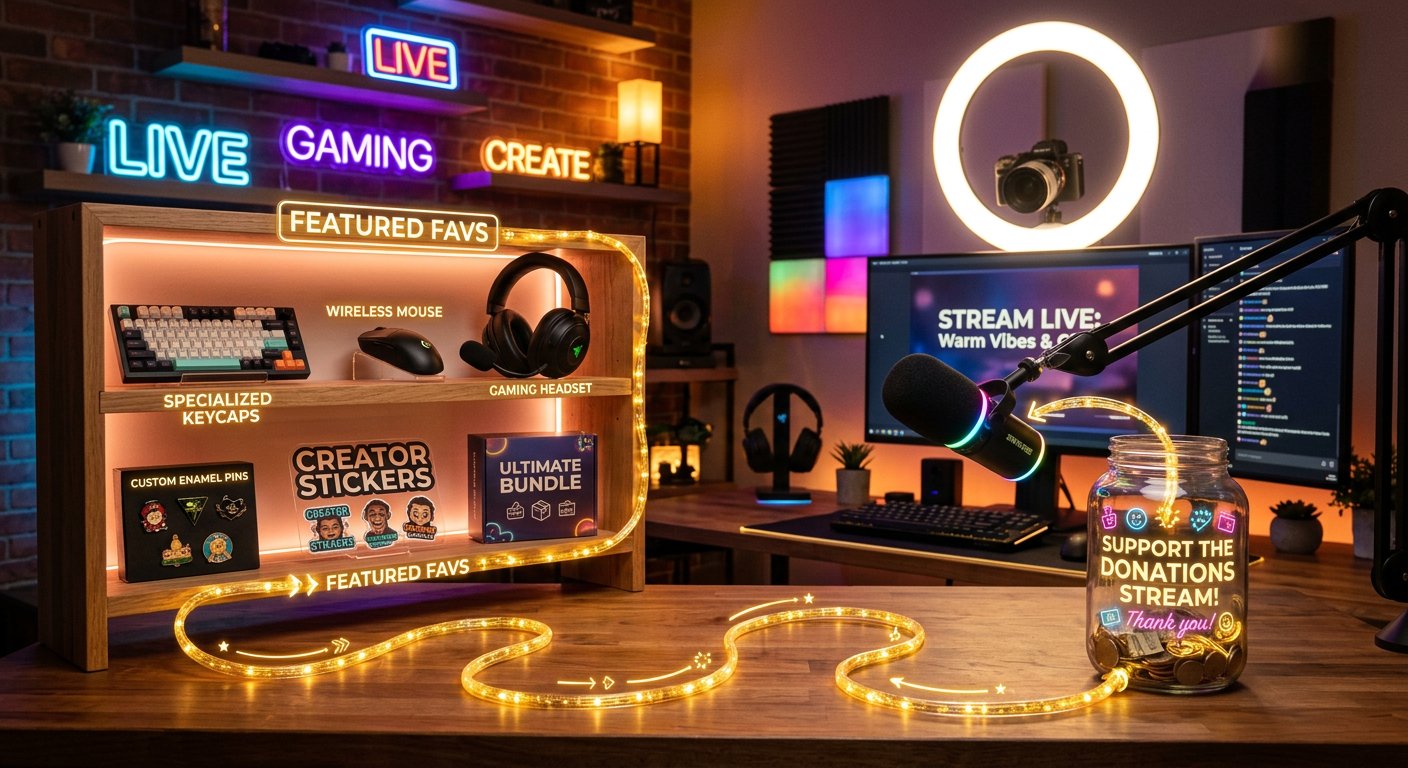
Wie du mehrere Produkte und eine allgemeine Zusammenstellung gestaltest
Jede Position sollte eine eigene Bezeichnung und URL haben. Platziere nicht mehrere Adressen hintereinander nach einer gemeinsamen Phrase: Der Zuschauer versteht dann nicht, welcher Link zum Headset und welcher zur Tastatur gehört. Lass zwischen den Produkten eine Leerzeile.
Wenn im Stream zwei oder drei Dinge gezeigt werden, füge jedes einzeln hinzu. Wenn es viele Positionen gibt, ist eine separate Zusammenstellung praktischer: zum Beispiel mit der gesamten Ausrüstung auf dem Tisch oder einem Set an Zubehör für die Aufnahme. Erkläre in der Bezeichnung, was sich darin befindet.
Produkte aus dem Stream:
Kabellose Maus, die wir testen
https://example.com/mouse
Headset für Talk-Streams
https://example.com/headset
Vollständige Liste der Ausrüstung vom Tisch
https://example.com/setup
Nenne die Zusammenstellung nicht „Alle Links“ oder „Nützliches“. Eine solche Bezeichnung erklärt nichts und wirkt wie eine zufällige Sammlung von URLs. Der Nachteil einer gemeinsamen Zusammenstellung ist, dass der Zuschauer das konkrete Produkt nicht sofort sieht und möglicherweise nicht bis zur gewünschten Produktkarte gelangt.
Wie du Produkte von Shop und Werbung trennst
Produkte aus dem aktuellen Stream, der dauerhafte Shop und Partnerplatzierungen erfüllen unterschiedliche Zwecke. Trenne sie mit kurzen Überschriften. Dann verwechselt der Zuschauer den Kanal-Merch nicht mit einem Gerät aus dem Bild, und ein Werbelink wirkt nicht wie eine persönliche Empfehlung ohne Bedingungen.
- Produkte aus dem Stream — Geräte, Spiele oder andere Positionen, die du in der Ausgabe zeigst und besprichst.
- Unterstützung — der Hauptlink für Spenden.
- Kanal-Shop — der dauerhafte Katalog mit Merch, digitalen Materialien oder anderen Produkten.
- Partner-Materialien — Links, für deren Übergänge oder Käufe du eine Vergütung erhalten kannst.
- Nützliche Links — Community, Zeitplan, Chat-Regeln und andere Plattformen.
Kennzeichne den Partnercharakter des Links vor der URL. Die Bezeichnung „Partnerlink zum Headset“ ist ehrlicher und verständlicher als ein neutrales „Hier ansehen“. Eine verkürzte Adresse ersetzt eine solche Kennzeichnung nicht: Sie verbirgt die Domain und kann Misstrauen hervorrufen.
Vorlage für die Stream-Beschreibung mit Produkten und Spenden
Die Vorlage kannst du in Notizen speichern und bei der Vorbereitung eines neuen Streams kopieren. Ersetze vor der Veröffentlichung alle Felder in eckigen Klammern und entferne Blöcke, die nicht zur Ausgabe gehören. Der Hauptnachteil einer Vorlage ist das Risiko, ein altes Produkt, eine beendete Aktion oder einen fremden Partnerlink stehen zu lassen.
Heute testen wir [Name des Geräts] und zeigen [was im Stream passiert].
Den Stream unterstützen:
https://example.com/support
Produkte aus dem Stream:
[Genaue Produktbezeichnung]
https://example.com/product
[Zusammenstellung von Ausrüstung oder Zubehör]
https://example.com/collection
Partnerlink: [Name des Angebots]
https://example.com/partner
Kanal-Shop:
https://example.com/shop
Wie du Links in einem geplanten und einem vergangenen Stream aktualisierst
Wenn sich die Unterstützungsseite geändert hat, eine Aktion beendet ist oder ein Produkt nicht mehr verkauft wird, öffne die Karte des jeweiligen Streams und bearbeite die Beschreibung. Das ist nicht nur vor dem Start nützlich, sondern auch nach dem Stream: Die Aufzeichnung kann weiterhin Aufrufe sammeln, und veraltete Links führen Zuschauer an die falsche Stelle.
- Finde den Stream über den Namen oder das Startdatum.
- Öffne die Bearbeitung der Karte.
- Ersetze die URL und ihre Bezeichnung.
- Entferne beendete Aktionen, nicht verfügbare Produkte und temporäre Promocodes.
- Speichere die Änderungen.
- Prüfe die öffentliche Seite ohne Inhaberrechte.
Die Möglichkeit, die Beschreibung während eines aktiven Streams zu ändern, hängt vom aktuellen Zustand des Streams und der Oberfläche ab. Wenn sich ein wichtiger Link nach dem Start geändert hat, informiere im Chat darüber und sprich es laut aus. Ein Teil der Zuschauer hat möglicherweise bereits die alte Adresse geöffnet.
Was du vor dem Start prüfen solltest
- Das Thema am Anfang der Beschreibung stimmt mit dem Inhalt des Streams überein.
- Der Hauptlink zur Unterstützung öffnet sich ohne Anmeldung des Inhabers.
- Jedes Produkt führt zum richtigen Modell, zur richtigen Ausstattung oder Zusammenstellung.
- Jede URL hat eine verständliche Bezeichnung.
- Partner- und Werbelinks sind gekennzeichnet.
- Im Text gibt es keine Produkte, Aktionen und Adressen vom vorherigen Stream.
- In der Beschreibung gibt es keinen Streamschlüssel, keine persönlichen Daten und keine internen Links.
- Die Seite und die Übergänge sind vom Telefon aus geprüft.
Prüfe nicht nur das Vorhandensein des Links, sondern auch die Seite, zu der er führt. Eine URL kann sich ohne Fehler öffnen, aber zu einem anderen Modell, einem geschlossenen Bereich oder einem nicht mehr aktuellen Angebot führen.
Last Articles
Was hat sich bei Design und Funktionen geändert Wir haben die Website aktualisiert, damit die Arbeit damit schneller und bequemer ist. Die wichtigste..
Good afternoon, I've collected all the news during this time.: 1. The main news is that prices for twitch viewers have been greatly reduced, while Tw..
1. Nutzen Sie den Aktionscode "December2025" für 15% Rabatt für alle unsere Zuschauer2. Wir haben bis zum 1. Januar die Grundpreise für unseren Konfig..
Twitch-Dienste sind wir arbeiten stabil, daher sind wir bereit, mit Trupps und Wiederverkäufern zusammenzuarbeiten, servicebesitzer, Bot-Besitzer ..
Wir haben unsere Twitch Viewer-Dienste vollständig aktualisiert und sind jetzt verfügbar stabil arbeiten. Wir verwenden nur hochwertige IP-Adresse..
Hello everyone! Today, we are announcing a new feature—"Twitch Viewer Configurator". Now, you can customize any plan for your Twitch channel. Choo..
Greetings, I have compiled a guide for streamers, which will be very relevant at the moment. Now YouTube and twitch have disabled monetization from vi..
We have finally developed the APINow it will be more convenient for our partner sites to work with us.To update the maximum tariffs for YouTube, an up..
Aufgrund der großen Beliebtheit der Partnerdienste und des Empfehlungsprogramms haben wir eine Kooperationstabelle erstellt. Das Wesentliche ist ganz ..
Unsere Dienste für Streamer








Unsere Dienste für Content-Ersteller






