
So bearbeitest du die Videobeschreibung in TikTok nach der Veröffentlichung
Kann man die Beschreibung eines veröffentlichten Videos ändern
Die Beschreibung des eigenen Videos in TikTok lässt sich nach der Veröffentlichung korrigieren, wenn für den Beitrag ein Editor verfügbar ist. Die Änderungen werden im bestehenden Post gespeichert: Das Video muss nicht erneut hochgeladen werden, und sein Link sowie die gesammelten Reaktionen bleiben erhalten.
Wenn kein Editor vorhanden ist, helfen die Datenschutzeinstellungen nicht dabei, den Text zu ändern. In diesem Fall bleibt nur, die Information in einem Kommentar klarzustellen oder das korrigierte Video erneut zu veröffentlichen. Beide Varianten haben Nachteile: Ein Kommentar ersetzt nicht die Beschreibung, und ein neuer Beitrag übernimmt nicht die Kennzahlen des alten.
Wo du den Beitragseditor findest
Öffne dein Profil und das gewünschte Video, dann:
- Auf die Schaltfläche mit den drei Punkten tippen oder das Menü für weitere Aktionen öffnen.
- Den Punkt „Beitrag bearbeiten“ oder eine sinngemäße Option finden.
- Den Text im Beschreibungsfeld korrigieren und bei Bedarf Hashtags und Erwähnungen ändern.
- Die Änderungen speichern und zum Video zurückkehren.
Die Bezeichnungen der Menüpunkte und die Position der Schaltflächen können je nach App-Version abweichen. Wenn es keinen Bearbeitungspunkt gibt, lässt sich die Beschreibung über dieses Menü nicht korrigieren.
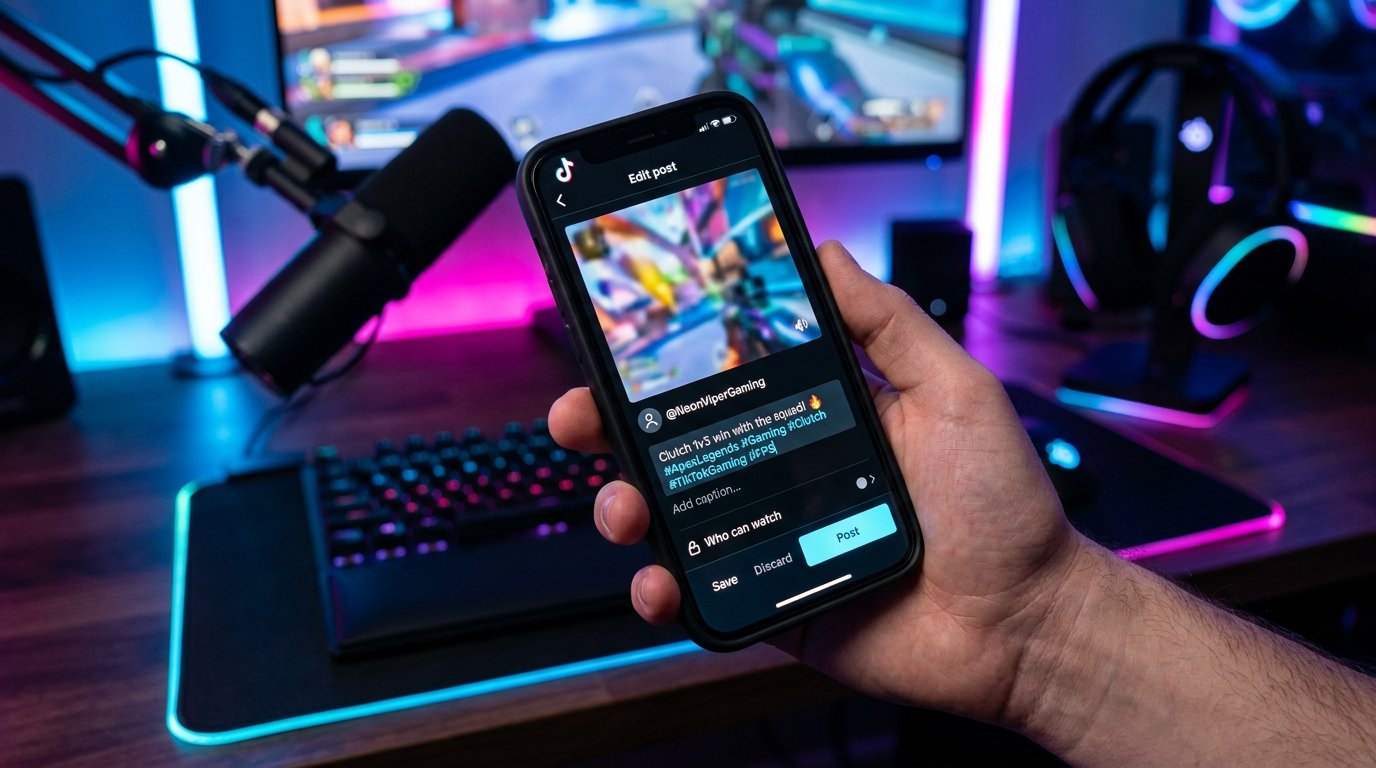
Was sich in der Beschreibung korrigieren lässt
Im verfügbaren Beschreibungsfeld kannst du einen Tippfehler entfernen, die Formulierung präzisieren, Hashtags oder eine Erwähnung ändern. Vor dem Speichern solltest du den Namen des markierten Accounts prüfen: Ein Fehler in einem einzigen Buchstaben kann Zuschauer an die falsche Stelle führen.
Beschreibung und Text im Video sind verschiedene Elemente. Eine Änderung im Beitragsfeld ändert nicht den Text, der in die Videodatei eingebettet ist. Um eine solche Einblendung zu korrigieren, brauchst du eine Version des Videos mit dem neuen Text und einen erneuten Upload.
Warum der Editor nicht verfügbar sein kann
Die Beschreibung eines fremden Videos lässt sich nicht ändern: Der Editor bezieht sich nur auf eigene Beiträge. Für veröffentlichte Beiträge können außerdem zeitliche Beschränkungen nach der Veröffentlichung und Einschränkungen zur Häufigkeit von Änderungen gelten. Wenn sich ein frisches Video bearbeiten lässt, ein altes aber nicht, kann das Alter des Beitrags einer der Gründe sein.
Die Verfügbarkeit der Funktion kann je nach Account und Region unterschiedlich sein. Dass der Editor bei einem Video fehlt, bedeutet daher noch nicht, dass er für alle Videos des Accounts nicht verfügbar ist.
Was tun, wenn es keine Bearbeitungsschaltfläche gibt
Du solltest sicherstellen, dass du im Account des Autors angemeldet bist, ein verfügbares TikTok-Update installieren und die App neu öffnen. Bei einem möglichen Fehler ist es außerdem sinnvoll, die Netzwerkverbindung zu prüfen und dich erneut im Account anzumelden.
Diese Schritte garantieren nicht, dass der Editor erscheint, und heben die Beschränkungen eines bestimmten Beitrags nicht auf. Wenn der Punkt auch bei anderen kürzlich veröffentlichten Videos fehlt, kannst du den Support über die App kontaktieren und angeben, für welchen Beitrag eine Korrektur nötig ist. Auch die Antwort des Supports kann Zeit in Anspruch nehmen und löst das Problem nicht unbedingt.
So prüfst du, ob die Änderungen gespeichert wurden
Nach dem Speichern solltest du den Editor schließen und das Video im Profil erneut öffnen. Wichtig ist, die Beschreibung vollständig zu lesen, die Hashtags zu prüfen und sicherzustellen, dass der richtige Account erwähnt wird. Wenn noch die alte Version zu sehen ist, kannst du die Seite aktualisieren oder die App neu starten.
Bei einem fehlgeschlagenen Speichern musst du das Video nicht sofort löschen. Zunächst ist es sinnvoll einzuschätzen, ob der Fehler die Bedeutung beeinflusst und ob er sich vorübergehend in einem Kommentar erklären lässt. Das korrigiert jedoch nicht den Text des Beitrags selbst.
Was bei einem Werbevideo zu beachten ist
Für ein Business-Konto ist es wichtig, zwischen einem normalen Post und einem in der Werbung verwendeten Video zu unterscheiden. Der Kontotyp allein bedeutet nicht, dass die Beschreibung jedes Videos gesperrt ist. Bei einem beworbenen Beitrag können die verfügbaren Änderungen jedoch vom Kampagnenstatus und den Anzeigeneinstellungen abhängen.
Im Werbekonto solltest du prüfen, welche Anzeigenfelder bearbeitet werden können. Eine Änderung des Anzeigentexts ändert nicht unbedingt die Beschreibung des ursprünglichen Posts im Profil. Auch das Pausieren einer Kampagne garantiert nicht, dass der Beitragseditor verfügbar wird.
Wann ein Kommentar ausreicht
Ein Kommentar eignet sich für eine Klarstellung, die nicht unbedingt in die Beschreibung selbst gehört. Darin kannst du zum Beispiel über geänderte Bedingungen informieren oder eine ungenaue Formulierung erläutern. Wenn die Funktion zum Anheften verfügbar ist, kannst du die Korrektur unter dem Video anheften.
Der Nachteil dieser Methode ist, dass die fehlerhafte Beschreibung bestehen bleibt und ein Teil der Zuschauer die Kommentare nicht öffnet. Ein falscher Hashtag oder eine falsche Erwähnung im Beitrag lässt sich so ebenfalls nicht korrigieren.
Wann du das Video besser erneut hochlädst
Eine erneute Veröffentlichung ist sinnvoll, wenn der Editor nicht verfügbar ist und der Fehler wesentlich ist: ein falscher Account angegeben wurde, der Text die Zuschauer in die Irre führt oder die Korrektur in der Videodatei selbst nötig ist. Bei einem Video, das mit Werbung verbunden ist, musst du zusätzlich die Kampagneneinstellungen prüfen; möglicherweise ist eine neue Anzeige erforderlich.
Das neue Video wird ein separater Beitrag. Aufrufe, Reaktionen und Kommentare des alten Beitrags werden nicht übertragen, und der bisherige Link führt nicht zur neuen Version.
Was du vor dem Löschen des Videos vorbereiten solltest
Vor dem Löschen solltest du die Originaldatei finden und eine korrigierte Beschreibung vorbereiten. Wenn das Original nicht gespeichert wurde, kannst du prüfen, ob der Download des eigenen Videos verfügbar ist. Eine heruntergeladene Kopie hat einen Nachteil: Sie kann ein Wasserzeichen enthalten, und einige Sounds oder Effekte sind beim erneuten Upload möglicherweise nicht verfügbar.
Außerdem ist es sinnvoll, die Namen der erwähnten Accounts und wichtige Informationen aus den Kommentaren zu sichern. Das Löschen kann unwiderruflich sein, daher solltest du dich zuerst vergewissern, dass alles Nötige für den neuen Beitrag bereit ist.
So blendest du ein Video vorübergehend aus
Wenn in der Beschreibung fremde personenbezogene Daten oder andere sensible Informationen stehen, kannst du den Zugriff auf das Video über die Datenschutzeinstellungen einschränken, sofern eine passende Option verfügbar ist. Das ist eine vorübergehende Maßnahme, bis eine Korrektur vorbereitet ist oder eine Entscheidung über das Löschen getroffen wird.
Das Ausblenden ändert die Beschreibung nicht und beseitigt keine bereits erstellten Kopien und Screenshots. Wenn du den Zugriff auf das Video wiederherstellen möchtest, musst du die Sichtbarkeit separat prüfen.
So vermeidest du Fehler beim nächsten Beitrag
Vor der Veröffentlichung solltest du die Beschreibung in der Vorschau lesen und den ersten Satz, die Hashtags und die Erwähnungen prüfen. Am Anfang des Textes ist es sinnvoll, Informationen zu lassen, die helfen, den Inhalt des Videos zu verstehen, und die Hashtags passend zum Thema zu wählen. Deren Änderung allein garantiert jedoch nicht, dass die Reichweite steigt.
Bei Videos mit wichtigen Bedingungen, Daten oder Namen solltest du den Text vor der Veröffentlichung und dem Start der Promotion mit den Ausgangsmaterialien abgleichen. Eine solche Prüfung kostet Zeit, dafür gelangt der Fehler nicht in ein bereits veröffentlichtes Video.
Last Articles
Was hat sich bei Design und Funktionen geändert Wir haben die Website aktualisiert, damit die Arbeit damit schneller und bequemer ist. Die wichtigste..
Good afternoon, I've collected all the news during this time.: 1. The main news is that prices for twitch viewers have been greatly reduced, while Tw..
1. Nutzen Sie den Aktionscode "December2025" für 15% Rabatt für alle unsere Zuschauer2. Wir haben bis zum 1. Januar die Grundpreise für unseren Konfig..
Twitch-Dienste sind wir arbeiten stabil, daher sind wir bereit, mit Trupps und Wiederverkäufern zusammenzuarbeiten, servicebesitzer, Bot-Besitzer ..
Wir haben unsere Twitch Viewer-Dienste vollständig aktualisiert und sind jetzt verfügbar stabil arbeiten. Wir verwenden nur hochwertige IP-Adresse..
Hello everyone! Today, we are announcing a new feature—"Twitch Viewer Configurator". Now, you can customize any plan for your Twitch channel. Choo..
Greetings, I have compiled a guide for streamers, which will be very relevant at the moment. Now YouTube and twitch have disabled monetization from vi..
We have finally developed the APINow it will be more convenient for our partner sites to work with us.To update the maximum tariffs for YouTube, an up..
Aufgrund der großen Beliebtheit der Partnerdienste und des Empfehlungsprogramms haben wir eine Kooperationstabelle erstellt. Das Wesentliche ist ganz ..
Unsere Dienste für Streamer








Unsere Dienste für Content-Ersteller






