
So bearbeiten Sie einen geplanten VKontakte-Beitrag
Wo Sie einen geplanten Beitrag finden
Öffnen Sie die gewünschte VKontakte-Community und gehen Sie zum Beitragsbereich. Wählen Sie über dem Feed den Tab „Geplant“. Wenn es mehrere Communities gibt, prüfen Sie zuerst den Seitennamen: Jede hat ihre eigene Veröffentlichungswarteschlange.
Finden Sie den Beitrag am Textanfang, an den Anhängen oder an der festgelegten Zeit. Wenn der Beitrag nicht in der Liste erscheint, erstellen Sie nicht sofort eine Kopie: Er könnte bereits veröffentlicht worden sein oder als Entwurf vorliegen.
So öffnen Sie den Beitrag am Computer
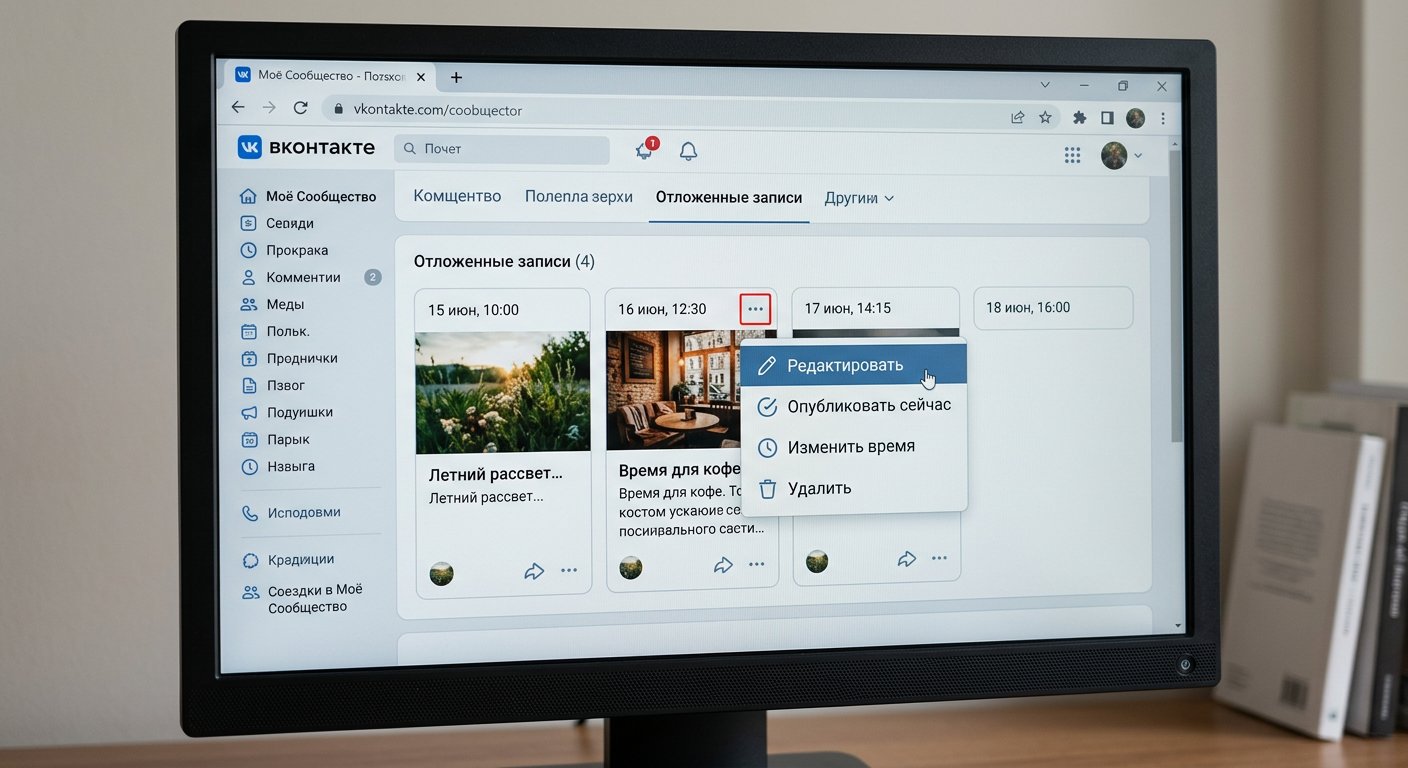
Suchen Sie im Tab „Geplant“ die gewünschte Karte. Klicken Sie auf die drei Punkte in ihrer oberen rechten Ecke und wählen Sie „Bearbeiten“. Es öffnet sich ein Formular mit Text, Anhängen und den verfügbaren Beitragseinstellungen.
Klicken Sie nach den Änderungen auf „Speichern“ und kehren Sie zur Karte in der Warteschlange zurück. Änderungen im geöffneten Formular bedeuten noch nicht, dass der Beitrag aktualisiert wurde. Bezeichnungen und Anordnung der Oberflächenelemente können abweichen.
Welche Rechte zum Bearbeiten erforderlich sind
Zum Bearbeiten geplanter Beiträge benötigen Sie Zugriff auf die Verwaltung der Community-Veröffentlichungen. In der Regel haben Administrator und Redakteur diesen Zugriff. Die Rolle des Moderators ersetzt für sich genommen nicht die Rechte eines Redakteurs.
Wenn der Befehl zum Bearbeiten fehlt, prüfen Sie, mit welchem Konto die Seite geöffnet ist und welche Rolle diesem zugewiesen wurde. Bitten Sie bei Bedarf den Inhaber oder Administrator, den Zugriff zu ändern oder die Bearbeitung selbst vorzunehmen.
So korrigieren Sie den Ankündigungstext
Ändern Sie im Editor den Text und die Hashtags und speichern Sie dann den Beitrag. Prüfen Sie in der Stream-Ankündigung nicht nur die erste Zeile, sondern auch den übrigen Text: Datum, Uhrzeit oder Sendungsthema können an mehreren Stellen wiederholt werden.
Öffnen Sie nach dem Speichern den Editor erneut und gleichen Sie den vollständigen Text ab. In der Karte der Warteschlange wird ein langer Beitrag möglicherweise nicht vollständig angezeigt, daher übersieht man anhand einer Vorschau leicht ein altes Datum am Ende des Beitrags.
So ändern Sie einen Link
Ersetzen Sie die Adresse im Text und öffnen Sie sie separat: Der Link muss zur gewünschten Übertragung, zum Kanal oder zur Veranstaltungsseite führen. Wenn sich die Adresse geändert hat, prüfen Sie auch Erwähnungen des alten Links an anderen Stellen des Beitrags.
Sehen Sie nach dem Speichern nach, wie die Linkkarte angezeigt wird, falls sie dem Beitrag hinzugefügt wurde. Der korrigierte Text und die eingebettete Karte können eine separate Prüfung erfordern: Eine alte Vorschau kann Leser verwirren.
So ersetzen Sie ein Bild oder Video
Entfernen Sie den unerwünschten Anhang über das Symbol auf seiner Karte und fügen Sie eine neue Datei hinzu. Stellen Sie vor dem Speichern sicher, dass das alte Bild nicht neben dem neuen geblieben ist und die übrigen Materialien vorhanden sind.
Prüfen Sie auf dem Poster Datum, Uhrzeit und Lesbarkeit des Textes. Kontrollieren Sie nach dem Austausch die Reihenfolge der Anhänge: Die Gestaltung des Beitrags kann sich ändern. Wenn die Reihenfolge für die Ankündigung wichtig ist, öffnen Sie den Editor erneut und korrigieren Sie sie.
So verschieben Sie Datum und Uhrzeit der Veröffentlichung
Öffnen Sie den Beitrag über das Menü „Bearbeiten“. Klicken Sie auf das festgelegte Datum und die Uhrzeit oder öffnen Sie die Einstellung „Timer“, falls sie im Formular verfügbar ist. Wählen Sie ein neues Datum, geben Sie Stunden und Minuten an und bestätigen Sie die Auswahl in der Timer-Einstellung, wenn das Formular dies erfordert.
Speichern Sie anschließend den Beitrag selbst. Finden Sie ihn in der Warteschlange anhand der neuen Zeit: Nach dem Verschieben kann die Karte an einer anderen Stelle der Liste stehen. Gleichen Sie Datum und Uhrzeit auf der Karte ab, nicht nur im geöffneten Formular.
Was Sie im Timer-Formular prüfen sollten
Wenn die Zeit nicht gespeichert wird, öffnen Sie die Zeitplan-Einstellung erneut und prüfen Sie das Datum vollständig: Tag, Monat und Jahr. Der gewählte Zeitpunkt muss in der Zukunft liegen. Stellen Sie beim Verschieben auf einen anderen Tag sicher, dass sowohl das Datum als auch die erforderlichen Stunden und Minuten geändert wurden.
Prüfen Sie, ob die geplante Veröffentlichung weiterhin aktiviert ist. Wenn das Formular vorschlägt, Datum und Uhrzeit mit einer separaten Schaltfläche zu bestätigen, bestätigen Sie diese zuerst und speichern Sie dann den Beitrag. Wählen Sie nicht sofort die Veröffentlichung, wenn der Beitrag in der Warteschlange bleiben soll.
Wenn das Zeitfeld nicht reagiert
Prüfen Sie, ob tatsächlich die Timer-Einstellung geöffnet ist und nicht die Karte mit der bereits festgelegten Zeit. Schließen Sie die Einstellung und öffnen Sie sie erneut. Wenn der Wert manuell eingegeben wird, prüfen Sie das vom Formular angezeigte Format und die Zulässigkeit von Stunden und Minuten.
Kopieren Sie vor dem erneuten Öffnen des Beitrags den nicht gespeicherten Text: Änderungen können verloren gehen. Wenn das Feld weiterhin nicht funktioniert, versuchen Sie, die Zeit in der Webversion von VKontakte zu ändern. Das ist ein Ausweichweg, keine Garantie für die Behebung des Fehlers.
So gleichen Sie den Beitrag mit dem Stream-Beginn ab
Die Veröffentlichungszeit des Beitrags und die Startzeit der Sendung sind unterschiedliche Einstellungen. Das Verschieben der Veröffentlichung korrigiert nicht das Übertragungsdatum im Text oder auf dem Poster. Prüfen Sie bei einer Änderung des Zeitplans jeden Wert einzeln.
Geben Sie die Zeitzone neben der Stream-Zeit an, insbesondere wenn sich das Publikum in verschiedenen Regionen befindet. Gleichen Sie die angezeigte Zeit des Beitrags mit der Zeitzone ab, in der Sie die Veröffentlichung planen, und stellen Sie sicher, dass die Ankündigung vor Beginn der Sendung erscheint.
Wo Sie die Warteschlange in der App finden
Öffnen Sie in der App die gewünschte Community und gehen Sie zu ihren Beiträgen oder zum Bereich für die Verwaltung von Veröffentlichungen. Suchen Sie dort nach geplanten Beiträgen: Die Position des Bereichs hängt von der App-Version ab, und ein separater Tab über dem Feed ist möglicherweise nicht vorhanden.
Wenn die Warteschlange verfügbar ist, öffnen Sie das Menü des gewünschten Beitrags und suchen Sie den Befehl „Bearbeiten“. Speichern Sie den Beitrag nach den Änderungen und kehren Sie zur Warteschlange zurück, um Text, Anhänge und Zeit zu prüfen.
Wenn in der App keine Bearbeitung möglich ist
Die Bearbeitung eines geplanten Beitrags in der mobilen App ist nicht immer verfügbar: Die Warteschlange oder der benötigte Befehl werden möglicherweise nicht angezeigt. Öffnen Sie VKontakte im Browser Ihres Telefons mit demselben Konto, gehen Sie zur Community und suchen Sie „Geplant“ über den Beiträgen.
Aktivieren Sie bei Bedarf im Browser die Desktop-Version. Sie lässt sich auf einem kleinen Bildschirm weniger bequem bedienen, dafür können Sie die Einstellungen in der Weboberfläche prüfen. Wenn der Befehl auch dort fehlt, prüfen Sie die Rolle des Kontos.
Warum der Befehl zum Bearbeiten nicht sichtbar ist
Stellen Sie sicher, dass Sie das Menü genau des geplanten Beitrags in der richtigen Community geöffnet haben. Wenn kein Zugriff auf Veröffentlichungen erteilt wurde, bitten Sie den Administrator, eine passende Rolle zuzuweisen oder den Beitrag selbst zu ändern.
Wenn die Rechte vorhanden sind, aktualisieren Sie die Seite und öffnen Sie das Menü des Beitrags erneut. Prüfen Sie außerdem, ob die Veröffentlichungszeit bereits erreicht wurde: Ein veröffentlichter Beitrag ist nun im Feed der Community zu suchen, nicht in der Warteschlange.
Warum der Beitrag nicht in der Warteschlange ist
Prüfen Sie den Namen der Community und den veröffentlichten Feed: Die festgelegte Zeit könnte bereits erreicht sein. Sehen Sie auch in den Entwürfen nach. Ein Entwurf ohne festgelegte Zeit ist nicht gleich einem geplanten Beitrag und wird nicht von selbst nach Zeitplan veröffentlicht.
Wenn der Beitrag von einem anderen Teammitglied vorbereitet wurde, klären Sie, wo es ihn gespeichert hat. Der Beitrag kann sich in einem externen Planungsdienst befinden und nicht in der VKontakte-Warteschlange. Suchen Sie zuerst die ursprüngliche Version, sonst kann der neue Beitrag zu einem Duplikat werden.
So prüfen Sie, ob die Änderungen gespeichert wurden
Finden Sie den Beitrag nach dem Speichern anhand der neuen Zeit oder des Textanfangs. Gleichen Sie Datum, erste Zeilen und sichtbare Anhänge ab. Öffnen Sie dann den Editor erneut und prüfen Sie den vollständigen Text, die Links und die Dateien.
Wenn die Änderungen nicht erschienen sind, aktualisieren Sie die Seite und prüfen Sie die Karte noch einmal. Speichern Sie bei einem erneuten Fehler den vorbereiteten Text separat und wiederholen Sie die Bearbeitung. Erstellen Sie vor der Prüfung der Warteschlange besser keine Kopie: Der ursprüngliche Beitrag könnte mit Verzögerung gespeichert worden sein.
Was zu tun ist, wenn der Beitrag bereits veröffentlicht ist
Der Beitrag kann veröffentlicht werden, während der Editor geöffnet ist. Wenn er aus der Warteschlange verschwunden ist, finden Sie ihn im Feed der Community, klicken Sie auf die drei Punkte und wählen Sie „Bearbeiten“. Nehmen Sie die verfügbaren Änderungen vor, speichern Sie sie und prüfen Sie den veröffentlichten Beitrag.
Bei einem veröffentlichten Beitrag kann sich der Umfang der verfügbaren Änderungen unterscheiden. Das Verschieben der Zeit in der Warteschlange hilft nicht mehr: Der Beitrag ist veröffentlicht. Wenn ein benötigter Anhang oder eine Einstellung nicht geändert werden kann, muss die Information auf andere Weise korrigiert werden.
So korrigieren Sie eine bereits veröffentlichte Ankündigung
Korrigieren Sie einen fehlerhaften Link, ein Datum oder eine Sendezeit im Beitrag und prüfen Sie die endgültige Adresse. Wenn sich die Bedingungen wesentlich geändert haben, veröffentlichen Sie eine separate Klarstellung: Abonnenten könnten die frühere Version gesehen haben und den ursprünglichen Beitrag nicht mehr öffnen.
Wenn die Bearbeitung nicht verfügbar ist, veröffentlichen Sie eine neue Ankündigung mit den richtigen Angaben und geben Sie an, dass die vorherige einen Fehler enthielt. Der Nachteil dieser Methode ist, dass ein Teil des Publikums nur den alten Beitrag sieht. Bedenken Sie vor dem Löschen, dass damit auch Kommentare und Verweise darauf verschwinden.
So erstellen Sie einen geplanten Beitrag neu
Das Neuerstellen ist ein Ausweichweg, wenn der ursprüngliche Beitrag nicht geändert werden konnte. Kopieren Sie den Text, fügen Sie die Materialien erneut hinzu und legen Sie das gewünschte Datum und die Uhrzeit über die Einstellung für geplante Veröffentlichungen fest. Speichern Sie den neuen Beitrag und finden Sie ihn in der Warteschlange.
Gleichen Sie die neue Karte mit der alten ab: Prüfen Sie Text, Links, Anhänge und Zeitplan. Erst wenn Sie sicher sind, dass der Ersatz richtig gespeichert wurde, löschen Sie den ursprünglichen Beitrag und prüfen Sie die Warteschlange noch einmal. Beim manuellen Übertragen übersieht man leicht eine Datei oder eine Einstellung, und wenn beide Beiträge bleiben, entsteht ein Duplikat.
Last Articles
Was hat sich bei Design und Funktionen geändert Wir haben die Website aktualisiert, damit die Arbeit damit schneller und bequemer ist. Die wichtigste..
Good afternoon, I've collected all the news during this time.: 1. The main news is that prices for twitch viewers have been greatly reduced, while Tw..
1. Nutzen Sie den Aktionscode "December2025" für 15% Rabatt für alle unsere Zuschauer2. Wir haben bis zum 1. Januar die Grundpreise für unseren Konfig..
Twitch-Dienste sind wir arbeiten stabil, daher sind wir bereit, mit Trupps und Wiederverkäufern zusammenzuarbeiten, servicebesitzer, Bot-Besitzer ..
Wir haben unsere Twitch Viewer-Dienste vollständig aktualisiert und sind jetzt verfügbar stabil arbeiten. Wir verwenden nur hochwertige IP-Adresse..
Hello everyone! Today, we are announcing a new feature—"Twitch Viewer Configurator". Now, you can customize any plan for your Twitch channel. Choo..
Greetings, I have compiled a guide for streamers, which will be very relevant at the moment. Now YouTube and twitch have disabled monetization from vi..
We have finally developed the APINow it will be more convenient for our partner sites to work with us.To update the maximum tariffs for YouTube, an up..
Aufgrund der großen Beliebtheit der Partnerdienste und des Empfehlungsprogramms haben wir eine Kooperationstabelle erstellt. Das Wesentliche ist ganz ..
Unsere Dienste für Streamer








Unsere Dienste für Content-Ersteller






