
Wie man die Anzeige des Chats auf YouTube Live getrennt von der Übertragung einstellt
Kann man die Verzögerung des Chats auf YouTube Live separat ändern
In YouTube Live gibt es keine Einstellung, die den nativen Chat für alle Zuschauer zwangsweise verzögert oder beschleunigt, ohne die Verzögerung des Videostreams zu verändern. Chat und Video werden getrennt ausgeliefert, daher können Nachrichten früher ankommen als der Moment, der beim jeweiligen Zuschauer auf dem Bildschirm zu sehen ist.
Der Kanalinhaber kann den nativen Chat nicht mit einer einzigen Einstellung in YouTube Studio mit der Geschwindigkeit des Players synchronisieren. Man kann jedoch die Beschränkungen für das Senden von Nachrichten, die Moderationsregeln und die Verzögerung des Chats steuern, der über ein Overlay über der Übertragung eingeblendet wird.
Welche Verzögerung gemeint ist
Unter Chat-Verzögerung versteht man oft verschiedene Probleme. Für jedes davon braucht man eine eigene Einstellungsmethode: Der Slow Mode behebt keine Asynchronität des Videos, und ein Verzögerungsfilter in OBS wirkt sich nicht auf die Nachrichten unter dem YouTube-Player aus.
- Eine Nachricht kann nicht direkt nach der vorherigen gesendet werden — der Slow Mode ist aktiviert.
- Eine Nachricht wurde gesendet, erscheint aber nicht im Chat — sie kann von der Moderation zurückgehalten werden.
- Die Zuschauer diskutieren bereits ein Ereignis, das im Player noch nicht gezeigt wurde — das Video hinkt dem Live-Stream hinterher.
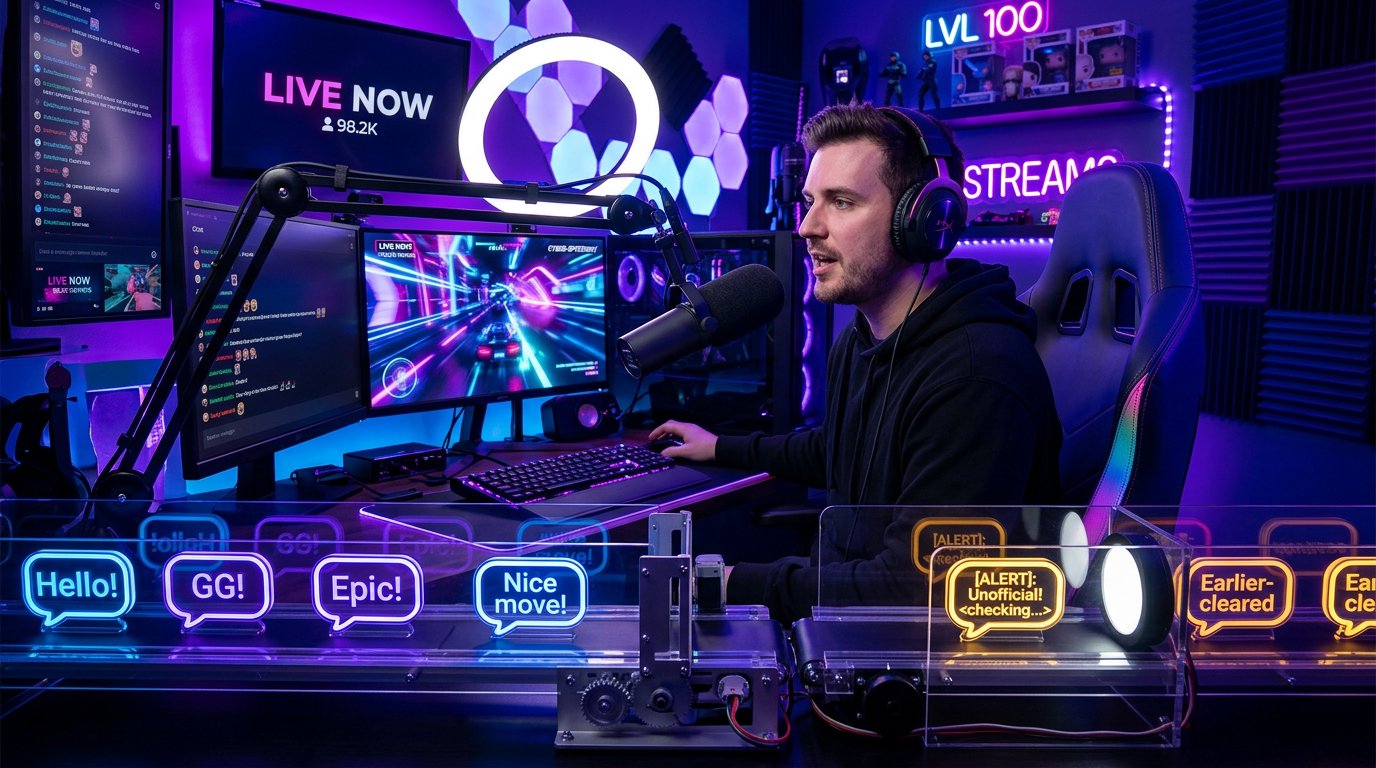
- Eine Nachricht ist auf der YouTube-Seite sichtbar, erscheint aber spät auf der Stream-Bühne — die Verzögerung liegt im Overlay.
- Die Nachrichten im Overlay wechseln zu langsam — im Widget ist eine Pause zwischen den Anzeigen oder eine lange Animation eingestellt.
Der Slow Mode begrenzt die Häufigkeit der Nachrichten
Der Slow Mode legt das Intervall zwischen den Nachrichten eines Zuschauers fest. Er wird in den Chat-Einstellungen im Dashboard der aktuellen Übertragung aktiviert. Der Modus hilft bei Flut, wiederholten Nachrichten und Spam während aktiver Ereignisse.
Der Slow Mode verzögert keine bereits gesendete Nachricht. Er verbietet dem Zuschauer nur, die nächste zu schreiben, bevor das Intervall abgelaufen ist. Der Nachteil dieser Lösung — der Chat wird weniger lebendig: Die Zuschauer schaffen es möglicherweise nicht, auf eine schnelle Frage zu antworten, an einer Umfrage teilzunehmen oder auf einen Spielmoment zu reagieren.
Die Moderation hält einzelne Nachrichten bis zur Prüfung zurück
Wenn die Verzögerung nicht alle Nachrichten betrifft, sondern einzelne Autoren oder Phrasen, prüfen Sie die Moderationsregeln. Nachrichten können wegen Links, verbotener Wörter, verdächtiger Aktivität oder automatischer YouTube-Filter zur Prüfung zurückgehalten werden.
Öffnen Sie den Bereich mit den zurückgehaltenen Nachrichten im Chat der Übertragung und vergleichen Sie die Sendezeit mit dem Zeitpunkt der Freigabe. Prüfen Sie außerdem die Liste der Stoppwörter und die Regeln für die Behandlung von Links. Die Filter sollten Sie nicht vollständig lockern: Der Nachteil einer schwachen Moderation — mehr Werbung, Beleidigungen und Spam direkt im Stream.
Warum der Chat dem Video beim Zuschauer vorausläuft
Der Chat ist normalerweise näher an der Echtzeit als das Video im Player. Wenn der Zuschauer den Stream pausiert hat, von Anfang an aus dem DVR-Puffer schaut oder seine Verbindung instabil ist, kann der Videostream deutlich hinterherhinken. In diesem Moment schreiben andere Zuschauer bereits über ein Ereignis, das er noch nicht gesehen hat.
Der Kanalinhaber kann dies nicht nur für einen einzelnen Zuschauer ändern. Der Zuschauer muss auf die Schaltfläche zum Wechsel zum Live-Stream klicken, die Seite oder die App aktualisieren und sicherstellen, dass die Wiedergabe nicht pausiert ist. Bei instabiler Verbindung kann man die Videoqualität reduzieren. Der Nachteil — das Bild wird weniger detailliert, und bei Verbindungsproblemen kann der Rückstand zurückkehren.
Wie man den Chat im Bildschirm-Overlay in OBS verzögert
Wenn der native YouTube-Chat rechtzeitig funktioniert, die Nachrichten aber spät oder früh über dem Video erscheinen, muss die jeweilige Overlay-Quelle eingestellt werden. Das ändert nicht die Verzögerung der Übertragung und wirkt sich nicht auf den Chat aus, den die Zuschauer auf der YouTube-Seite lesen.
Für eine Browser-Quelle mit dem Chat in OBS Studio kann man den Filter Render Delay verwenden. Wählen Sie die Quelle mit dem Chat-Widget, öffnen Sie „Filter“, fügen Sie den Filter Render Delay hinzu und stellen Sie die gewünschte Verzögerung ein. Der Filter muss genau auf die Chat-Quelle angewendet werden, nicht auf die gesamte Szene: Sonst werden zusammen mit den Nachrichten auch Kamera, Spiel, Alerts oder andere Elemente verzögert.
Welche Tools das verzögerte Anzeigen des Chats ermöglichen
Die direkteste Variante ist eine Browser-Quelle mit einem Chat-Widget in OBS Studio und der Filter Render Delay. Er eignet sich, wenn der Chat bereits als separate Quelle ausgegeben wird. Die Verzögerung wird in Millisekunden in den Filtereinstellungen festgelegt, daher kann man sie an die Mechanik eines Gewinnspiels, eines Reaktions-Streams oder an die Moderation von Nachrichten vor der Anzeige auf der Bühne anpassen.
Der Nachteil von Render Delay — er verzögert nur das Bild der Quelle. Die Nachricht kann bereits im nativen YouTube-Chat sichtbar sein, und beim Neustart der Browser-Quelle oder der Szene kann sich die Anzeigewarteschlange anders verhalten als im Test.
Widget mit interner Nachrichtenwarteschlange
Einige Chat-Widgets für Overlays haben eigene Verzögerungsparameter: Delay, Message Delay, Display Duration oder Anzeigeintervall. Diese findet man im Editor des Widgets selbst, meist in den Einstellungen für das Verhalten der Nachrichten oder die Animation. Solche Parameter können unterschiedliche Dinge bedeuten: eine Verzögerung vor der ersten Anzeige, die Anzeigedauer einer Nachricht oder eine Pause vor der nächsten Nachricht.
Prüfen Sie den Parameter vor dem Stream mit einer Testnachricht. Der Nachteil der internen Warteschlange — bei aktivem Chat können sich Nachrichten ansammeln und erst auf dem Bildschirm erscheinen, nachdem die Diskussion bereits weitergegangen ist.
Eigenes HTML-Overlay mit Warteschlange
Wenn der Chat über eine eigene HTML-Seite in einer Browser-Quelle ausgegeben wird, kann die Verzögerung im Code hinterlegt werden: die Nachricht annehmen, in eine Warteschlange stellen und nach einem festgelegten Intervall anzeigen. Die Einstellung befindet sich im Skript des Overlays, nicht in YouTube Studio oder OBS.
Diese Variante bietet eine präzise Kontrolle über die Warteschlange, die Anzeigedauer und die Regeln zum Überspringen von Nachrichten. Der Nachteil — der Code muss gepflegt, Verbindungsfehler müssen behandelt und die Funktion des Overlays nach Änderungen im Chat oder bei der Autorisierung muss überprüft werden.
Wie man die Overlay-Verzögerung nicht mit einem YouTube-Problem verwechselt
Senden Sie zunächst eine Testnachricht von einem separaten Konto und vergleichen Sie drei Zeitpunkte: die Sendezeit, das Erscheinen der Nachricht im nativen YouTube-Chat und das Erscheinen auf der Bühne. Wenn sie sofort im Chat sichtbar ist, aber später im Overlay ankommt, liegt die Ursache in der Browser-Quelle, im OBS-Filter, in der Warteschlange des Widgets oder in der Animation.
Wenn die Nachricht auch im nativen Chat nicht erscheint, prüfen Sie die Moderation. Wenn sie im Chat erscheint, der Zuschauer das Ereignis im Video aber später sieht, liegt das Problem im Rückstand seines Players. Diese Reihenfolge der Prüfung schließt unnötige Änderungen an den Einstellungen der Übertragung aus.
Was der Kanalinhaber ändern kann und was vom Zuschauer abhängt
Der Kanalinhaber kann den Slow Mode aktivieren oder deaktivieren, die Moderation anpassen, die Warteschlange des Chat-Widgets einrichten und einer einzelnen Chat-Quelle in OBS eine Verzögerung hinzufügen. Diese Aktionen ändern nicht die tatsächliche Zustellgeschwindigkeit der nativen Nachrichten in YouTube Live.
Der Zuschauer kann im Player zum Live-Stream aufschließen, die Seite aktualisieren, die Pause aufheben und bei Bedarf die Videoqualität reduzieren. Wenn der Chat nur bei ihm dem Video vorausläuft, müssen die Einstellungen der gesamten Übertragung deswegen nicht geändert werden.
Welche Einstellungen vor dem Stream geprüft werden sollten
- Öffnen Sie die Chat-Einstellungen der Übertragung und stellen Sie sicher, dass der Slow Mode nur bei Bedarf aktiviert ist.
- Prüfen Sie die Liste der zurückgehaltenen Nachrichten, die verbotenen Wörter und die Regeln für Links.
- Senden Sie eine Testnachricht und vergleichen Sie ihr Erscheinen im nativen YouTube-Chat und im Overlay.
- Wenn der Chat über eine Browser-Quelle in OBS ausgegeben wird, prüfen Sie die Filter dieser Quelle, einschließlich Render Delay.
- Öffnen Sie die Einstellungen des Chat-Widgets und prüfen Sie die Verzögerung vor der Anzeige, die Dauer der Nachricht, die Warteschlange und die Animation.
- Stellen Sie sicher, dass der Verzögerungsfilter nicht auf die gesamte Szene statt auf eine einzelne Chat-Quelle angewendet wurde.
- Bitten Sie einen Testzuschauer, zur Live-Marke zu wechseln, wenn sein Chat dem Video vorausläuft.
- Prüfen Sie Änderungen in einem geschlossenen oder Test-Stream: Die Overlay-Verzögerung kann die Antworten des Moderators bei schnellem Chat unpassend machen.
Last Articles
Was hat sich bei Design und Funktionen geändert Wir haben die Website aktualisiert, damit die Arbeit damit schneller und bequemer ist. Die wichtigste..
Good afternoon, I've collected all the news during this time.: 1. The main news is that prices for twitch viewers have been greatly reduced, while Tw..
1. Nutzen Sie den Aktionscode "December2025" für 15% Rabatt für alle unsere Zuschauer2. Wir haben bis zum 1. Januar die Grundpreise für unseren Konfig..
Twitch-Dienste sind wir arbeiten stabil, daher sind wir bereit, mit Trupps und Wiederverkäufern zusammenzuarbeiten, servicebesitzer, Bot-Besitzer ..
Wir haben unsere Twitch Viewer-Dienste vollständig aktualisiert und sind jetzt verfügbar stabil arbeiten. Wir verwenden nur hochwertige IP-Adresse..
Hello everyone! Today, we are announcing a new feature—"Twitch Viewer Configurator". Now, you can customize any plan for your Twitch channel. Choo..
Greetings, I have compiled a guide for streamers, which will be very relevant at the moment. Now YouTube and twitch have disabled monetization from vi..
We have finally developed the APINow it will be more convenient for our partner sites to work with us.To update the maximum tariffs for YouTube, an up..
Aufgrund der großen Beliebtheit der Partnerdienste und des Empfehlungsprogramms haben wir eine Kooperationstabelle erstellt. Das Wesentliche ist ganz ..
Unsere Dienste für Streamer








Unsere Dienste für Content-Ersteller






