
GOTV-Verzögerung für CS2-Streamer einstellen
Wovon die GOTV-Verzögerung in CS2 abhängt
GOTV, das in CS2-Materialien auch als CSTV bezeichnet wird, überträgt das Match nicht direkt aus dem Spiel des Spielers, sondern über einen serverseitigen Beobachter-Stream. Die Verzögerung dieses Streams legt der Serverbesitzer oder der Broadcast-Organisator fest. Wenn du einen öffentlichen GOTV-Broadcast eines Turniers öffnest, kannst du ihn in deinem Client nicht ändern: Der Zuschauer erhält bereits ein vorbereitetes Signal mit der festgelegten Verzögerung.
Das muss man von der Stream-Verzögerung unterscheiden. GOTV bestimmt, wie weit deine Ansicht dem Match hinterherhinkt. Die Verzögerung in OBS bestimmt, wann das Bild aus deiner Szene bei den Zuschauern ankommt. Das sind zwei unabhängige Puffer, und die Einstellung des einen ändert den anderen nicht.
Wann ein Streamer die GOTV-Verzögerung ändern kann
Den Parameter kannst du nur auf einem Server steuern, auf den du administrativen Zugriff hast: auf einem eigenen dedizierten Server, einem Teamserver oder einer Plattform mit Zugriff auf die Serverkonsole und -konfiguration. In diesem Fall wird die Verzögerung in den Einstellungen des TV-Moduls des Servers festgelegt, üblicherweise über den Parameter tv_delay.
Für offizielle Matches, öffentliche Ligen und fremde Server ist diese Methode nicht geeignet. Selbst wenn der Befehl in der lokalen Konsole verfügbar ist, kann der Server Client-Werte ignorieren. Der Nachteil dieses Szenarios ist einfach: Du bist von der Entscheidung des Organisators abhängig und kannst den GOTV-Stream nicht selbst schneller oder langsamer machen.
So legst du die Verzögerung auf deinem eigenen Server fest
Die Einstellung solltest du über eine dauerhafte Serverkonfiguration vornehmen und nicht nur mit einem einzelnen Befehl während des Matches. Sonst kann sie nach einem Kartenwechsel, einem Neustart des Containers oder dem automatischen Laden der Hosting-Konfiguration zurückgesetzt werden. Suche den Abschnitt, der für den TV-Stream zuständig ist, und gib den gewünschten Wert für tv_delay in Sekunden an.
- Prüfe, ob der TV-Modus aktiviert und der Server für Beobachter zugänglich ist.
- Füge den Verzögerungswert in die Hauptkonfiguration des Servers oder die Startkonfiguration des Matches ein.
- Starte den TV-Stream, die Karte oder den Server neu, falls das Hosting-Panel das verlangt.
- Verbinde dich mit einem separaten Account mit dem Broadcast und vergleiche die Ereignisse mit dem Live-Match.
- Speichere die funktionierende Konfiguration getrennt von temporären Match-Einstellungen.
Dateinamen und verfügbare Parameter können sich bei verschiedenen Miet-Panels und Server-Builds unterscheiden. Wenn der Wert nach der Änderung nicht übernommen wird, prüfe die Matchmaker-Konfigurationen, das Start-Template und die Einstellungen, die das Hosting beim Start einsetzt.
So wählst du die Verzögerung für einen spoilerfreien Stream
Du solltest den Wert nicht zufällig wählen. Für das Ansehen eines Matches ohne Spoiler muss die Verzögerung den Unterschied zwischen deinem GOTV-Stream und den Quellen abdecken, die das Ergebnis früher verraten können: Statistik-Widgets, Nachrichten aus Discord, andere Broadcasts, soziale Netzwerke und Zuschauer im Chat.
Wenn du ein Match von einem bereits verzögerten offiziellen GOTV kommentierst, steht dir keine zusätzliche Serververzögerung zur Verfügung. In diesem Fall bleibt nur, den Arbeitsplatz so einzurichten, dass schnellere Quellen nicht in dein Blickfeld geraten. Die Verzögerung allein schützt nicht vor Spoilern, die Zuschauer in den Chat schreiben.
Ein zu kurzer Puffer löst das Problem nicht, und ein übermäßig langer erschwert die Kommunikation mit dem Publikum und die Reaktion der Moderatoren. Der Nachteil einer großen Verzögerung ist, dass der Chat Ereignisse zu diskutieren beginnt, die du noch nicht im Stream gezeigt hast, wenn du Nachrichten und externe Hinweise nicht einschränkst.
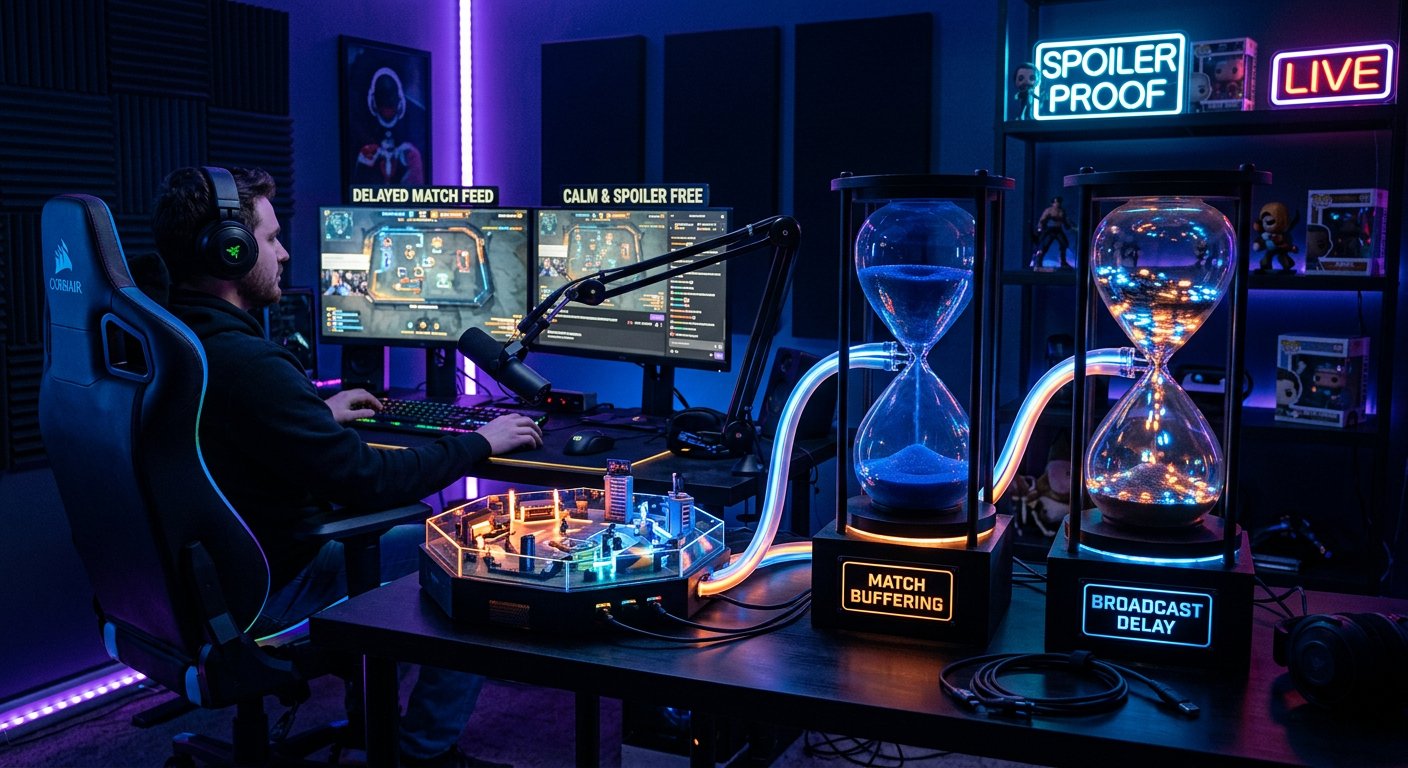
So synchronisierst du GOTV und die Verzögerung in OBS
Wenn GOTV bereits hinter dem Live-Match zurückliegt, solltest du die Verzögerung in OBS nur für die Streaming-Aufgabe hinzufügen, nicht für die Einrichtung des Beobachter-Streams. OBS kann die Ausgabe der gesamten Szene verzögern, einschließlich Spiel, Kamera, Mikrofon und Overlays. Das ist praktisch, wenn du der Moderation Zeit geben willst, einen versehentlichen Spoiler zu löschen, oder Informationen aus dem Voice-Chat nicht sofort zeigen möchtest.
Prüfe die Synchronisierung nicht nach Gefühl, sondern anhand eines auffälligen Spielereignisses: Rundenbeginn, Bombenlegung, Pause oder Kartenende. Vergleiche die Zeit im serverseitigen Beobachter-Stream, in der Vorschau-Szene und auf der Seite deines eigenen Streams. Beachte, dass auch die Plattform ihre eigene Auslieferungsverzögerung hinzufügt, und diese kann sich beim Wechsel des Modus für niedrige Verzögerung und bei der Auslastung des Dienstes ändern.
Warum du dich nicht nur auf die Stream-Verzögerung verlassen kannst
Die OBS-Verzögerung ändert nicht, was du selbst siehst. Wenn du ein Match über GOTV ohne Puffer anschaust, aber das Bild später an die Zuschauer sendest, sind die Spoiler-Quellen für dich trotzdem im Browser, im Chat und in den Overlays verfügbar. Für das Ansehen ohne Preisgabe des Spielstands musst du jede Datenquelle separat kontrollieren.
- Deaktiviere Browser-Widgets mit dem Spielstand, wenn sie Daten schneller als GOTV erhalten.
- Zeige keine automatischen Benachrichtigungen aus Team- und Turnierkanälen auf dem Bildschirm an.
- Schließe Statistik-Websites und Ergebnisse von parallel laufenden Matches.
- Bitte die Moderatoren, Nachrichten über kommende Runden, Karten und das Serienergebnis zu löschen.
- Nutze keinen Voice-Kanal, in dem jemand das Match aus einer anderen Quelle anschaut.
Der Nachteil der manuellen Filterung ist, dass sie Disziplin vom gesamten Broadcast-Team verlangt. Ein einziges offenes Widget oder eine Nachricht eines Helfers kann einen Moment vor dem Broadcast verraten.
So richtest du den Chat gegen Spoiler ein
Für einen Stream mit verzögertem GOTV lege vorab eine Chat-Regel fest: Verboten sind der Spielstand kommender Runden, der Ausgang der Karte, Ergebnisse paralleler Matches und Andeutungen darauf. Formulierungen wie „jetzt kommt gleich ein Clutch“ sind ebenfalls ein Spoiler, auch ohne direktes Ergebnis. Pinne die Regel in die Beschreibung oder in eine Bot-Nachricht vor Beginn des Streams.
Bestimme einen Moderator, der keine schnellere Quelle des Matches anschaut. Sonst kann er zwar offensichtliche Spoiler löschen, wird aber selbst früher als du auf Ereignisse reagieren und sie unbeabsichtigt in Nachrichten verraten. Bei aktivem Chat ist es sinnvoll, Nachrichten für neue Teilnehmer vorübergehend einzuschränken oder die manuelle Moderation zu aktivieren, falls diese Funktion auf der Plattform verfügbar ist.
Der Moderator muss sich am selben Zeitpunkt des Matches orientieren wie du. Sonst bringt selbst eine gute GOTV-Verzögerung nichts.
So prüfst du, ob die Verzögerung tatsächlich funktioniert
Teste die Einstellungen vor einem wichtigen Stream auf einem geschlossenen Server oder in einem Trainingsmatch. Öffne das Spiel als Spieler und als separater Beobachter und notiere dann die Zeit desselben Ereignisses auf beiden Bildschirmen. Für die Prüfung eignen sich Ereignisse mit einem klaren Startzeitpunkt besser: Rundenneustart, Explosion einer Granate, Legen oder Entschärfen der Bombe.
Starte nach der Prüfung den Server neu und wiederhole den Test. Manche Konfigurationen gelten nur bis zum ersten Neustart, und einige Parameter können durch das Match-Template überschrieben werden. Wenn die Verzögerung nach einem Kartenwechsel verschwunden ist, liegt das Problem meist nicht an OBS, sondern an der Reihenfolge, in der die Serverkonfigurationen geladen werden.
Was du beim Ansehen eines fremden GOTV-Streams tun kannst
Wenn die Verzögerung vom Turnierserver festgelegt wird, versuche nicht, sie mit Client-Befehlen auszugleichen. Zuverlässiger ist es, den Stream so zu akzeptieren, wie er ist, und schnelle Informationsquellen zu entfernen. Für eine Aufnahme oder einen Stream kannst du eine Szenenverzögerung in OBS hinzufügen, aber sie ändert nichts an deiner Position in der GOTV-Timeline.
Eine alternative Möglichkeit ist, das Match nach dem Ende über eine Demo oder eine Aufzeichnung des Streams anzuschauen. So kontrollierst du das Tempo der Ansicht, Pausen und das Spulen vollständig. Der Nachteil ist offensichtlich: Das ist kein Live-Stream mehr, sondern eine Diskussion des Matches mit verzögertem Start. Dieses Format eignet sich für Analysen, Highlights und Auswertungen, aber nicht für die Reaktion auf das Spiel in Echtzeit.
Last Articles
Was hat sich bei Design und Funktionen geändert Wir haben die Website aktualisiert, damit die Arbeit damit schneller und bequemer ist. Die wichtigste..
Good afternoon, I've collected all the news during this time.: 1. The main news is that prices for twitch viewers have been greatly reduced, while Tw..
1. Nutzen Sie den Aktionscode "December2025" für 15% Rabatt für alle unsere Zuschauer2. Wir haben bis zum 1. Januar die Grundpreise für unseren Konfig..
Twitch-Dienste sind wir arbeiten stabil, daher sind wir bereit, mit Trupps und Wiederverkäufern zusammenzuarbeiten, servicebesitzer, Bot-Besitzer ..
Wir haben unsere Twitch Viewer-Dienste vollständig aktualisiert und sind jetzt verfügbar stabil arbeiten. Wir verwenden nur hochwertige IP-Adresse..
Hello everyone! Today, we are announcing a new feature—"Twitch Viewer Configurator". Now, you can customize any plan for your Twitch channel. Choo..
Greetings, I have compiled a guide for streamers, which will be very relevant at the moment. Now YouTube and twitch have disabled monetization from vi..
We have finally developed the APINow it will be more convenient for our partner sites to work with us.To update the maximum tariffs for YouTube, an up..
Aufgrund der großen Beliebtheit der Partnerdienste und des Empfehlungsprogramms haben wir eine Kooperationstabelle erstellt. Das Wesentliche ist ganz ..
Unsere Dienste für Streamer








Unsere Dienste für Content-Ersteller






