
Einrichtung des Befehls !Zeitplan für den Twitch-Chat
Wozu braucht man den Befehl !Zeitplan
Der Befehl !Zeitplan antwortet im Chat, wenn ein Zuschauer nach der Zeit des nächsten Streams sucht. Der Bot veröffentlicht den Zeitplan ohne Beteiligung eines Moderators, sodass die Frage im aktiven Chat nicht untergeht und das Team nicht vom Stream abgelenkt wird.
Am nützlichsten ist er bei regelmäßigen Streams. Wenn sich der Zeitplan wegen Turnieren, Arbeit oder dem eigenen Befinden häufig ändert, versuche nicht, alle möglichen Termine in die Antwort zu packen. Nenne die üblichen Streamtage und einen Link zu der Stelle, an der Änderungen erscheinen.
Ein veralteter Zeitplan ist schlimmer als ein fehlender Befehl. Nach einer Verschiebung des Streams aktualisiere den Text sofort oder ersetze ihn vorübergehend durch einen Link zu den Ankündigungen.
Wie man den Bot für den Befehl auswählt
Für !Zeitplan eignen sich Nightbot, StreamElements und Streamlabs Cloudbot. Wähle einen Dienst nicht nur wegen eines einzigen Befehls: Prüfe zuerst, welcher Bot bereits im Chat ist und auf bestehende Trigger antwortet. Den Zeitplan dort hinzuzufügen ist meist einfacher, als einen zweiten Bot anzubinden.
- Nightbot eignet sich, wenn du einfache Textantworten, grundlegende Verzögerungen und die Einrichtung über ein separates Befehls-Panel brauchst.
- StreamElements ist praktisch, wenn der Bot bereits für Nachrichten, Moderation und Kanalbefehle im StreamElements-Panel genutzt wird.
- Streamlabs Cloudbot solltest du wählen, wenn die übrige Chat-Automatisierung bereits über Streamlabs läuft.
Der Nachteil von Nightbot ist, dass die Einstellungen getrennt von den Tools von StreamElements und Streamlabs existieren. Der Nachteil von StreamElements und Cloudbot ist, dass die Befehle beim Wechsel zu einem anderen Bot manuell übertragen werden müssen. Binde nicht mehrere Bots mit demselben Trigger an: Der Zuschauer erhält dann mehrere Antworten hintereinander.
Antworttext: Zeitplan, Zeitzone und Link
Gib in der Nachricht die regelmäßigen Tage, die Uhrzeit, die Zeitzone und einen aktuellen Link an. Ein langer Monatsplan ist unpraktisch: Er rutscht im Chat schnell nach oben und ist nach einer einzigen Verschiebung nicht mehr korrekt.
Eine funktionierende Vorlage: „Streams normalerweise Di, Do und Sa ab 19:00 MSK. Änderungen und Ankündigungen: [Link]“. Das Wort „normalerweise“ ist wichtig für Kanäle, bei denen die Zeit von Matches, gemeinsamen Streams oder anderen Umständen abhängt.
Schreibe statt eines vagen „am Abend“ eine konkrete Uhrzeit und Zeitzone. Der Link kann zum Twitch-Zeitplan, zu einem Ankündigungskanal oder zu einem öffentlichen Kalender führen. Der Nachteil eines Discord-Links ist, dass ein neuer Zuschauer die Information nicht sieht, wenn der Kanal geschlossen ist oder eine Rolle erfordert.
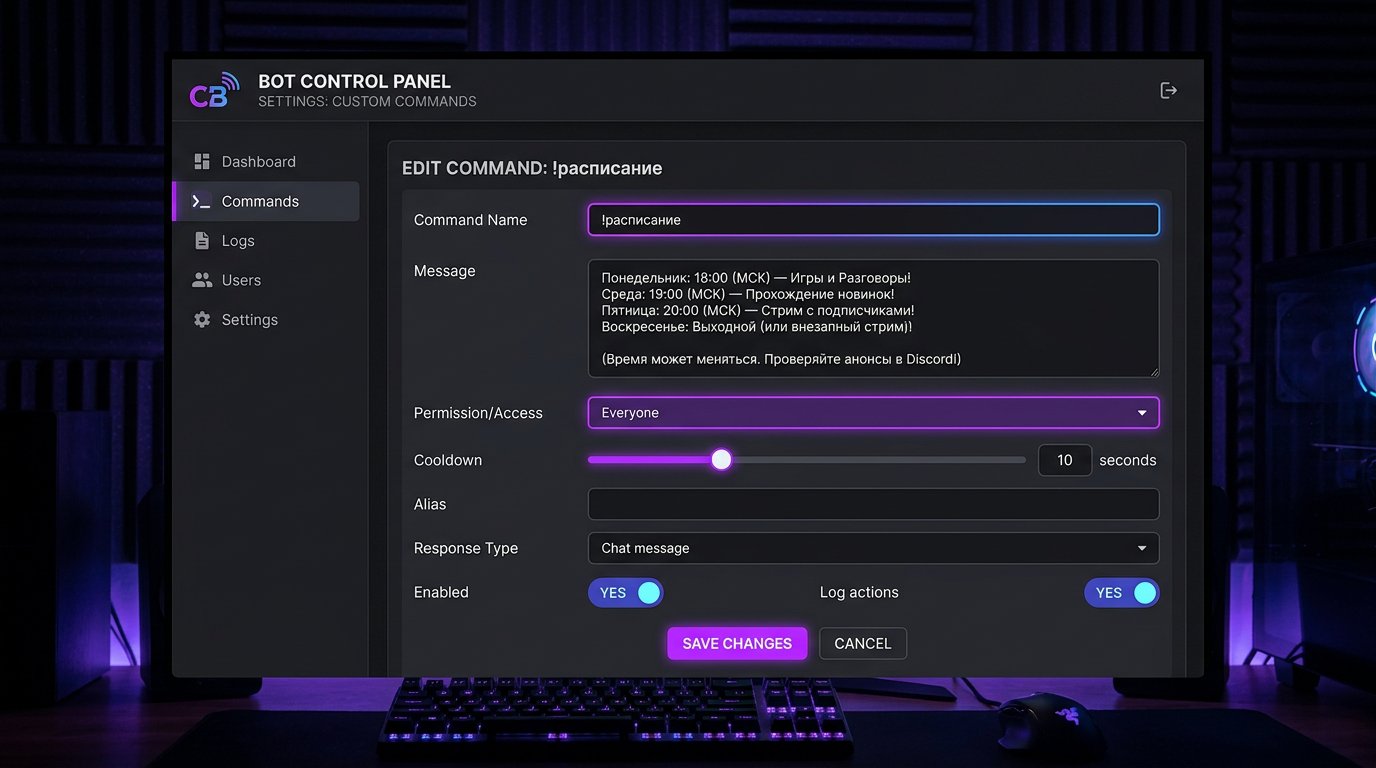
Statische Antwort und Variablen in der Nachricht
Ein normaler Befehl speichert statischen Text: Bei einer Änderung des Zeitplans muss er im Bot-Panel bearbeitet werden. Das ist eine zuverlässige Variante, weil die Antwort nicht von einer externen Quelle abhängt. Ihr Nachteil ist die manuelle Aktualisierung nach jeder Verschiebung.
Variablen ersetzen den Kalender nicht automatisch, machen die Antwort aber persönlicher. In Nightbot kannst du zum Beispiel schreiben: „$(user), Streams normalerweise Di, Do und Sa ab 19:00 MSK. Ankündigungen: [Link]“. Statt $(user) setzt der Bot den Namen der Person ein, die den Befehl ausgelöst hat.
Prüfe vor dem Speichern die Syntax der Variable in der Dokumentation des gewählten Bots: Die Auswahl der Variablen und das Schreibformat unterscheiden sich je nach Dienst. Füge ungeprüfte Variablen nicht in einen aktiven Befehl ein — die Zuschauer sehen dann Servicetext statt einer Antwort.
So erstellst du !Zeitplan in Nightbot
Öffne im Nightbot-Panel den Bereich Commands, dann Custom. Klicke auf Add Command. Das ist der genaue Weg zum Erstellen eines benutzerdefinierten Befehls: Commands → Custom → Add Command.
- Gib im Feld Command !Zeitplan an.
- Füge im Feld Message den Antworttext, den Link und bei Bedarf die Variable $(user) ein.
- Wähle in Userlevel die Option Everyone, damit normale Zuschauer den Befehl auslösen können.
- Lege in Cooldown die allgemeine Verzögerung zwischen den Antworten des Bots fest.
- Speichere die Einstellungen mit der Schaltfläche Submit.
Stelle sicher, dass Nightbot deinem Kanal beigetreten ist und das Recht hat, im Chat zu schreiben. Prüfe den Befehl nach dem Speichern von einem Zuschauer-Konto aus. Ein Test vom Kanalinhaber zeigt nicht immer die Einschränkungen, die ein normaler Nutzer sieht.
Einrichtung des Befehls in StreamElements
Öffne im StreamElements-Panel Chat Bot, dann Chat Commands und Custom Commands. Klicke auf Add New Command, gib den Namen, die Nachricht, die Zugriffsrechte und die Verzögerung an.
Für den Standardaufruf gibst du im Feld für den Befehlsnamen !Zeitplan zusammen mit dem Symbol ! ein. Nach dem Speichern sendet man im Chat denselben Trigger: !Zeitplan. Gehe nicht davon aus, dass das Panel das Präfix selbst hinzufügt: Wenn im Feld nur das Wort „Zeitplan“ steht, prüfe den Befehl zuerst im Chat und korrigiere bei Bedarf den Namen.
Wenn du das Standard-Präfix des Bots in den allgemeinen Einstellungen geändert hast, verwende dein tatsächliches Präfix und teste es von einem normalen Konto aus. Der Nachteil eines nicht standardmäßigen Präfixes ist, dass neue Zuschauer die Befehle aus Gewohnheit mit ! schreiben und keine Antwort erhalten.
Hinzufügen von !Zeitplan in Streamlabs Cloudbot
Öffne in Streamlabs Cloudbot, gehe zu Commands und wähle die benutzerdefinierten Befehle. Erstelle einen neuen Befehl, lege den Trigger !Zeitplan, den Antworttext, die Zugriffsebene und die Verzögerung fest. Prüfe, ob Cloudbot aktiviert ist: Ein gespeicherter Befehl funktioniert nicht, solange der Bot selbst deaktiviert ist.
Du kannst Aliase erstellen, zum Beispiel !schedule oder !stream, wenn die Zuschauer solche Wörter tatsächlich verwenden. Aliase haben einen Nachteil: Bei einer Änderung des Zeitplans muss jede Variante geprüft werden. Wenn der Bot den Text der Aliase nicht zusammen mit dem Hauptbefehl aktualisiert, ist es besser, einen einzigen verständlichen Trigger zu behalten.
Verwende den Alias !Zeitplan nicht in einem anderen Bot. Selbst wenn der Haupttrigger unterschiedlich ist, führt die Überschneidung der Aliase wieder zu Dopplungen im Chat.
Zugriffsrechte und Limits zum Schutz vor Spam
Für den Zeitplan eignet sich normalerweise die Ebene Everyone: Der Befehl wird auch von neuen Zuschauern gebraucht. Eine Beschränkung auf Abonnenten, VIPs oder Moderatoren ist nur bei einem geschlossenen Zeitplan für das Team oder bei privaten Streams gerechtfertigt.
Wenn der Bot ein persönliches Limit und ein allgemeines Limit unterstützt, stelle beide ein. Das persönliche Limit hindert einen einzelnen Zuschauer daran, den Befehl mehrfach auszulösen. Das allgemeine Limit verhindert, dass mehrere Konten den Chat mit identischen Nachrichten füllen.
Eine zu kurze Pause erzeugt Flooding. Eine zu lange verhindert, dass ein Zuschauer eine Antwort erhält, wenn der Befehl bereits kürzlich ausgelöst wurde. Wähle die Verzögerung passend zur Chat-Geschwindigkeit und prüfe sie während des Streams, nicht nur in einem leeren Chat.
Wenn !Zeitplan gespammt wird, erhöhe das allgemeine und das persönliche Limit, lasse die Antwort nur bei einem Bot und bitte die Moderatoren, wiederholte Aufrufe zu löschen. Bei ständigem Missbrauch beschränke den Befehl vorübergehend für normale Zuschauer oder deaktiviere ihn bis zum Ende des Streams. Der Nachteil einer Zugriffsbeschränkung ist, dass neue Zuschauer den Zeitplan über den Link im Profil oder in den Ankündigungen suchen müssen.
Prüfung des Befehls vor dem Stream
Rufe nach der Einrichtung !Zeitplan von einem normalen Konto aus auf oder bitte einen Moderator, einen Test durchzuführen. Prüfe die Schreibweise des Befehls, die Uhrzeit, die Zeitzone, die Variablen, den Link und die Zugriffsrechte. Stelle zusätzlich sicher, dass nur ein Bot auf einen Trigger antwortet.
Öffne den Link vom Telefon aus und ohne Anmeldung bei dem Dienst, in dem der Zeitplan gespeichert ist. Ein geschlossener Kalender, ein gelöschter Beitrag oder ein Discord-Kanal ohne Zugriff helfen dem Zuschauer nicht, der zum ersten Mal auf den Kanal kommt.
Aktualisiere den Befehl vor einem Wechsel der Zeitzone, der Saison oder der regelmäßigen Streamtage. Bei einer Absage des Streams ersetze die Standardantwort durch eine Nachricht mit dem Datum des nächsten Streams und einem Link zu den Ankündigungen und stelle nach der Rückkehr den Hauptzeitplan wieder her.
Last Articles
Was hat sich bei Design und Funktionen geändert Wir haben die Website aktualisiert, damit die Arbeit damit schneller und bequemer ist. Die wichtigste..
Good afternoon, I've collected all the news during this time.: 1. The main news is that prices for twitch viewers have been greatly reduced, while Tw..
1. Nutzen Sie den Aktionscode "December2025" für 15% Rabatt für alle unsere Zuschauer2. Wir haben bis zum 1. Januar die Grundpreise für unseren Konfig..
Twitch-Dienste sind wir arbeiten stabil, daher sind wir bereit, mit Trupps und Wiederverkäufern zusammenzuarbeiten, servicebesitzer, Bot-Besitzer ..
Wir haben unsere Twitch Viewer-Dienste vollständig aktualisiert und sind jetzt verfügbar stabil arbeiten. Wir verwenden nur hochwertige IP-Adresse..
Hello everyone! Today, we are announcing a new feature—"Twitch Viewer Configurator". Now, you can customize any plan for your Twitch channel. Choo..
Greetings, I have compiled a guide for streamers, which will be very relevant at the moment. Now YouTube and twitch have disabled monetization from vi..
We have finally developed the APINow it will be more convenient for our partner sites to work with us.To update the maximum tariffs for YouTube, an up..
Aufgrund der großen Beliebtheit der Partnerdienste und des Empfehlungsprogramms haben wir eine Kooperationstabelle erstellt. Das Wesentliche ist ganz ..
Unsere Dienste für Streamer








Unsere Dienste für Content-Ersteller






