
Chatbot-Befehle für verschiedene Rollen im Chat einrichten
Welche Befehle Zuschauer und Moderatoren haben sollten
Zuschauer-Befehle beantworten häufige Fragen und ändern nichts im Chat: !regeln, !zeitplan, !socials, !spende, !befehle. Sie lassen sich ohne Risiko auslösen, wenn die Antwort keine internen Links, personenbezogenen Daten und Aktionen in externen Diensten enthält.
Moderator-Befehle sind für die Arbeit mit dem Chat nötig: !verwarnung, !timeout, !clear, !slowmode, !erinnern. Sie ändern entweder den Kommunikationsmodus oder helfen, einen Verstoß festzuhalten. Ein Zuschauer sollte keinen Zugriff auf solche Aufrufe bekommen, auch nicht über einen Alias.
Rechte werden nach den Folgen eines Befehls vergeben, nicht nach seinem Namen. Der Befehl !help kann für alle offen sein, während !helpmod mit einer internen Anleitung nur für Moderatoren gedacht ist. Wenn die Antwort einen Link auf ein internes Dokument enthält, ist das bereits ein interner Befehl.
Der Nachteil eines zu fein gegliederten Systems: Neue Teammitglieder in der Moderation brauchen länger, um sich die Aufrufe zu merken. Lege nicht für jede Kleinigkeit einen eigenen Befehl an: Behalte nur Aktionen, die sich in Streams wiederholen.
Erstelle zuerst eine Arbeitsliste der Befehle
Öffne vor der Einrichtung die Liste der bereits erstellten Befehle und übertrage sie in ein Arbeitsdokument. Gib für jede Zeile den Aufruf, den Text oder die Aktion, die Zugriffsrolle, den Cooldown, die Aliase und die für die Aktualisierung verantwortliche Person an. So findest du schneller veraltete Links, doppelte Antworten und Befehle, die die Moderatoren längst vergessen haben.
- Zuschauer: !regeln, !zeitplan, !socials, !spende, !spiel, !befehle.
- Abonnenten: !anfrage, !track, Befehle zur Teilnahme an geschlossenen Aktionen, falls das Kanalformat sie vorsieht.
- VIP: nur Bonus-Befehle, die den Chat nicht moderieren und keine Einstellungen ändern.
- Moderatoren: !verwarnung, !timeout, !clear, !erinnern, !slowmode.
- Kanalinhaber und Bot-Editor: Befehle erstellen, Rechte, Webhooks, Antworten und die Moderationsliste im Bot-Panel ändern.
Verwechsle nicht die Rolle im Chat mit dem Zugriff auf das Panel. Ein Nutzer kann Twitch-Moderator sein, aber kein Recht haben, Befehle in Nightbot oder StreamElements zu ändern. Das ist ein normales Schema: Chat moderieren und den Bot bearbeiten sollten standardmäßig nicht dieselben Personen sein.
Rechte in Nightbot einrichten
Öffne in Nightbot den Bereich Custom und dann Commands. Suche in der Liste den gewünschten Befehl und klicke auf Edit. Die wichtigsten Felder für die Zugriffstrennung befinden sich in den Einstellungen des Befehls selbst: Userlevel, Cooldown und User Cooldown.
Wähle im Feld Userlevel die Rolle aus, die den Befehl auslösen darf. Für !regeln, !zeitplan und !socials setzt man normalerweise Everyone. Für !erinnern, bei dem der Bot eine lange Nachricht zu den Regeln veröffentlicht, passt Moderator. Einen Befehl, der die Bot-Antwort ändert, eine externe Aktion auslöst oder einen internen Link veröffentlicht, überlasse dem Inhaber oder lege ihn gar nicht erst als Chat-Befehl an.
In Nightbot kannst du die Stufen Everyone, Subscriber, Regular, Moderator, Owner und weitere in der jeweiligen Panel-Version verfügbare Varianten verwenden. Die Rolle Regular ist nicht gleich Moderator: Das ist die Stufe eines treuen Zuschauers, kein Recht, den Chat zu verwalten. Gib Regular keinen Zugriff auf !timeout, !clear und ähnliche Befehle.
Der Nachteil eines Subscriber-Zugriffs für eine nützliche Hilfe: Ein Teil des Publikums sieht den Zeitplan oder die Regeln nicht. Beschränke per Abo nur Bonusfunktionen, nicht Informationen, ohne die ein Zuschauer nicht normal am Stream teilnehmen kann.
Rechte in StreamElements einrichten
Öffne in StreamElements Chat Bot und dann Chat Commands. Wähle einen vorhandenen Befehl aus oder erstelle über Add New Command einen neuen. Prüfe in der Befehlskarte das Feld User Level: Genau dieses legt fest, wer die Antwort oder Aktion auslösen darf.
Für offene Aufrufe wie !socials stelle die Stufe für alle Zuschauer ein. Für !regeln, falls auch Moderatoren sie während eines Konflikts nutzen, lasse ebenfalls den allgemeinen Zugriff, aber setze Verzögerungen. Für den Befehl !modregeln, der die interne Vorgehensweise zeigt, wähle die Stufe der Moderatoren.
Prüfe in derselben Karte auch Global Cooldown und User Cooldown. Global Cooldown begrenzt die Wiederholung für den gesamten Chat. User Cooldown verbietet einem einzelnen Zuschauer, den Befehl vor Ablauf der festgelegten Verzögerung erneut auszulösen. Wenn du nur die nutzerbezogene Begrenzung lässt, können mehrere Konten den Chat mit derselben Antwort füllen. Wenn du nur die allgemeine lässt, versucht ein Zuschauer, den Befehl nach jeder Freigabe erneut auszulösen.
Der Nachteil eines strengen Global Cooldown: Zuschauer bekommen den Link möglicherweise genau dann nicht, wenn er gebraucht wird. Wähle für !spende oder !socials eine Verzögerung passend zur Chat-Aktivität und kopiere nicht die Einstellungen eines anderen Kanals.
Wie man die VIP-Rolle und Stammzuschauern vergibt
VIPs erhalten ihre Rolle oft für die Unterstützung des Kanals, die Teilnahme an der Community oder eine langjährige Präsenz. Das ist keine technische Moderationsrolle. VIPs kannst du einen Befehl mit Zusatzinformationen geben, die Teilnahme an einem Spiel oder das Recht, eine seltene unterhaltsame Mechanik auszulösen, wenn ihre Wiederholung keine Probleme verursacht.
Gib VIPs keine Befehle zum Bestrafen, zum Leeren des Chats, zum Ändern des Modus, zum Vergeben von Punkten an andere Nutzer und zur Bot-Verwaltung. Wenn ein VIP Zugriff auf eine Moderationsaktion benötigt, mache die Person zum Moderator und erkläre ihr separat die Arbeitsregeln. Die Vermischung von Support-Status und Moderationsbefugnissen führt zu Konflikten: Ein Zuschauer könnte interne Rechte als Belohnung statt als Pflicht verstehen.
Der Nachteil eines eigenen VIP-Befehlssatzes: Er muss nach jeder Formatänderung gepflegt werden. Wenn es für VIPs kein verständliches nützliches Szenario gibt, lege besser keine Zugriffsstufe nur um ihrer selbst willen an.
Cooldowns für offene Befehle und Schutz vor Spam
Ein Cooldown ist auch bei sicheren Befehlen nötig. Wenn mehrere Zuschauer nacheinander !regeln oder !zeitplan auslösen, wird der Chat zu wiederholten Bot-Nachrichten, während normale Beiträge nach oben rutschen. Besonders auffällig ist das bei Raids, Verlosungen oder Aktionen mit schnellem Chat.
Richte für jeden öffentlichen Befehl zwei Begrenzungen ein: eine allgemeine für den Chat und eine persönliche für den Nutzer. Die allgemeine eignet sich für lange Nachrichten, Links und mehrzeilige Antworten. Die persönliche schützt vor einem einzelnen Zuschauer, der den Aufruf nach jedem verfügbaren Versuch wiederholt.
- Für !regeln nutze einen allgemeinen Cooldown, damit der Bot einen langen Text nicht mehrmals hintereinander dupliziert.
- Für !socials und !spende füge einen allgemeinen und einen nutzerbezogenen Cooldown hinzu: Links überfluten den Chat bei Wiederholungen schnell.
- Prüfe bei !spiel, !punkte und anderen Mechaniken mit Teilnahme, ob der Befehl bei jedem Aufruf eine Belohnung vergibt.
- Für !befehle erstelle eine kurze Antwort mit einem Link zur vollständigen Liste, statt die gesamte Aufzählung in den Chat zu posten.
- Für !erinnern begrenze den allgemeinen Aufruf, damit nicht zwei Moderatoren gleichzeitig denselben Text senden.
Bei Moderator-Befehlen hat etwas anderes Priorität. Bei !timeout und !clear kann ein Cooldown während einer Spamwelle hinderlich sein. Wenn der Bot es zulässt, setze dort keine Verzögerung oder mache sie minimal. Aber der Befehl !erinnern, !links oder !verlosung für Moderatoren kann ebenfalls eine allgemeine Begrenzung erfordern.
Der Nachteil zu lockerer Cooldowns: Der Bot wird zur Spam-Quelle. Der Nachteil zu langer: Der Befehl wirkt kaputt, und der Moderator versucht, ihn erneut auszulösen. Halte in der Anleitung fest, bei welchen Befehlen es eine Verzögerung gibt und warum sie eingerichtet ist.
Aliase dürfen die Begrenzungen nicht umgehen
Ein Alias löst dieselbe Antwort unter einem anderen Wort aus. Für !zeitplan kannst du !streams oder !plan hinzufügen. Das ist nützlich, wenn das Publikum verschiedene Varianten gewohnt ist. In Nightbot werden Aliase normalerweise in den Einstellungen des Hauptbefehls hinzugefügt, in StreamElements musst du prüfen, ob nicht ein ähnlicher Befehl separat erstellt wurde.
Für interne Aktionen verwende keine kurzen Aliase wie !m, !t oder !to. Sie lassen sich im Nachrichtenprotokoll schlecht lesen, überschneiden sich mit Spielaufrufen und werden häufiger versehentlich ausgelöst. Nutze stattdessen verständliche Varianten: !verwarnung, !timeout, !clear.
Prüfe nach dem Hinzufügen eines Alias diesen mit einem Account ohne Rechte. Ein typischer Fehler aus der Praxis: Der Hauptbefehl !timeout ist für Moderatoren gesperrt, aber der alte !to blieb als separater offener Befehl mit einer Vorlagenaktion bestehen. Der Inhaber bemerkt das nicht, weil er den Bot mit seinem Account mit maximalen Rechten testet.
Der Nachteil vieler Aliase: Die Pflege wird komplizierter. Bei einer Änderung des Links oder Textes muss jede Variante geprüft werden, und ein alter Aufruf kann Zuschauer weiterhin auf eine veraltete Seite führen.
Was ohne Trennung der Rechte tatsächlich kaputtgeht
Ein offener Befehl mit einer Variable, die einen Nutzernamen annimmt, kann zur Quelle von Text- oder Erwähnungsmanipulation werden. Zum Beispiel löst ein Zuschauer !hallo mit einem fremden Namen aus, und der Bot veröffentlicht eine Nachricht, als hätte der Kanal diese Person markiert. Bei einem Unterhaltungsbefehl ist das unangenehm, bei einem internen Befehl bereits ein Risiko für Moderationsfehler.
Ein weiteres häufiges Problem: Der Befehl !clear ist als normale Textantwort eingerichtet, aber die Moderatoren glauben, er leere den Chat. Bei einem Verstoß lösen sie ihn aus, der Bot schreibt eine Vorlagenphrase, und der Spam bleibt stehen. Alle Befehle im Zusammenhang mit Sanktionen und Chat-Modi müssen anhand der tatsächlichen Aktion geprüft werden, nicht anhand des Namens.
Ein weiterer Fall: Der Zugriff Moderator ist im Bot-Panel ausgewählt, aber die betreffende Person wurde nur auf der Plattform als Moderator hinzugefügt und nicht mit dem Bot synchronisiert. Der Befehl wird nicht ausgelöst, und der Moderator denkt, der Bot hängt. Prüfe nach der Rollenvergabe immer den konkreten Account mit einem Testaufruf.
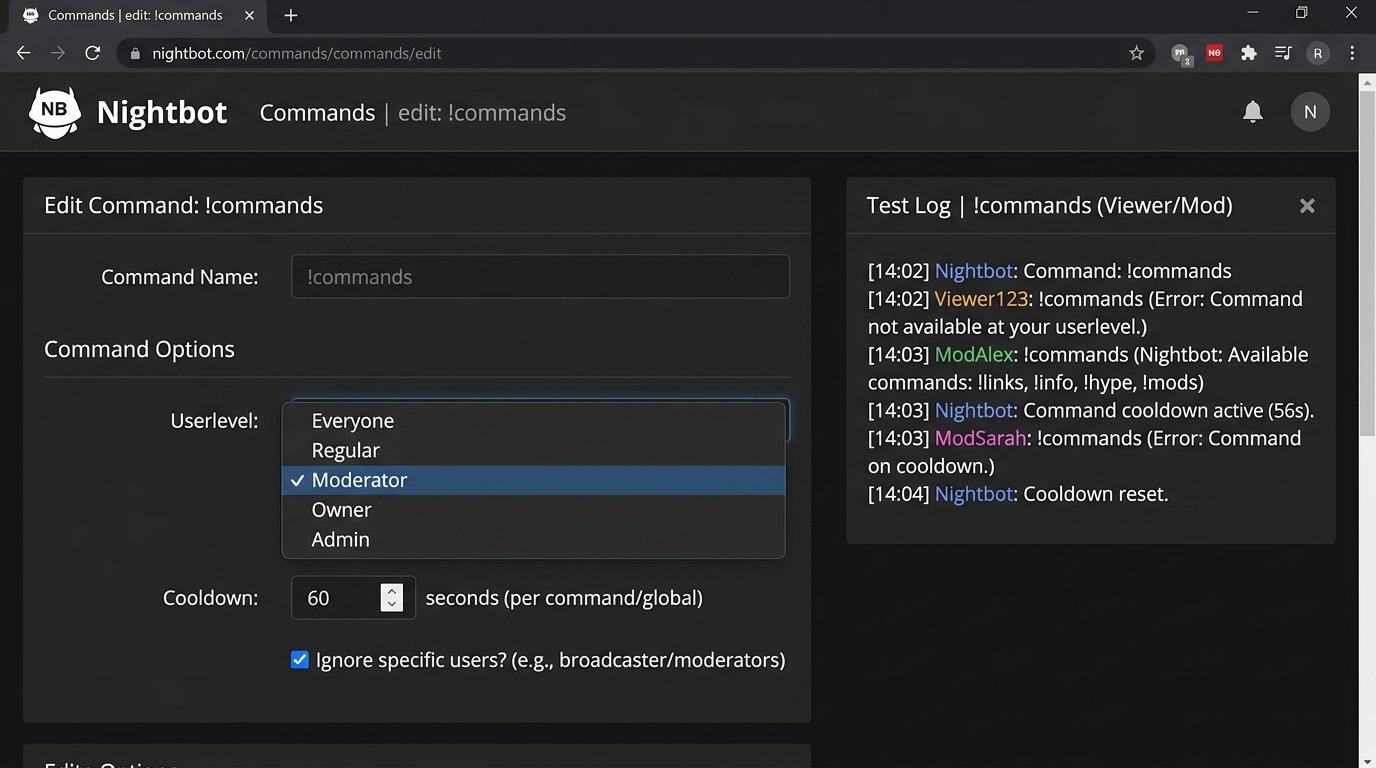
Befehle vor dem Stream prüfen
Teste die Einstellungen nicht mit dem Kanalinhaber-Account. Du brauchst mindestens einen normalen Zuschauer-Account und einen Moderator-Account. Wenn Abonnenten, VIPs oder Stammzuschauer genutzt werden, prüfe auch diese Stufen. Der Test sollte besser außerhalb des Streams stattfinden: Ein versehentlicher Timeout, ein Clear oder ein Testlink gelangen so nicht in den Live-Chat.
- Löse als Zuschauer !regeln, !zeitplan, !socials und alle ihre Aliase aus.
- Versuche, !verwarnung, !timeout, !clear und Befehle zum Moduswechsel ohne Rechte auszulösen.
- Prüfe, dass ein VIP keine internen Aufrufe auslösen kann, wenn ihm nicht ausdrücklich Moderationsrechte vergeben wurden.
- Löse einen öffentlichen Befehl mehrmals mit einem Account und mit verschiedenen Accounts aus, um beide Cooldown-Typen zu prüfen.
- Prüfe fehlerhafte Argumente: leeren Namen, Namen ohne Erwähnungszeichen, zu langen Grund, überflüssige Leerzeichen.
- Sieh dir das Aktionsprotokoll des Bots an, falls verfügbar: Damit findest du leichter den ausgelösten Befehl und einen konfliktierenden Alias.
Auch der Text der Ablehnung ist wichtig. Er darf keine internen Befehlsnamen, Links zum Panel oder Beschreibungen der Inhaberrechte veröffentlichen. Eine neutrale Antwort oder gar keine Antwort reicht aus, wenn der Bot das vorsieht.
Anleitung für Moderatoren und Überprüfung der Einstellungen
Gib den Moderatoren eine kurze Liste nur mit den Befehlen, die sie verwenden sollen. Gib den Aufruf, das Format der Argumente und die Anwendungssituation an. Zum Beispiel: !timeout name dauer grund; vor dem Auslösen den Namen und die Nachricht prüfen, den Befehl nicht auf Bitte eines anderen Zuschauers ohne Prüfung des Kontexts anwenden.
Bewahre in einer solchen Anleitung keine Passwörter, Tokens, Verbindungsschlüssel und Links mit Administratorzugriff auf. Ein Chat-Befehl darf nicht die Anmeldung im Nightbot-, StreamElements- oder Plattform-Account ersetzen.
Überprüfe die Rechte nach einem Wechsel der Moderatoren, dem Anschluss eines neuen Bots, dem Start einer Verlosung, der Verschiebung von Befehlen und einer Änderung des Stream-Formats. Der Nachteil einer regelmäßigen Revision ist offensichtlich: Sie kostet Zeit. Aber ohne sie bleiben alte Aliase, unnötige Links und Zugriffe von Personen auf dem Kanal, die nicht mehr mit dem Chat arbeiten.
Last Articles
Was hat sich bei Design und Funktionen geändert Wir haben die Website aktualisiert, damit die Arbeit damit schneller und bequemer ist. Die wichtigste..
Good afternoon, I've collected all the news during this time.: 1. The main news is that prices for twitch viewers have been greatly reduced, while Tw..
1. Nutzen Sie den Aktionscode "December2025" für 15% Rabatt für alle unsere Zuschauer2. Wir haben bis zum 1. Januar die Grundpreise für unseren Konfig..
Twitch-Dienste sind wir arbeiten stabil, daher sind wir bereit, mit Trupps und Wiederverkäufern zusammenzuarbeiten, servicebesitzer, Bot-Besitzer ..
Wir haben unsere Twitch Viewer-Dienste vollständig aktualisiert und sind jetzt verfügbar stabil arbeiten. Wir verwenden nur hochwertige IP-Adresse..
Hello everyone! Today, we are announcing a new feature—"Twitch Viewer Configurator". Now, you can customize any plan for your Twitch channel. Choo..
Greetings, I have compiled a guide for streamers, which will be very relevant at the moment. Now YouTube and twitch have disabled monetization from vi..
We have finally developed the APINow it will be more convenient for our partner sites to work with us.To update the maximum tariffs for YouTube, an up..
Aufgrund der großen Beliebtheit der Partnerdienste und des Empfehlungsprogramms haben wir eine Kooperationstabelle erstellt. Das Wesentliche ist ganz ..
Unsere Dienste für Streamer








Unsere Dienste für Content-Ersteller






