
Separates Vorschaubild für die YouTube-Stream-Aufzeichnung: Anleitung
Was ein separates Vorschaubild für die Stream-Aufzeichnung bedeutet
Nach dem Ende einer Live-Übertragung speichert YouTube sie als eigenständiges Video, sofern die Aufzeichnung im Kanalarchiv verfügbar ist. Dieses Video hat ein eigenes Vorschaubild. Zuschauer sehen es in der Suche, in Empfehlungen, auf der Kanalseite, im Tab mit den Live-Übertragungen und in den Videolisten.
Wenn du kein eigenes Bild hochlädst, kann YouTube für die Aufzeichnung automatisch eines der Standbilder auswählen. Als solches Standbild erscheint manchmal der Wartebildschirm, eine technische Szene, ein unscharfes Bild oder ein Moment, in dem du von der Kamera weggeschaut hast. Für das Stream-Archiv ist diese Variante nicht immer passend.
Ein separates Vorschaubild hilft, die Aufzeichnung als eigenständigen Inhalt zu gestalten. Darauf kannst du das Thema der Ausgabe, den Namen des Spiels, den Namen des Gasts, die Episodennummer oder das wichtigste Ergebnis des Streams angeben. Dabei musst du für das Archiv nicht dasselbe Cover behalten, das auf der Seite der geplanten Übertragung verwendet wurde.
Wichtig ist, den Unterschied zwischen einer separaten Datei und einer separaten Einstellung zu verstehen. YouTube erstellt keine zweite unabhängige Kopie desselben Videos mit zwei Covern, die dauerhaft gleichzeitig angezeigt werden. Zunächst wird für den Stream ein Bild verwendet, und nach dem Ende der Übertragung ersetzt du es bei der Aufzeichnung, wenn du das Archiv anders gestalten möchtest.
Was du vor dem Ändern des Covers vorbereiten solltest
Speichere das Bild vorab im horizontalen Format 16:9. Eine praktische Größe für das Videovorschaubild ist 1280 mal 720 Pixel. Eine solche Datei entspricht dem gängigen Format von YouTube-Karten und erfordert kein zusätzliches Zuschneiden. Für das Bild eignen sich JPG oder PNG.
Achte auf die Dateigröße. Für normale Videos nennt YouTube eine Obergrenze für das Gewicht des hochgeladenen Bildes, prüfe daher vor dem Hochladen die Anforderungen, die Studio anzeigt. Ist die Datei zu schwer, kannst du sie als JPG neu speichern oder die Auflösung verringern, ohne das Seitenverhältnis zu ändern.
Halte den Text kurz. In der Stream-Aufzeichnung gibt es bereits Titel, Beschreibung und Zeitmarken, daher musst du auf dem Bild nicht die ganze Ankündigung wiederholen. Es genügt, das Thema zu benennen: den Namen des Spiels, das Format des Gesprächs, den Namen des Gasts oder eine kurze Aussage. Kleiner Text ist in der Videoliste und auf dem Smartphone-Display schlecht lesbar.
Überlege, worin sich das Archiv vom Live-Stream unterscheidet. Für die Warteseite sind Datum, Uhrzeit und die Einladung zum Einschalten wichtig. Für die Aufzeichnung ist es sinnvoller, den Inhalt der bereits vergangenen Ausgabe zu zeigen. Statt der Formulierung „Heute um 20:00“ kannst du zum Beispiel den Namen des Spiels schreiben und angeben, dass das Vorschaubild die wichtigsten Momente oder die Analyse des Matches zeigt.
Öffne das Bild vor dem Hochladen in verkleinerter Ansicht. Wenn das Hauptobjekt, das Gesicht oder die Schrift im Hintergrund untergehen, vereinfache die Komposition. Lass einen auffälligen Akzent stehen und genügend freien Raum darum herum. Wichtige Details solltest du nicht an die Ränder drängen, weil die Karte in verschiedenen Bereichen von YouTube in kleiner Größe angezeigt werden kann.
Wie du das Vorschaubild gezielt für das Archiv gestaltest
Eine Stream-Aufzeichnung wird in der Regel mit einem anderen Ziel angesehen als eine Live-Übertragung. Während des Streams kann der Zuschauer einschalten, um mitzureden und das aktuelle Ereignis zu verfolgen. Ins Archiv kommt er häufiger erst nach dem Ende der Ausgabe und möchte schnell verstehen, worum es im Video geht und ob es sich lohnt, Zeit fürs Ansehen zu investieren.
Deshalb funktioniert auf dem Cover der Aufzeichnung eine konkrete Formulierung gut. Nenne das Spiel und den Modus, das Gesprächsthema, eine Frage aus der Analyse oder das Ereignis, um das herum der Stream aufgebaut war. Wenn am Stream ein Gast teilgenommen hat, kannst du seinen Namen in gut sichtbaren Text setzen oder ihn auf dem Bild zeigen, sofern das zum Inhalt der Aufzeichnung passt.
Versprich auf dem Vorschaubild nichts, was im Video nicht vorkommt. Wenn der Stream der Analyse eines Updates gewidmet war, solltest du ihn nicht als vollständiges Durchspielen gestalten. Wenn in der Aufzeichnung kein angekündigter Gast vorkommt, verwende sein Foto nicht nur für Aufmerksamkeit. Eine Diskrepanz zwischen Bild und Inhalt kann dazu führen, dass der Zuschauer das Video schnell schließt.
Für Rubriken ist ein wiederkehrendes Gestaltungssystem praktisch. Für Gaming-Streams kannst du zum Beispiel einen Farbakzent beibehalten, für Talk-Ausgaben einen anderen und für Analysen einen dritten. Dabei muss der Titel der Aufzeichnung lesbar bleiben. Ein einheitlicher Stil hilft, die Inhalte des Kanals wiederzuerkennen, ersetzt aber nicht das klare Thema der jeweiligen Ausgabe.
Prüfe die fertige Datei in drei Varianten: auf der Kanalseite, in einer kleinen Videoliste und auf dem Smartphone. In großer Ansicht kann das Bild gut aussehen, in der Karte verschmilzt die kleine Schrift jedoch mit dem Hintergrund. Wenn der Sinn des Vorschaubilds nicht in wenigen Sekunden erfasst werden kann, kürze den Text und vergrößere das Hauptelement.
Wie du das Vorschaubild eines bereits beendeten Streams änderst
Am einfachsten erledigst du diese Aufgabe in der Browserversion von YouTube Studio. Die Namen der Tabs können je nach Sprache der Oberfläche und je nach YouTube-Updates leicht abweichen, du suchst aber die Liste der Kanalinhalte und den Bereich mit den Live-Übertragungen.
Öffne YouTube Studio und gehe zum Bereich „Inhalte“. Wähle dann den Tab „Live-Übertragungen“ oder „Live“. In dieser Liste befinden sich geplante, laufende und beendete Streams. Wenn es viele Aufzeichnungen gibt, nutze die Suche oder die Sortierung, um die gewünschte Ausgabe schneller zu finden.
Öffne die Einstellungen der beendeten Übertragung. Wichtig ist, genau die gespeicherte Aufzeichnung auszuwählen und nicht die Verwaltungsseite für einen neuen Stream. Nach dem Öffnen der Video-Details findest du den Block mit dem Miniaturbild. Neben den automatischen Varianten sollte sich die Möglichkeit befinden, ein eigenes Bild hochzuladen oder das aktuelle zu ändern.
Wähle die vorbereitete Datei auf dem Computer aus und warte, bis sie hochgeladen ist. Prüfe danach, wie das Vorschaubild in der Videokarte aussieht. Wenn das Bild korrekt angezeigt wird, klicke auf „Speichern“ oder die entsprechende Schaltfläche am unteren Rand der Seite. Ein einfaches Schließen des Tabs übernimmt die vorgenommenen Änderungen nicht immer.
Öffne nach dem Speichern die Seite der Aufzeichnung selbst und nicht nur den Editor in Studio. So prüfst du, dass das neue Bild den Zuschauern angezeigt wird. Manchmal bleibt in einem Bereich wegen der Datenaktualisierung noch einige Zeit das bisherige Bild stehen. Lade die Seite neu oder prüfe das Video in einem separaten Browserfenster.
Die Aufzeichnung kann auch dann zum Bearbeiten verfügbar sein, wenn sie als öffentlich, über den Link erreichbar oder privat eingestellt ist. Die Sichtbarkeitseinstellungen ändern nicht die Reihenfolge beim Hochladen des Vorschaubilds. Wichtig ist nur, dass die Aufzeichnung bereits im Archiv erschienen ist und YouTube die nötige Verarbeitung des Videos abgeschlossen hat.
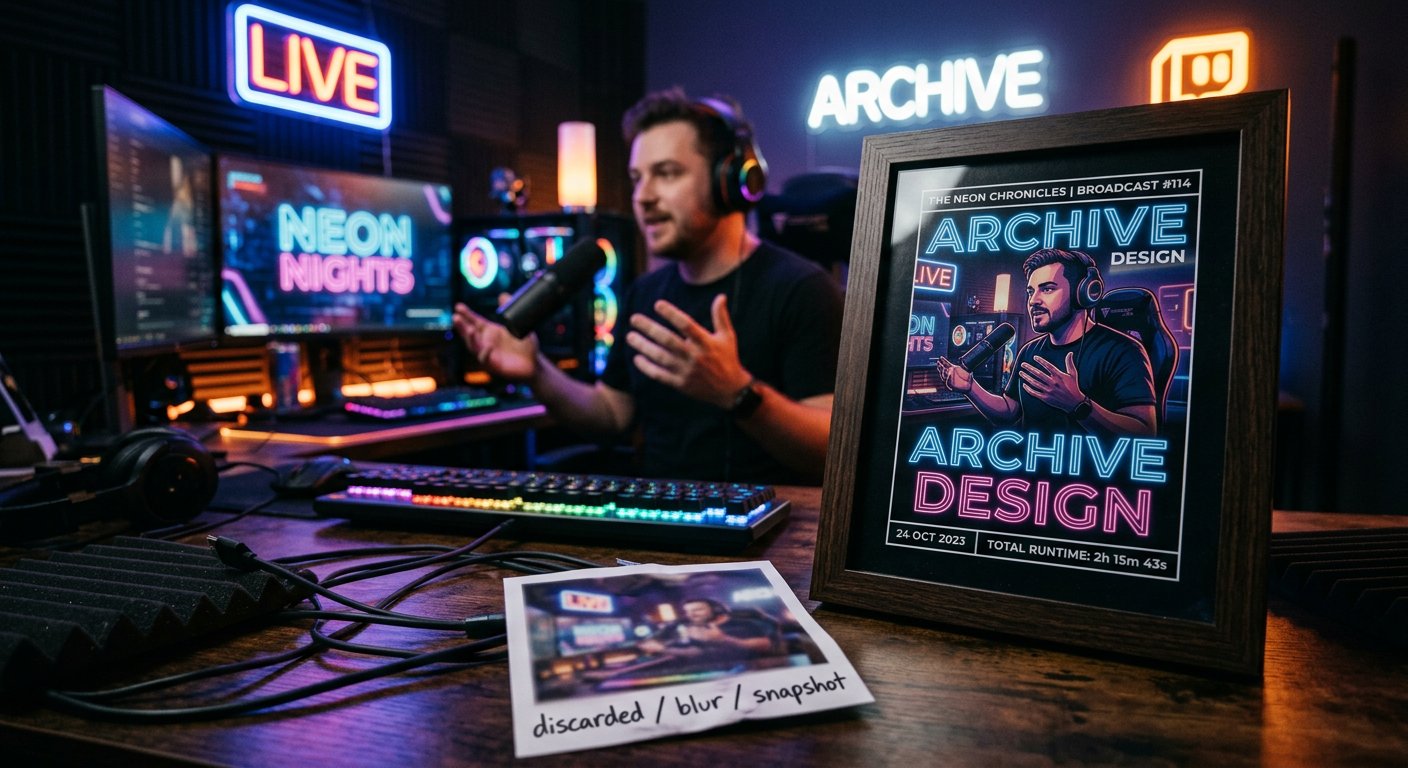
Wie du ein Cover für den Stream und ein anderes für die Aufzeichnung behältst
Wenn die Übertragung im Voraus geplant ist, kannst du ihr Cover vor Beginn des Streams festlegen. Öffne das geplante Ereignis in YouTube Studio, gehe zu den Details und finde den Block mit dem Miniaturbild. Lade dort das Bild hoch, das die bevorstehende Übertragung auf der Warteseite und in Ankündigungen repräsentieren soll.
Ein solches Vorschaubild kann eine Einladung zum Einschalten, das Datum, die Uhrzeit, den Namen des Ereignisses oder kurze Informationen zum Format enthalten. Es richtet sich an den Zuschauer, der die Aufzeichnung noch nicht ansieht, sondern entscheidet, ob es sich lohnt, zum Stream zu kommen. Seine Aufgabe unterscheidet sich daher von der des Archiv-Covers.
Warte nach dem Ende des Streams, bis die Aufzeichnung unter den gespeicherten Übertragungen erscheint. Je nach Länge des Videos und Zustand des Kanals kann die Verarbeitung einige Zeit dauern. Solange YouTube die Aufzeichnung erstellt, sind einzelne Felder manchmal nicht verfügbar oder werden nicht sofort gespeichert.
Wenn das Archiv fertig ist, öffne seine Einstellungen erneut im Bereich „Inhalte“ oder „Live-Übertragungen“. Lade die zweite Datei im Block mit dem Miniaturbild hoch und speichere die Änderungen. So kannst du für die Seite des künftigen Streams eine Ankündigung verwenden und für das abgeschlossene Video ein Cover mit Thema und Inhalt der Ausgabe.
Wenn du das Bild vor Beginn der Übertragung nicht ändern möchtest, bearbeite das Vorschaubild des geplanten Ereignisses nicht. Warte, bis die Aufzeichnung erscheint, und ersetze das Bild dann in ihren Einstellungen. Speichere vor dem Hochladen beide Dateien unter verständlichen Namen, zum Beispiel „Ankündigung“ und „Archiv“, damit du sie nicht verwechselst.
Verlasse dich nach dem Austausch nicht nur auf die alte Warteseite. Sie hat möglicherweise bis zum Ende des Streams die ursprüngliche Gestaltung verwendet. Prüfe gezielt den Link zum gespeicherten Video und die Videokarte im Bereich des Kanals.
Was tun, wenn es keine Upload-Schaltfläche gibt
Die Möglichkeit, eigene Bilder festzulegen, hängt von den verfügbaren Funktionen des Kanals ab. Wenn in den Einstellungen der Aufzeichnung nur automatisch vorgeschlagene Standbilder zu sehen sind, öffne die Einstellungen von YouTube Studio und suche den Bereich zum Zugriff auf die Kanalfunktionen. Dort kannst du sehen, welche Möglichkeiten bereits aktiv sind und welche Schritte zu ihrer Freischaltung nötig sind.
YouTube kann vorschlagen, den Kanal zu bestätigen oder eine andere verfügbare Aktion auszuführen. Nach der Bestätigung erscheint die Funktion nicht immer sofort im bereits geöffneten Tab. Schließe den Editor der Aufzeichnung, melde dich erneut in Studio an und prüfe ihn nach dem Neuladen der Seite.
Wenn die Schaltfläche vorhanden ist, die Datei aber nicht angenommen wird, prüfe zuerst Format, Größe und Seitenverhältnis. Ein beschädigtes Bild, eine zu schwere Datei oder eine Datei mit ungewöhnlicher Endung können einen Fehler verursachen. Speichere das Bild erneut als JPG oder PNG und wiederhole den Upload.
Prüfe außerdem, dass du genau in dem Kanal angemeldet bist, in dem sich die Aufzeichnung befindet. Das ist besonders wichtig, wenn ein Konto mehrere Kanäle hat oder du über einen Markenkanal arbeitest. Oben in YouTube Studio muss der richtige Kanalname ausgewählt sein.
Bei Problemen mit der Oberfläche öffne Studio in einem anderen Browser, lade die Seite neu oder deaktiviere vorübergehend Erweiterungen, die die Funktionsweise von Websites verändern. Wenn die Aufzeichnung noch verarbeitet wird, warte das Ende der Verarbeitung ab und versuche es erneut. Erstelle keinen neuen Stream nur deshalb, weil sich das Archiv-Vorschaubild noch nicht ändert.
Wenn das Bild im Editor erschienen ist, sich auf der Videoseite aber nicht aktualisiert hat, klicke erneut auf die Schaltfläche zum Speichern und öffne den Link in einem separaten Tab. Manchmal aktualisieren sich verschiedene Elemente von YouTube mit Verzögerung. Vergleiche das Ergebnis besser nicht anhand des Caches des alten Tabs, sondern nach einem vollständigen Neuladen der Seite.
Wie du das Ergebnis prüfst und die Gestaltung nicht verlierst
Sieh dir die Aufzeichnung nach dem Hochladen mit den Augen eines neuen Zuschauers an. Titel und Vorschaubild sollten sich ergänzen und nicht denselben langen Satz wiederholen. Wenn der Titel bereits den Namen des Spiels nennt, kannst du auf dem Cover das Thema der Ausgabe oder den wichtigsten Moment zeigen. Wenn der Titel kurz ist, kann das Vorschaubild das Format des Gesprächs näher erläutern.
Prüfe, ob die YouTube-Oberfläche wichtige Elemente des Bildes verdeckt. Auf dem Bild selbst solltest du keine Bediensymbole für die Wiedergabe, die Videolänge oder Pfeile platzieren, die wie Oberflächenelemente aussehen. YouTube fügt eigene Kennzeichnungen über die Karte, daher überladen zusätzliche Nachahmungen nur die Komposition.
Mehrere Varianten kannst du nach Verständlichkeit vergleichen und nicht nur nach Helligkeit. Ein zu kontrastreiches Bild kann im Feed auffallen, aber den Inhalt des Videos nicht erklären. Ein gutes Vorschaubild beantwortet die wichtigste Frage des Zuschauers: Was sieht er in der Aufzeichnung, und warum unterscheidet sich diese Ausgabe von anderen Inhalten des Kanals.
Ändere das Cover nicht sofort nach jeder kleinen Schwankung der Aufrufe. Ein Vorschaubild garantiert kein Wachstum der Kennzahlen, weil das Ergebnis von Thema des Streams, Titel, Bindung, Empfehlungen und Interesse des Publikums beeinflusst wird. Prüfe zuerst die technische Anzeige und die Übereinstimmung mit dem Inhalt und bewerte erst dann die Gestaltung zusammen mit den übrigen Elementen der Veröffentlichung.
Bewahre die Ausgangsdateien der Vorschaubilder in einem separaten Ordner auf. So kannst du schnell die frühere Variante zurückholen, den Stil für die nächste Ausgabe verwenden oder eine Version für eine andere Plattform vorbereiten. Die Dateinamen solltest du verständlich wählen: Nenne Thema, Art des Materials und bei Bedarf die Nummer der Aufzeichnung.
Kurz: Was du Schritt für Schritt tun musst
- Bereite ein horizontales Bild im Format 16:9 als JPG oder PNG vor und prüfe seine Größe.
- Öffne YouTube Studio, gehe zu „Inhalte“ und finde die beendete Aufzeichnung im Tab „Live-Übertragungen“ oder „Live“.
- Öffne die Video-Details, finde den Block mit dem Miniaturbild und lade ein eigenes Vorschaubild hoch.
- Speichere die Änderungen und prüfe dann das neue Bild auf der Seite des Videos selbst und in der Liste der Kanalinhalte.
- Wenn du für Stream und Archiv unterschiedliche Varianten brauchst, lege die erste Datei bei der geplanten Übertragung fest und lade die zweite hoch, sobald die Aufzeichnung erscheint.
- Wenn es keine Upload-Schaltfläche gibt, prüfe den Zugriff auf die Kanalfunktionen und kontrolliere bei einem Fehler erneut Format und Größe des Bildes.
Last Articles
Was hat sich bei Design und Funktionen geändert Wir haben die Website aktualisiert, damit die Arbeit damit schneller und bequemer ist. Die wichtigste..
Good afternoon, I've collected all the news during this time.: 1. The main news is that prices for twitch viewers have been greatly reduced, while Tw..
1. Nutzen Sie den Aktionscode "December2025" für 15% Rabatt für alle unsere Zuschauer2. Wir haben bis zum 1. Januar die Grundpreise für unseren Konfig..
Twitch-Dienste sind wir arbeiten stabil, daher sind wir bereit, mit Trupps und Wiederverkäufern zusammenzuarbeiten, servicebesitzer, Bot-Besitzer ..
Wir haben unsere Twitch Viewer-Dienste vollständig aktualisiert und sind jetzt verfügbar stabil arbeiten. Wir verwenden nur hochwertige IP-Adresse..
Hello everyone! Today, we are announcing a new feature—"Twitch Viewer Configurator". Now, you can customize any plan for your Twitch channel. Choo..
Greetings, I have compiled a guide for streamers, which will be very relevant at the moment. Now YouTube and twitch have disabled monetization from vi..
We have finally developed the APINow it will be more convenient for our partner sites to work with us.To update the maximum tariffs for YouTube, an up..
Aufgrund der großen Beliebtheit der Partnerdienste und des Empfehlungsprogramms haben wir eine Kooperationstabelle erstellt. Das Wesentliche ist ganz ..
Unsere Dienste für Streamer








Unsere Dienste für Content-Ersteller






