
Beschreibungsvorlage für Streams in YouTube Studio: einrichten und wiederverwenden
Kann man die Beschreibungsvorlage separat speichern
In YouTube Studio gibt es keine Funktion, die eine Beschreibungsvorlage als eigenständiges Objekt speichert und sie automatisch in jeden neuen Stream einfügt. Die Upload-Einstellungen für Videos eignen sich für diese Aufgabe nicht: Sie beziehen sich auf Videos und ersetzen nicht die Gestaltung von Streams.
Ein praktikabler Weg ist, einen geplanten Referenzstream mit fertigem Text zu erstellen und neue Übertragungen dann über die Wiederverwendung seiner Einstellungen anzulegen. Bei dieser Kopie wird die Beschreibung in die neue Karte übernommen, sodass der feste Teil nicht manuell eingefügt werden muss.
Zur Sicherheit solltest du den Ausgangstext zusätzlich in einem externen Dokument oder in Notizen aufbewahren. Das hilft, Links in allen Vorlagen auf einmal zu aktualisieren, den Text nach versehentlichen Änderungen wiederherzustellen und einen einzelnen Block schnell zu kopieren.
Wie man den festen und den variablen Teil trennt
Trenne zuerst die Daten, die in fast jeder Übertragung vorkommen, von den Informationen der jeweiligen Ausgabe. Zum festen Teil gehören in der Regel Links zu den Plattformen, Chatregeln, Kontakte, Kanalunterstützung und eine kurze Beschreibung der Rubrik. Solche Blöcke lassen sich bequem ohne Änderungen aus dem Referenzstream übernehmen.
Variabel bleiben sollten Thema, Spiel, Gast, Datum, Uhrzeit, Link zu Materialien, Teilnahmebedingungen, Rabattcode und Details der Partnerintegration. Füge einmalige Links nicht in die Grundlage der Vorlage ein: Zuschauer können die Aufzeichnung Monate später öffnen und auf einer nicht mehr aktuellen Seite landen.
Der Nachteil eines einzigen gemeinsamen Textes ist, dass feste Links und Serviceblöcke leicht das Wesentliche verdrängen. Die ersten Zeilen der Beschreibung solltest du besser für das Thema der aktuellen Übertragung und den wichtigen Link der Ausgabe reservieren.
Welche Platzhalter man zum Ausfüllen vor der Übertragung lässt
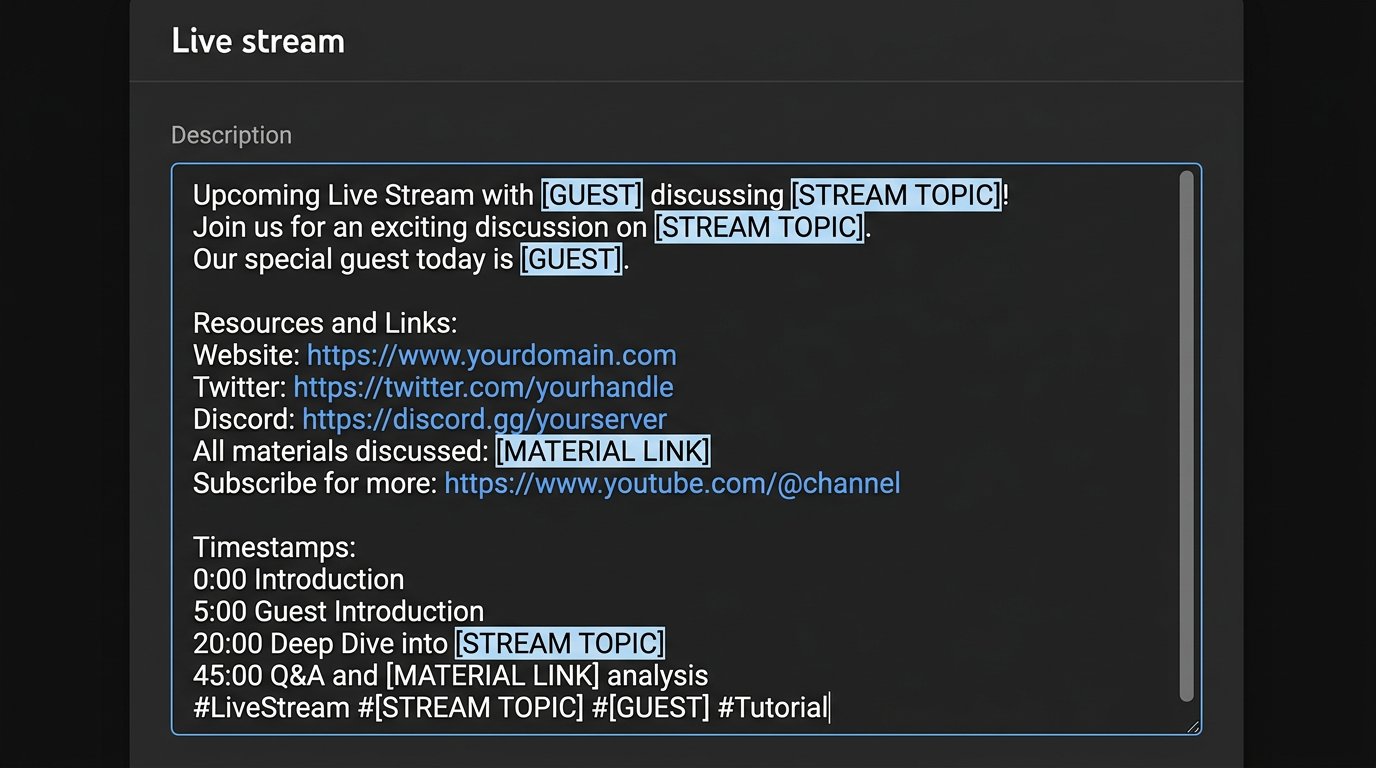
Verwende statt temporärer Daten auffällige Platzhalter in eckigen Klammern. Sie helfen, Stellen schnell zu finden, die nicht ohne Prüfung übernommen werden dürfen. Die Platzhalter sollten konkret sein: [THEMA DER ÜBERTRAGUNG], [SPIEL], [GAST], [LINK ZU MATERIAL], [TEILNAHMEBEDINGUNGEN].
Verwende keine ähnlichen Formulierungen wie [LINK], [LINK 2] und [LINK NEU]. In der Eile werden sie leicht verwechselt. Wenn ein Block nicht für jede Ausgabe gebraucht wird, lass einen Platzhalter mit klarem Zweck stehen und ersetze ihn vor der Veröffentlichung durch Text oder lösche die ganze Zeile.
Ein Platzhalter, der in der veröffentlichten Beschreibung bleibt, wirkt wie eine unfertige Stream-Vorbereitung. Suche deshalb vor dem Start in der gesamten Beschreibung nach eckigen Klammern und nicht nur in den ersten Zeilen.
Wie man einen Referenzstream in YouTube Studio erstellt
Öffne YouTube Studio und gehe über die Schaltfläche „Erstellen“ und den Punkt zum Starten einer Übertragung zur Erstellung eines Streams. Wähle im Bereich der Stream-Verwaltung die Planung eines neuen Streams. Die Bezeichnungen der Punkte können je nach Sprache der Oberfläche und Studio-Updates leicht abweichen, gearbeitet wird aber in der Karte eines geplanten Streams.
Erstelle eine separate Vorlage für eine regelmäßige Rubrik: Gaming-Stream, Interview, Talkformat oder gemeinsamen Stream. Gib ihr einen verständlichen internen Namen, zum Beispiel „VORLAGE — Interview“. Behalte diesen Namen nicht für eine künftige Übertragung bei: Die Karte kann öffentlich werden, wenn du die Sichtbarkeit änderst oder sie versehentlich startest.
Der Nachteil der Referenzkarte ist, dass sie aktuell gehalten werden muss. Nach einem Wechsel des Community-Links, der Spenden oder des Arbeitskontakts aktualisiere sowohl die Vorlage selbst als auch das externe Textdokument.
Was man in der Referenzkarte ausfüllt
Füge im Bereich der Details die vorbereitete Beschreibung mit festen Blöcken und Platzhaltern für temporäre Daten ein. Wähle Kategorie, Zielgruppe und andere Parameter, die sich innerhalb der Rubrik tatsächlich wiederholen. Wenn für alle Streams derselbe Zugriff verwendet wird, richte auch diesen ein, verlass dich aber nicht auf das Kopieren als Ersatz für die abschließende Prüfung.
Füge feste Links mit kurzen Erläuterungen hinzu: wohin die Adresse führt und warum der Zuschauer klicken sollte. Eine lange Liste von URLs ohne Beschriftungen ist vor dem Start schwer zu prüfen und in der Aufzeichnung unangenehm zu lesen. Kontakt für Kooperationen, Chatregeln und Pflichtangaben solltest du besser unterhalb der Beschreibung der Ausgabe platzieren.
Fülle in der Vorlage kein Datum, keine Uhrzeit, keine einmaligen Teilnahmebedingungen und keine Werbedetails aus. Deren Kopieren ist die Hauptfehlerquelle. Je weniger temporäre Informationen in der Vorlage stehen, desto schneller geht die Vorbereitung einer neuen Karte.
Wo sich die Schaltfläche „Einstellungen wiederverwenden“ befindet
Um einen neuen Stream auf Basis der Vorlage zu erstellen, öffne den Bereich der Stream-Verwaltung in YouTube Studio. Finde dort die Erstellung oder Planung einer Übertragung. Neben der Erstellung einer neuen Karte ist die Aktion „Einstellungen wiederverwenden“ oder eine ähnlich benannte Schaltfläche verfügbar, die eine Liste vergangener und geplanter Streams öffnet.
Wähle genau den Referenzstream der gewünschten Rubrik und nicht den zuletzt durchgeführten Stream. Orientiere dich in der Liste am internen Namen der Vorlage, deshalb ist es sinnvoll, solche Namen mit dem Wort „VORLAGE“ zu beginnen. Nach der Auswahl erstellt Studio eine neue Karte auf Basis des gewählten Streams.
Wenn die Schaltfläche nicht auf dem ersten Bildschirm sichtbar ist, öffne das Menü zur Stream-Planung oder den Bereich mit der Liste der Übertragungen. In verschiedenen Versionen der Oberfläche kann die Aktion als separate Schaltfläche oder als Variante zum Erstellen eines geplanten Streams angezeigt werden.
Wie man die Einstellungen Schritt für Schritt wiederverwendet
- Öffne YouTube Studio und gehe zur Stream-Verwaltung.
- Wähle die Erstellung oder Planung einer neuen Übertragung.
- Klicke auf „Einstellungen wiederverwenden“.
- Finde die Referenzkarte anhand des Namens und wähle sie aus.
- Bestätige die Erstellung einer neuen Übertragung auf Basis der Vorlage.
- Öffne die Details der erstellten Karte und ersetze alle variablen Platzhalter.
- Prüfe Zugriff, Startzeit, Gestaltung und Verbindungsparameter.
- Speichere die Änderungen vor Beginn der Übertragung.
Bearbeite die Referenzkarte nicht für die nächste Ausgabe. Sonst bleiben in ihr die Daten der vergangenen Übertragung, und die nächste Wiederverwendung der Einstellungen kopiert eine bereits verdorbene Grundlage.
Wird die Beschreibung bei der Wiederverwendung kopiert
Ja, bei der Wiederverwendung der Einstellungen überträgt Studio die gespeicherte Beschreibung des gewählten Streams in die neue Karte. Feste Links, Regeln, Kontakte und Platzhalter zum Ausfüllen landen automatisch im Beschreibungsfeld. Die Vorlage muss nicht manuell eingefügt werden, wenn sie im Ausgangsstream gespeichert war.
Zusammen mit der Beschreibung werden auch andere Daten der Karte übernommen, prüfe deshalb Titel, Kategorie, Tags, Zielgruppeneinstellungen, Sichtbarkeit und zusätzliche Parameter. Achte auch auf die Gestaltung und die Stream-Parameter: Bei der neuen Übertragung können Werte bleiben, die zur Vorlage, aber nicht zur konkreten Ausgabe passen.
Der Nachteil dieser Methode ist direkt: Kopiert wird nicht nur der nützliche feste Text, sondern alles, was du vergessen hast, aus der Vorlage zu entfernen. Ein alter Gast, ein beendetes Gewinnspiel oder eine Partnererwähnung können in die neue Ankündigung geraten.
Was nach dem Erstellen der Kopie neu eingestellt werden muss
Öffne direkt nach dem Kopieren den Bereich der Details und gehe die Beschreibung von oben nach unten durch. Ersetze Thema, Format der Ausgabe, Namen des Gastes, Links zu Materialien, aktuelle Bedingungen und Werbehinweise. Wenn die Übertragung an ein bestimmtes Spiel gebunden ist, prüfe dessen Namen im Text, in der Kategorie und in den Tags.
- Titel und erste Zeilen der Beschreibung;
- Datum und geplante Startzeit;
- alle Platzhalter in eckigen Klammern;
- Links zum Gast, zum Event, zum Server oder zu den Materialien der Ausgabe;
- das Vorschaubild, wenn für die Übertragung ein eigenes Ankündigungsvisual nötig ist;
- Sichtbarkeit und Zugriff für Zuschauer;
- Gewinnspielbedingungen, Werbehinweise und Einschränkungen;
- Verbindungsparameter und Stream-Schlüssel, falls sie in deinem Szenario verwendet werden.
Das Vorschaubild sollte nicht als unveränderlicher Teil der Vorlage gelten. Auch wenn Studio es in die neue Karte übernommen hat, lädst du für eine Ausgabe mit eigenem Thema besser ein aktuelles Visual manuell hoch.
Wie man die Blöcke in der Stream-Beschreibung anordnet
Gestalte die Reihenfolge der Blöcke innerhalb jeder Rubrik gleich. Der Zuschauer findet den benötigten Link schneller, und der Moderator kann die Karte vor dem Start leichter prüfen. Platziere zuerst die Informationen der Ausgabe, dann die Links, die in dieser Übertragung gebraucht werden, und erst danach die festen Kontakte des Kanals.
- Thema der Übertragung und kurze Erklärung, was passieren wird;
- Link zu Materialien, Gast, Server oder Eventseite;
- Teilnahmebedingungen, wenn sie zu dieser Ausgabe gehören;
- feste Links zur Community, zur Unterstützung und zu anderen Plattformen;
- Chatregeln, Kontakte und Pflichtangaben.
Der Nachteil dieser Reihenfolge ist, dass die festen Links weiter unten stehen und ohne Aufklappen des Textes nicht immer sichtbar sind. Wenn die Adresse gerade für die aktuelle Übertragung wichtig ist, wiederhole sie am Anfang der Beschreibung und in der angehefteten Chatnachricht.
Beispiel einer Beschreibungsvorlage für eine Übertragung
Diese Struktur kannst du im Referenzstream und in einem separaten Dokument speichern. Ersetze in der neuen Karte die Platzhalter und lösche nicht benötigte Zeilen vollständig. Ein leerer Block zum Gast oder zum Rabattcode sieht schlechter aus als sein Fehlen.
[THEMA DER ÜBERTRAGUNG]
[KURZ: WAS IM STREAM PASSIERT]
[LINK ZU MATERIAL / SERVER / EVENT]
[GAST UND SEINE PLATTFORMEN]
[TEILNAHMEBEDINGUNGEN ODER WICHTIGE ANMERKUNG]
Kanal unterstützen: [FESTER LINK]
Community: [FESTER LINK]
Andere Plattformen: [FESTER LINK]
Chatregeln: [LINK ODER KURZE REGEL]
Kooperationen: [KONTAKT]
[WERBEKENNZEICHNUNG ODER DISCLAIMER]
Wann man verschiedene Vorlagen für Rubriken braucht
Eine einzige Vorlage ist nur für gleichartige Übertragungen praktisch. Ein Interview braucht einen Block zum Gast und Links zu seinen Plattformen. Ein Gaming-Stream benötigt möglicherweise Regeln für den Serverbeitritt, eine Mod-Liste oder das Format der Zuschauerteilnahme. Für eine kommerzielle Übertragung sind oft separate Angebotsbedingungen und Werbehinweise nötig.
Erstelle für jedes regelmäßige Format einen eigenen Referenzstream. Versuche nicht, alle Varianten in ein einziges riesiges Gerüst zu packen: Darin stehen zu viele optionale Zeilen, und die Wahrscheinlichkeit, einen alten Block zu vergessen, steigt.
Der Nachteil mehrerer Vorlagen ist, dass sie synchron aktualisiert werden müssen. Bei einer Änderung der Chatregeln, des Unterstützungslinks oder des Kontakts prüfe jeden Referenzstream und nicht nur den zuletzt verwendeten.
Welche Links man nicht im festen Teil lassen darf
Nimm keine Links mit begrenzter Gültigkeit, Anmeldeformulare für ein einmaliges Event, einmalige Rabattcodes und Seiten abgeschlossener Kampagnen in die Grundlage der Vorlage auf. Nach der Übertragung können sie nicht mehr verfügbar sein oder die Zuschauer der Aufzeichnung in die Irre führen.
Verwende gekürzte Links mit Vorsicht. Sie brauchen weniger Platz, verbergen aber die Zieladresse. Wenn der Link Partner-bezogen ist oder eine Kennzeichnung erfordert, setze eine Erläuterung daneben und verstecke sie nicht am Ende einer allgemeinen Liste.
In der Vorlage sollten nur Links bleiben, die dem Zuschauer auch nach dem Ende der Übertragung nützlich sind. Alles, was an einen Termin, ein Thema oder einen Partner einer konkreten Ausgabe gebunden ist, fügst du bei der Vorbereitung der neuen Karte hinzu.
Checkliste für die Beschreibung vor dem Start
Lies die neue Karte nach der Wiederverwendung der Einstellungen wie ein Zuschauer. Beginne mit den ersten Zeilen: Sie erklären das Thema der Übertragung, bevor die vollständige Beschreibung aufgeklappt wird. Öffne dann die wichtigen Links und vergewissere dich, dass sie ohne Zugriffsbeschränkungen zu den richtigen Seiten führen.
- Thema, Datum, Uhrzeit und Name des Gastes sind ersetzt;
- alle Platzhalter in eckigen Klammern sind entfernt;
- es gibt keine alten Rabattcodes, Gewinnspiele und Bedingungen der vergangenen Übertragung;
- Links zu Materialien und Plattformen sind aktuell;
- das Vorschaubild gehört zur neuen Ausgabe;
- Kategorie, Tags und Zielgruppe entsprechen dem Format;
- Sichtbarkeit und Startzeit sind richtig gewählt;
- Werbehinweise und Teilnahmeregeln sind geprüft.
Der Nachteil der Checkliste ist, dass sie auch für eine gewohnte Rubrik durchgegangen werden muss. Sie hilft aber, vor der Veröffentlichung ein altes Datum, einen vergessenen Rabattcode, einen nicht mehr aktuellen Link oder das Vorschaubild der vergangenen Übertragung zu bemerken.
Last Articles
Was hat sich bei Design und Funktionen geändert Wir haben die Website aktualisiert, damit die Arbeit damit schneller und bequemer ist. Die wichtigste..
Good afternoon, I've collected all the news during this time.: 1. The main news is that prices for twitch viewers have been greatly reduced, while Tw..
1. Nutzen Sie den Aktionscode "December2025" für 15% Rabatt für alle unsere Zuschauer2. Wir haben bis zum 1. Januar die Grundpreise für unseren Konfig..
Twitch-Dienste sind wir arbeiten stabil, daher sind wir bereit, mit Trupps und Wiederverkäufern zusammenzuarbeiten, servicebesitzer, Bot-Besitzer ..
Wir haben unsere Twitch Viewer-Dienste vollständig aktualisiert und sind jetzt verfügbar stabil arbeiten. Wir verwenden nur hochwertige IP-Adresse..
Hello everyone! Today, we are announcing a new feature—"Twitch Viewer Configurator". Now, you can customize any plan for your Twitch channel. Choo..
Greetings, I have compiled a guide for streamers, which will be very relevant at the moment. Now YouTube and twitch have disabled monetization from vi..
We have finally developed the APINow it will be more convenient for our partner sites to work with us.To update the maximum tariffs for YouTube, an up..
Aufgrund der großen Beliebtheit der Partnerdienste und des Empfehlungsprogramms haben wir eine Kooperationstabelle erstellt. Das Wesentliche ist ganz ..
Unsere Dienste für Streamer








Unsere Dienste für Content-Ersteller






