
VOD Audio Track in OBS für Twitch einrichten – ohne Musik im Archiv
Was der VOD Audio Track in OBS bewirkt
Mit dem VOD Audio Track kannst du zwei unterschiedliche Audiomixe an Twitch senden. Die Hauptspur geht in den Live-Stream: Sie hören die Zuschauer während der Übertragung. Eine separate Spur wird für das Archiv der Übertragung verwendet – das VOD.
Die VOD-Spur wird aus den ausgewählten Quellen zusammengestellt, noch bevor der Stream an Twitch gesendet wird. Du kannst die Musik weglassen, aber Mikrofon, Spiel, Alerts und andere benötigte Sounds behalten. Die Musik läuft im Live-Stream weiter, wenn sie auf der Haupt-Stream-Spur bleibt.
Was vor dem Einrichten der Spuren aktiviert sein muss
Der VOD Audio Track funktioniert für Übertragungen auf Twitch. In den Kanaleinstellungen muss das Speichern vergangener Übertragungen aktiviert sein, sonst entsteht kein Archiv und es gibt nichts zu prüfen. OBS muss dabei tatsächlich auf Twitch streamen und nicht nur das Video auf dem Computer aufnehmen.
Die Funktion ändert keine fertigen Archive und lokalen Aufnahmen. Wenn die Musik bereits in ein veröffentlichtes VOD gelangt ist, entfernt das Einrichten neuer Spuren sie nicht daraus. Zum Prüfen brauchst du einen neuen kurzen Stream oder eine neue lokale Aufnahme.
Musik von Spiel- und Systemton trennen
Die Musik muss als separate Quelle in OBS ankommen. Wenn Player, Spiel, Browser und Discord in einem einzigen Kanal „Desktop-Audio“ landen, lässt sich nur die Musik nicht aus dem Archiv entfernen: Zusammen mit ihr müsste der gesamte Systemton ausgeschlossen werden.
Zum Trennen nutzt man die Audioaufnahme einer bestimmten Anwendung, ein separates Ausgabegerät oder virtuelles Routing. Die Anwendungsaufnahme ist einfacher einzurichten, kann aber nach einem Neustart des Players oder einem Gerätewechsel aufhören zu funktionieren. Virtuelles Routing bietet mehr Kontrolle, ist aber nach Updates und Systemänderungen schwieriger zu pflegen.
Prüfen, dass die Musik nicht doppelt erfasst wird
Öffne die Szene für den Stream und schalte die Musik ein. Im Audiomixer von OBS muss eine separate Musikquelle ausschlagen. Wenn sich gleichzeitig der Pegel von „Desktop-Audio“ oder einem anderen gemeinsamen Kanal bewegt, wird die Musik bereits an zwei Stellen erfasst.
In einem solchen Aufbau reicht es nicht, die Musikquelle von der VOD-Spur zu nehmen: Ihre Kopie bleibt trotzdem über die Systemaufnahme im Archiv. Deaktiviere verdächtige Quellen nacheinander und beobachte die Pegel. Wenn die Musik nach dem Deaktivieren ihres separaten Kanals noch zu hören ist, ist im Mixer ein Duplikat übrig.
Separate VOD-Spur in den Ausgabeeinstellungen aktivieren
Öffne in OBS die Ausgabeeinstellungen und wechsle in den erweiterten Modus. Wähle im Tab für die Übertragung die Spur für den Live-Stream und aktiviere dann den Twitch VOD Track, dem du eine andere Spur zuweist.
Die Spurnummern kannst du nach deinem eigenen Schema wählen, sie müssen sich aber unterscheiden. Die Nummer ist nicht an sich wichtig: Sie wird gebraucht, um in den erweiterten Audioeigenschaften genau die Spur zu markieren, die OBS als VOD an Twitch sendet.
Der Nachteil dieses Aufbaus ist, dass man eine neue Quelle leicht vergisst, sie der Archivspur hinzuzufügen. Dann fehlen im VOD Mikrofon, Spiel oder Alert, obwohl im Live-Stream alles normal klingt.
Spuren den Quellen im Audiomixer zuweisen
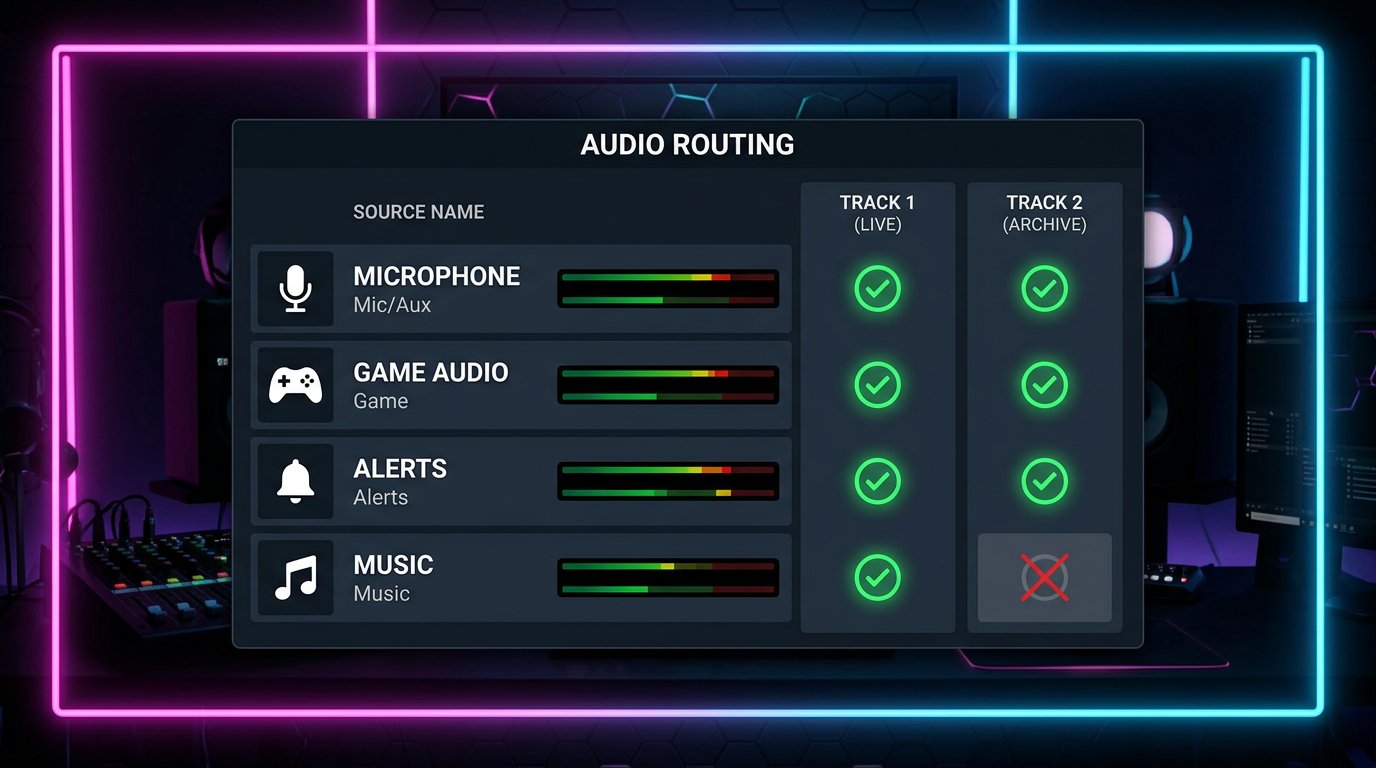
Öffne im Audiomixer die erweiterten Audioeigenschaften. Markiere für jede Quelle die Live-Spur und die VOD-Spur. Die Hauptspur muss den gesamten Ton enthalten, den die Zuschauer im Live-Stream brauchen. Auf der Archivspur lässt du nur erlaubte und benötigte Quellen.
- Mikrofon: Live-Spur und VOD-Spur.
- Spielton: Live-Spur und VOD-Spur.
- Alerts: Live-Spur und VOD-Spur, wenn sie in der Aufnahme gebraucht werden.
- Voice-Chat: Live-Spur und VOD-Spur, wenn er gespeichert werden darf.
- Musik: nur Live-Spur, ohne Twitch-VOD-Spur.
Deaktiviere die Musik nicht auf der Hauptspur, wenn sie für die Zuschauer gebraucht wird. Entfernt werden muss nur die Markierung auf der Spur, die für das Twitch-Archiv gewählt wurde.
Die VOD-Spur nicht leer lassen
Auf der Archivspur muss mindestens eine Quelle liegen. Wenn du sie von allen Kanälen nimmst, kann Twitch das VOD ohne Ton speichern. Die minimale Variante ist, das Mikrofon zu behalten, aber üblicherweise fügt man dem Archiv auch Spiel und andere wichtige Sounds des Streams hinzu.
Prüfe nicht nur das Fehlen der Musik, sondern auch das Vorhandensein von nützlichem Audio. Vollständige Stille im VOD bedeutet meistens, dass die Spur leer ist oder bei der benötigten Quelle versehentlich die Markierung entfernt wurde. Das ist nicht unbedingt ein Problem auf Seiten von Twitch.
Monitoring, Browser und Capture Card beachten
Die Musik kann über das Monitoring einer Quelle, den Browser, die Capture Card oder das Ausgabegerät ins Archiv zurückkehren. Zum Beispiel ist der Player als separater Kanal hinzugefügt, aber sein Ton geht gleichzeitig an die Kopfhörer und wird erneut über „Desktop-Audio“ erfasst.
Prüfe besonders aufmerksam Quellen mit Monitoring-Modus. Wenn das Monitoring auf ein Gerät gerichtet ist, das OBS als Systemton erfasst, entsteht eine Dopplung. Der Nachteil der manuellen Weiterleitung ist, dass man sie nach einem Wechsel der Kopfhörer, des Ausgabegeräts oder der Szene erneut prüfen muss.
Lokale Aufnahme getrennt vom Twitch-VOD einrichten
Der Twitch VOD Track bezieht sich auf den Stream für Twitch, nicht auf die Datei auf dem Computer. Im Aufnahme-Tab von OBS werden die Audiospuren separat gewählt, die in die lokale Datei kommen. Diese Einstellungen werden nicht automatisch mit den VOD-Einstellungen synchronisiert.
Zum Prüfen kannst du die für das Archiv verwendete Spur aufnehmen und sie in einem Player oder Editor mit manueller Auswahl der Audiospur anhören. Darin müssen Stimme und Spiel sein, aber keine Musik. Der Nachteil dieser Prüfung ist, dass die lokale Aufnahme das Routing von OBS bestätigt, aber nicht die Prüfung des fertigen Twitch-VOD ersetzt.
So prüfst du das fertige VOD nach einem Teststream
Starte einen kurzen Teststream mit aktiviertem Mikrofon, Spiel, Musik, Alerts und Voice-Chat. Warte nach dem Ende der Übertragung, bis Twitch das Archiv verarbeitet hat. Die Verarbeitungszeit hängt von der Dauer des Streams und der Auslastung der Plattform ab.
Öffne die gespeicherte Übertragung im Kanalarchiv oder über das Creator-Dashboard und höre dir mehrere Abschnitte an: Anfang, Mitte und den Moment mit Musik. Ein funktionierender Aufbau sieht so aus: Stimme, Spiel und ausgewählte Quellen sind durchgehend zu hören, die Musik fehlt. Wenn gleichzeitig Stimme und Spiel fehlen, ist die VOD-Spur falsch eingerichtet oder leer.
Verlass dich nicht auf die OBS-Vorschau, den Ton in den Kopfhörern und den Live-Stream: Dort wird der Haupt-Live-Mix verwendet. Wenn Twitch einen Abschnitt des VOD separat markiert oder stummgeschaltet hat, bestätigt das nicht, dass das Routing funktioniert hat. Das Archiv muss trotzdem angehört und die Zusammensetzung des Tons geprüft werden.
Dürfen Voice-Chat und Alerts im Archiv bleiben
Voice-Chat und Alerts können auf der VOD-Spur bleiben, wenn sie für die Zuschauer beim Ansehen der Aufnahme gebraucht werden. Der Voice-Chat allein macht das Archiv nicht problematisch, aber die Regeln der Plattform, die Zustimmung der Teilnehmer zur Aufnahme und der Inhalt der Gespräche sollten berücksichtigt werden.
Auch Alerts müssen nicht automatisch aus dem VOD ausgeschlossen werden. Prüfe, ob darin Musik, Sounds aus fremden Videos oder andere Materialien enthalten sind, für die du keine Rechte hast. Der Nachteil des Ausschließens von Alerts ist einfach: Das Archiv verliert die Ereignisse des Streams und kann unvollständig wirken. Wenn in den Alerts riskanter Sound steckt, ist es sicherer, ihn zu ersetzen oder vom VOD zu trennen.
Was tun, wenn die Musik geblieben oder der benötigte Ton verschwunden ist
Wenn die Musik im Archiv ist, prüfe zuerst, ob die Markierung der VOD-Spur bei der Musikquelle entfernt wurde. Prüfe dann „Desktop-Audio“, Browser, Capture Card und Monitoring. Meistens bleibt die Musik wegen einer zweiten Kopie des Signals und nicht wegen einer falsch gewählten Spur.
Wenn im VOD Stimme, Spiel oder Alerts fehlen, öffne die erweiterten Audioeigenschaften und stelle sicher, dass bei der benötigten Quelle die Archivspur aktiviert ist. Nach dem Hinzufügen einer neuen Szene, eines Geräts oder einer Quelle wiederhole den Test: OBS weist die Spuren nicht für dich zu.
Checkliste vor dem Stream
- Auf Twitch ist das Speichern vergangener Übertragungen aktiviert.
- In OBS ist der Twitch VOD Track aktiviert und dafür eine separate Spur gewählt.
- Die Musik kommt als separate Quelle und wird nicht über den Systemton dupliziert.
- Bei der Musik ist nur die VOD-Spur entfernt, bei Mikrofon und Spiel ist sie aktiviert.
- Eine lokale Prüfung und ein kurzer Teststream mit Ansicht des fertigen VOD sind durchgeführt.
Last Articles
Was hat sich bei Design und Funktionen geändert Wir haben die Website aktualisiert, damit die Arbeit damit schneller und bequemer ist. Die wichtigste..
Good afternoon, I've collected all the news during this time.: 1. The main news is that prices for twitch viewers have been greatly reduced, while Tw..
1. Nutzen Sie den Aktionscode "December2025" für 15% Rabatt für alle unsere Zuschauer2. Wir haben bis zum 1. Januar die Grundpreise für unseren Konfig..
Twitch-Dienste sind wir arbeiten stabil, daher sind wir bereit, mit Trupps und Wiederverkäufern zusammenzuarbeiten, servicebesitzer, Bot-Besitzer ..
Wir haben unsere Twitch Viewer-Dienste vollständig aktualisiert und sind jetzt verfügbar stabil arbeiten. Wir verwenden nur hochwertige IP-Adresse..
Hello everyone! Today, we are announcing a new feature—"Twitch Viewer Configurator". Now, you can customize any plan for your Twitch channel. Choo..
Greetings, I have compiled a guide for streamers, which will be very relevant at the moment. Now YouTube and twitch have disabled monetization from vi..
We have finally developed the APINow it will be more convenient for our partner sites to work with us.To update the maximum tariffs for YouTube, an up..
Aufgrund der großen Beliebtheit der Partnerdienste und des Empfehlungsprogramms haben wir eine Kooperationstabelle erstellt. Das Wesentliche ist ganz ..
Unsere Dienste für Streamer








Unsere Dienste für Content-Ersteller






