
Sicherer Zuschauermodus in CS2 für das Streaming von Matches und Praccs
Welche Daten der Zuschauermodus in CS2 preisgibt
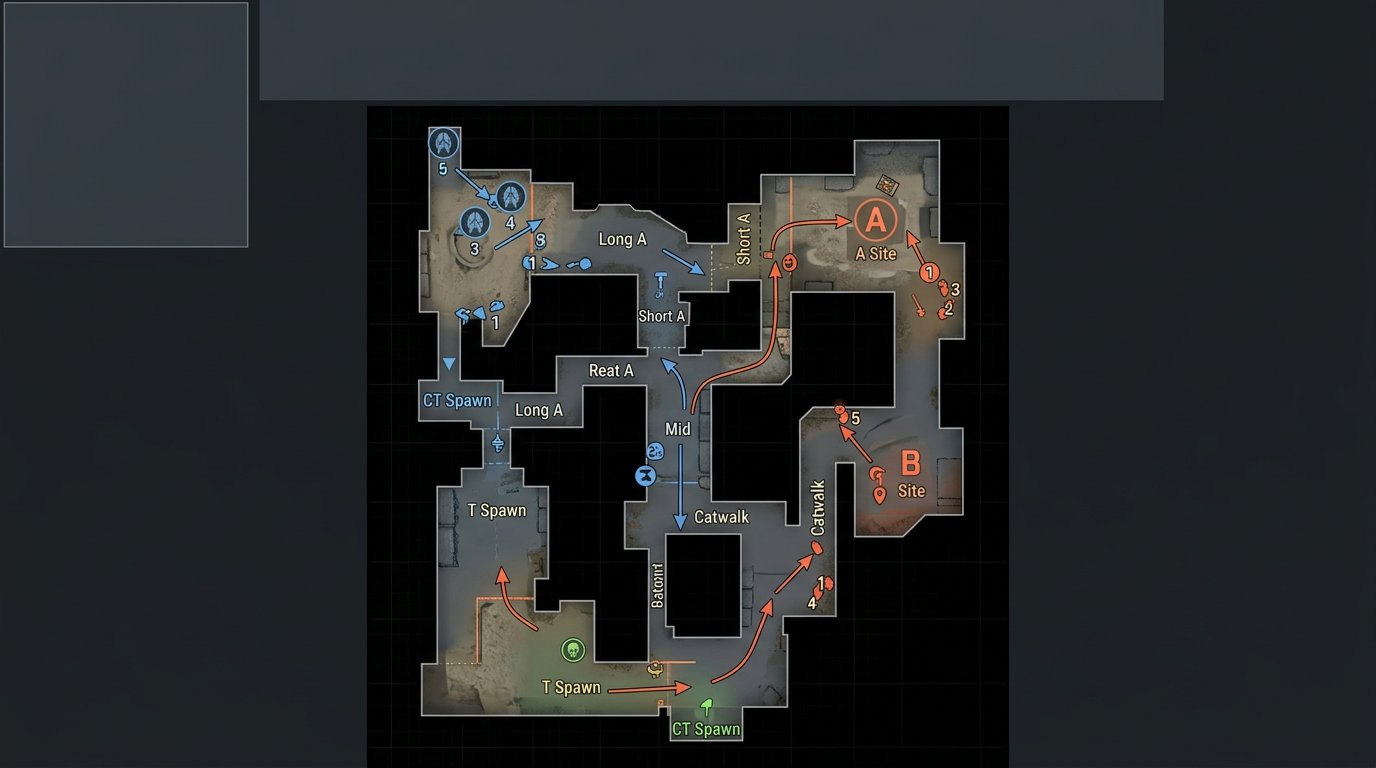
Der Zuschauermodus zeigt mehr, als ein aktiver Spieler sieht: die Positionen von Verbündeten und Gegnern auf dem Radar, eine freie Kamera, das Umschalten zwischen Spielern, Röntgenmodelle, das Inventar, den Killfeed und die Timings von Rotationen. Für den Gegner kann der Stream zur Informationsquelle werden, selbst ohne direkten Blick auf die Karte von oben.
Das Risiko besteht nicht nur in einem offiziellen Match. In einem Pracc kannst du einen frühen Setup, die Aufstellung beim Retake, die gewohnte Route eines Spielers oder den Plan für den Ausgang verraten. In einer Kartenserie sind auch Clips gefährlich: Ein in der ersten Karte gezeigter Spielzug kann später wiederholt werden.
Der wichtigste Schutz ist die Stream-Verzögerung. Ein verborgenes HUD und Overlay verringern nur die Menge des Lecks.
Wähle die Verzögerung für Pracc, Liga und FACEIT
Für einen normalen Pracc, bei dem du nur deine eigene Perspektive streamst, stelle mindestens 120 Sekunden ein. Das reicht aus, damit eine gezeigte Position bis zur nächsten Runde in der Regel nicht mehr aktuell ist, während das Format für den Chat noch relativ lebendig bleibt.
Für Ligamatches, Qualifikationen und FACEIT ist es sicherer, 180 Sekunden zu verwenden. Wenn im Stream ein Observer-Slot, das Radar des gesamten Teams, eine freie Kamera oder eine Caster-Übersicht beider Seiten vorhanden ist, stelle 300 Sekunden ein oder übertrage ein solches Match nicht bis zum Ende der Karte. Bei der Beobachtung eines Matches von außen kann eine Verzögerung von zwei Minuten nicht die gesamte Runde und die anschließende Rotation abdecken.
Der Nachteil einer langen Verzögerung ist offensichtlich: Der Chat reagiert später auf Ereignisse, die Interaktion während der Runde geht fast verloren, und Zuschauer könnten das Match lieber ohne Verzögerung ansehen.
Wo du die Verzögerung in OBS und auf der Plattform einstellst
Öffne in OBS „Datei“ → „Einstellungen“ → „Erweitert“ → „Stream-Verzögerung“. Aktiviere die Verzögerung, gib die Dauer in Sekunden an und lasse die Option zum Speichern des Schnittpunkts aktiviert. Diese Option ist nützlich, wenn du den Stream schnell stoppen und die letzten Sekunden des Puffers nach einem versehentlichen Leck nicht freigeben möchtest.
Wenn die Plattform selbst die Verzögerung hinzufügt, suche sie im Übertragungs-Dashboard oder in den Kanaleinstellungen vor dem Start des Streams. Addiere nicht mehrere Verzögerungen ohne Prüfung: OBS und die Plattform können zusammen eine Pause ergeben, die länger als erwartet ist.
Überprüfe das Ergebnis mit einem Telefon oder einem zweiten Computer. Vergleiche nicht die Anzeige in OBS, sondern ein reales Ereignis: zum Beispiel den Beginn der Runde oder das Erscheinen einer Nachricht im Killfeed. Der Team-Sound und das Bild sollten mit derselben Verschiebung im Stream ankommen.
Was du auf FACEIT- und Liga-Servern einstellen kannst und was nicht
In FACEIT-Matches erhält der Spieler keinen Zugriff auf die Servereinstellungen des Observer-Modus und kann sv_delay nicht selbst festlegen. Serverparameter, Beobachter-Slots und der Zugriff auf die Demo werden von der Plattform oder dem Organisator festgelegt. Die Verzögerung für deinen persönlichen Stream stelle in diesem Fall in OBS oder im Plattform-Dashboard ein.
Verlasse dich nicht auf einen Spectator-Account, eine Echtzeit-Demo oder einen fremden Observer-Slot als Umgehungslösung. Die Regeln der jeweiligen Liga können einen persönlichen Stream verbieten, eine feste Verzögerung verlangen oder nur die Perspektive des Spielers erlauben.
Der Nachteil dieses Ansatzes ist, dass das Stream-Format von der Regelung abhängt. Manchmal ist die sichere Variante, während des Matches eine Warteszene zu zeigen und die Analyse und Wiederholungen erst nach der Serie zu präsentieren.
Zeige im Stream nur deine eigene Perspektive
Für einen teilnehmenden Streamer ist der sicherste Modus der eigene Bildschirm während einer laufenden Runde. Solange du lebst, erhält das Publikum dieselben Informationen wie du. Nach dem Tod schalte nicht auf die freie Kamera um, öffne nicht die taktische Karte und zeige keine Übersicht über den Gegner.
Auch das normale Beobachten eines Teamkollegen nach dem Tod ist nicht völlig sicher: Der Zuschauer sieht seine Position, sein Zielen, seine Granaten und einen möglichen Ausgang. Bei einer Verzögerung von 180 Sekunden ist das Risiko deutlich geringer, aber bei Verdacht auf Streamsniping solltest du sofort auf eine sichere Szene umschalten.
Der Nachteil der eigenen Perspektive ist, dass der Zuschauer Frags auf einem anderen Teil der Karte, Trades und wichtige Aktionen der Teamkollegen verpasst. Der Stream ähnelt weniger einer vollwertigen Match-Übertragung.
Deaktiviere Observer-Werkzeuge, wenn du Zugriff auf den Server hast
Auf deinem eigenen Trainingsserver oder einem Pracc-Server stehen Konsolenbefehle für den Beobachter zur Verfügung. Der Befehl spec_show_xray 0 schaltet die Röntgenmodelle aus, und spec_autodirector 0 deaktiviert das automatische Umschalten der Kamera auf das Geschehen. Gib sie vor Beginn der Übertragung in die Konsole ein und verbinde dich dann erneut mit dem Beobachter, um das Ergebnis zu prüfen.
Die freie Kamera, die Spielerauswahl und der Zugriff auf den Observer-Slot werden in der Regel vom Server festgelegt. Dafür kann der Administrator Servereinstellungen wie mp_forcecamera und Beobachterrechte verwenden, aber ein Match-Teilnehmer kann sie auf FACEIT oder in einer geschlossenen Liga nicht ändern. Wenn der Server die freie Kamera verfügbar lässt, bleibt die Disziplin des Operators neben der Verzögerung der einzige Schutz.
Der Nachteil des Deaktivierens von Röntgen und Autodirector ist, dass das Bild ärmer wird und es für den Beobachter schwieriger ist, Schlüsselmomente einzufangen. Das ist nur dort gerechtfertigt, wo Sicherheit wichtiger ist als Regie.
Verberge das Radar und überflüssiges HUD in CS2 oder OBS
In den Standardeinstellungen von CS2 gibt es keinen separaten Schalter „Radar verbergen, aber den Rest des HUD behalten“. Im Menü „Einstellungen“ → „Spiel“ → „Radar“ kannst du die Größe des Radars, den Kartenmaßstab, die Drehung und die Zentrierung des Spielers ändern, aber die Minikarte nicht vollständig entfernen.
Um die Spieloberfläche vollständig zu verbergen, verwende den Befehl cl_drawhud 0. Er entfernt das gesamte HUD, einschließlich Radar, Gesundheit, Munition und der meisten Service-Elemente. Mit dem Befehl cl_drawhud 1 kannst du die Oberfläche wiederherstellen. Diese Variante eignet sich für eine Observer-Szene, ist aber für das Spiel aus der Egoperspektive fast nutzlos: Du selbst siehst wichtige Daten nicht mehr.
Praktischer ist es, nur den gefährlichen Bereich in OBS abzudecken. Füge der Szene „Spielaufnahme“ hinzu und darüber eine „Farbquelle“ oder eine vorbereitete Grafikplatte. Platziere sie auf dem Radar und sperre die Quelle in der Szenenliste. Eine zweite Variante ist, die Spielquelle auszuwählen, Alt zu halten und die Ränder in der Vorschau zuzuschneiden. Der Zuschnitt entfernt einen Teil des Bildes, daher ist die Grafikplatte in der Regel bequemer.
Der Nachteil des Overlays ist, dass es sich nach einer Änderung der Auflösung, des Seitenverhältnisses oder einer anderen Aufnahmequelle verschieben kann. Überprüfe es nach einem CS2-Update und vor jedem Match.
Vergiss nicht den Killfeed, das Scoreboard und Benachrichtigungen
Das Radar ist nicht die einzige Quelle eines Lecks. Der Killfeed zeigt die Reihenfolge der Kontakte, das Scoreboard kann den beobachteten Spieler enthüllen, und eine Nachricht über einen Beitritt oder eine Pause kann die Aufstellung und den Status des Matches bestätigen. Im Observer-Modus sind auch abrupte Kamerawchsel gefährlich: Sie verraten oft, wo ein Kontakt beginnt.
Wenn du ein Overlay verwendest, verdecke nicht nur die obere Ecke mit dem Radar. Überprüfe separat den oberen Teil des Bildschirms mit dem Killfeed, die zentralen Servernachrichten, den Chat und den Bereich des Scoreboards beim Halten der Punktetaste. Zeige nicht das Konsolenfenster: Darin können die Server-IP, Service-Nachrichten und Namen privater Konfigurationen verbleiben.
Der Nachteil dichter Masken ist, dass es für den Zuschauer schwieriger wird, den Spielstand, die Wirtschaft und die Anzahl der lebenden Spieler zu verstehen. Versuche nicht, alles mit einem großen Banner abzudecken: Besser ist es, eine separate sichere Szene für die Beobachtung vorzubereiten.
Trenne die Spielszene, die Observer-Szene und die Pausenszene
Erstelle mindestens drei Szenen: Spiel aus der Egoperspektive, Observer-Modus mit verborgenem HUD und eine sichere Pausenszene. In der Pausenszene darf es keine Desktop-Aufnahme, keinen Browser, kein Discord, keine Freundesliste, kein Anticheat-Panel und kein Lobby-Fenster geben.
Weise eine Hotkey für den Wechsel zur Pausenszene zu. Sie wird nach dem Tod, bei einer technischen Unterbrechung, während des Ladens der Karte und bei jedem Fehler mit dem Overlay benötigt. Wähle eine Kombination, die sich nicht mit CS2-Bindings, Push-to-Talk und der Aufnahmesteuerung überschneidet.
Der Nachteil mehrerer Szenen ist, dass sie in einem stressigen Moment leicht verwechselt werden können. Benenne sie verständlich und überprüfe vor dem Match die Reihenfolge in der OBS-Liste.
Gib den Team-Sprachchat nicht vor dem Video aus
Wenn die Verzögerung in OBS eingestellt ist, wird der Ton aus denselben Quellen in der Regel zusammen mit dem Video verzögert. Das Problem entsteht, wenn die Stimme des Teams über einen separaten Weg an die Plattform gesendet, über einen externen Bot eingebunden oder einem anderen Stream ohne dieselbe Verzögerung hinzugefügt wird.
Während des Tests sollte ein Spieler einen kurzen Call geben und ein zweiter eine sichtbare Aktion auf dem Bildschirm ausführen. Überprüfe in der Aufnahme, dass die Stimme nicht vor dem Bild ankommt. Die sicherste Variante für ein Wettkampfmatch ist, die Teamkommunikation nicht in den öffentlichen Stream zu übertragen.
Der Nachteil eines deaktivierten Voice-Chats ist, dass der Stream lebendige Reaktionen und einen Teil der Erklärungen verliert. Eine separate Audio-Synchronisierung erfordert Tests: Ein Fehler von einigen Sekunden kann den Stream unangenehm machen, und ein Vorauseilen des Tons kann gefährlich sein.
Checkliste vor dem Start des Streams
- Prüfe die Regeln der Liga, des Teams und des FACEIT-Matchrooms für persönliche Übertragungen.
- Stelle 120 Sekunden für Pracc, 180 Sekunden für Liga oder FACEIT und 300 Sekunden für einen Observer-Stream ein.
- Öffne den Stream auf einem zweiten Gerät und miss die tatsächliche Verzögerung.
- Prüfe, dass OBS die richtige Szene ausgibt und nicht die Desktop-Aufnahme.
- Stelle sicher, dass die Grafikplatte das Radar bei deiner Auflösung und deinem Bildschirmformat vollständig abdeckt.
- Deaktiviere auf deinem Server spec_show_xray und spec_autodirector, wenn du einen Beobachter verwendest.
- Prüfe, dass der Team-Sprachchat dem Video nicht vorauseilt und der Pausen-Hotkey funktioniert.
Kontrolliere Wiederholungen, Clips und Aufnahmen der aktuellen Serie
Die Verzögerung schützt nur den Live-Stream. Veröffentliche keine Clips von der aktuellen Karte vor dem Ende der Serie, wenn darin Setups, Positionen beim Retake oder eine ungewöhnliche Route zu sehen sind. Selbst ein alter Moment kann dem Gegner verraten, dass das Team einen erneuten Ausgang vorbereitet.
Überprüfe vor der Veröffentlichung einer Aufnahme den Tod des Spielers, Pausen, den Ladebildschirm, Szenenwechsel und das Ende der Karte. Genau an diesen Stellen erscheinen am häufigsten die Observer-Oberfläche, das Voice-Chat-Fenster, der Desktop oder ein nicht verborgenes Radar.
Der Nachteil der manuellen Prüfung ist, dass sie nach einem langen Stream Zeit kostet. Automatisches Schneiden ist schneller, versteht aber den Wettkampfkontext nicht und kann den sensibelsten Moment des Matches auswählen.
Last Articles
Was hat sich bei Design und Funktionen geändert Wir haben die Website aktualisiert, damit die Arbeit damit schneller und bequemer ist. Die wichtigste..
Good afternoon, I've collected all the news during this time.: 1. The main news is that prices for twitch viewers have been greatly reduced, while Tw..
1. Nutzen Sie den Aktionscode "December2025" für 15% Rabatt für alle unsere Zuschauer2. Wir haben bis zum 1. Januar die Grundpreise für unseren Konfig..
Twitch-Dienste sind wir arbeiten stabil, daher sind wir bereit, mit Trupps und Wiederverkäufern zusammenzuarbeiten, servicebesitzer, Bot-Besitzer ..
Wir haben unsere Twitch Viewer-Dienste vollständig aktualisiert und sind jetzt verfügbar stabil arbeiten. Wir verwenden nur hochwertige IP-Adresse..
Hello everyone! Today, we are announcing a new feature—"Twitch Viewer Configurator". Now, you can customize any plan for your Twitch channel. Choo..
Greetings, I have compiled a guide for streamers, which will be very relevant at the moment. Now YouTube and twitch have disabled monetization from vi..
We have finally developed the APINow it will be more convenient for our partner sites to work with us.To update the maximum tariffs for YouTube, an up..
Aufgrund der großen Beliebtheit der Partnerdienste und des Empfehlungsprogramms haben wir eine Kooperationstabelle erstellt. Das Wesentliche ist ganz ..
Unsere Dienste für Streamer








Unsere Dienste für Content-Ersteller






