
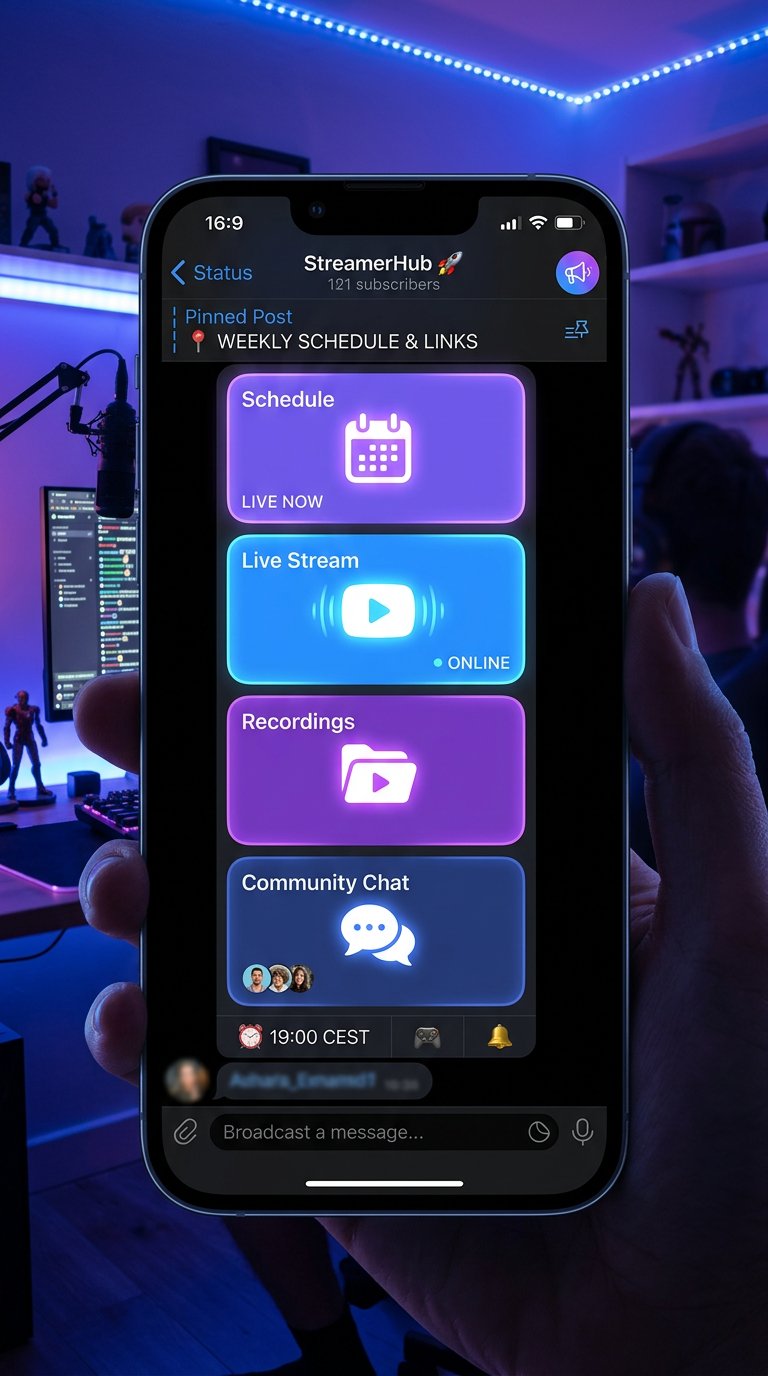
Angehefteter Beitrag im Telegram-Kanal für Streamer: Zeitplan und Links
Warum der angeheftete Beitrag einen Zeitplan und einen Hauptlink braucht
Ein angehefteter Beitrag sollte schnell zwei Fragen beantworten: Wann ist der nächste Stream und wo kann man ihn ansehen. Zuschauer können über einen Clip, eine Empfehlung, einen Raid oder eine Werbung in den Kanal kommen und nicht im Feed nach Informationen suchen wollen. Wenn der Zeitplan und der Link zum Stream oben stehen, wird der Weg zur Übertragung kürzer.
Der angeheftete Beitrag ist Navigation, keine ausführliche Erzählung über den Kanal. Fügen Sie dort keine Entstehungsgeschichte des Projekts, keine lange Biografie, keine Chat-Regeln und nicht alle Plattformen hinzu, auf denen es jemals einen Account gab. Die Hauptaufgabe des Beitrags ist es, einen Menschen zum Stream, zu den Aufzeichnungen oder zu einer aktuellen Ankündigung zu führen.
Die ersten Zeilen müssen auch ohne Aufklappen der Nachricht funktionieren. Setzen Sie dort den nächsten Stream oder eine klare Regel, wo man die Übertragungszeit findet, und direkt daneben den Link zur Haupt-Streaming-Plattform.
Struktur des angehefteten Beitrags für Streamer
Ein praktischer angehefteter Beitrag besteht aus kurzen Blöcken in einer festen Reihenfolge. Zuerst sieht der Zuschauer, was gerade passiert oder wann der nächste Stream ist. Darunter steht der regelmäßige Zeitplan oder ein Link zum aktuellen Zeitplan. Danach folgen zusätzliche Verweise.
- Kurze Beschreibung des Formats des Kanals.
- Nächster Stream oder Link zur frischen Ankündigung.
- Zeitplan mit Zeitzone oder Verweis darauf.
- Direkter Link zu den Übertragungen.
- Links zu Aufzeichnungen und zum Community-Chat.
- Kontakt für geschäftliche Anfragen, falls er benötigt wird.
Mischen Sie nicht Zeitplan, Spenden, Regeln und Social-Media-Links in einem Block. Wenn alles in einer durchgehenden Liste gesammelt ist, geht die Hauptschaltfläche — der Übergang zum Stream — zwischen zweitrangigen Adressen verloren.
Einheitliche Vorlage für den angehefteten Beitrag mit Zeitplan und Links
Diese Vorlage eignet sich sowohl für einen festen als auch für einen variablen Zeitplan. Ersetzen Sie den Text in eckigen Klammern durch Ihre Daten und löschen Sie nicht benötigte Zeilen. Links setzt man am besten direkt nach der Beschriftung: Der Zuschauer muss nicht raten, wohin die Adresse führt.
Vorlage zum Kopieren
Willkommen auf [Name des Kanals]. Hier gibt es [Spiele, Rubriken oder Stream-Format].
Nächster Stream: [Datum], [Uhrzeit] [Zeitzone].
Stream ansehen: [Link zum Streaming-Kanal].
Zeitplan:
[Tag] — [Uhrzeit] [Zeitzone], [Rubrik oder Spiel].
[Tag] — [Uhrzeit] [Zeitzone], [Rubrik oder Spiel].
[Tag] — [Uhrzeit] [Zeitzone], [Rubrik oder Spiel].
Stream-Aufzeichnungen: [Link zum Archiv oder zur Playlist].
Community-Chat: [Link zum Chat].
Kanal unterstützen: [Link], falls dieser Bereich wirklich benötigt wird.
Geschäftlicher Kontakt: [Kontakt].
Was man in der Vorlage bei variablem Zeitplan ändern sollte
Wenn die Stream-Zeiten von der Arbeit, Turnieren, Kooperationen oder der Vorbereitung von Inhalten abhängen, geben Sie keine Daten für Wochen im Voraus an. Lassen Sie statt eines Blocks mit Tagen und Uhrzeiten zwei Zeilen:
Nächster Stream und Uhrzeit: in der letzten Ankündigung des Kanals.
Aktueller Zeitplan: [Link zu einem separaten Beitrag mit dem Zeitplan oder Kalender].
Der Nachteil dieser Variante ist offensichtlich: Die genaue Uhrzeit ist im angehefteten Beitrag selbst nicht sichtbar. Verwenden Sie sie nur bei einem wirklich unregelmäßigen Zeitplan. Wenn die Streams an denselben Tagen stattfinden, geben Sie diese direkt im Beitrag an.
Wie man den Zeitplan ohne Verwirrung aufschreibt
Der Zeitplan sollte sich diagonal lesen lassen: Tag, Uhrzeit, Format. Ein Stream — eine Zeile. Ersetzen Sie die Uhrzeit nicht durch Wörter wie „abends“, „nach der Arbeit“ oder „gegen Nacht“: Für Zuschauer aus anderen Regionen sind solche Formulierungen nutzlos.
Geben Sie eine Hauptzeitzone neben der Überschrift des Zeitplans oder in jeder Zeile an, wenn dies für die Klarheit nötig ist. Prüfen Sie beim Wechsel der Jahreszeit und der Zeit in der Region, ob sich die Anzeige des Zeitplans für einen Teil des Publikums geändert hat.
- [Tag] — [Uhrzeit] [Zeitzone]: [Format].
- [Tag] — [Uhrzeit] [Zeitzone]: [Format].
- [Tag] — [Uhrzeit] [Zeitzone]: [Format].
Trennen Sie regelmäßige Streams und besondere Ereignisse. Dauerhafte Durchläufe können im Hauptzeitplan bleiben, während Turniere, Kooperationen und Marathons in separaten Ankündigungen erscheinen. So muss der angeheftete Beitrag nicht nach jedem ungewöhnlichen Stream neu geschrieben werden.
Wie man Links nach Priorität anordnet
Der erste Link im angehefteten Beitrag sollte zum Hauptkanal mit den Streams führen. Der zweite — zum aktuellen Zeitplan, falls dieser separat ausgelagert ist. Danach können das Archiv der Aufzeichnungen und der Chat folgen. Links zu zusätzlichen sozialen Netzwerken lassen Sie nur, wenn dort Inhalte oder eine wichtige Kommunikation für den Zuschauer vorhanden sind.
Beschriften Sie jede Adresse mit einfachen Worten: „Stream ansehen“, „Aufzeichnungen“, „Chat“, „Zeitplan“. Veröffentlichen Sie keinen Link ohne Erklärung und ersetzen Sie die Beschriftung nicht nur durch Emojis. Der Mensch sollte den Zweck des Übergangs vor dem Klick verstehen.
- Stream ansehen: [Link].
- Aktueller Zeitplan: [Link].
- Stream-Aufzeichnungen: [Link].
- Community-Chat: [Link].
- Geschäftlicher Kontakt: [Kontakt].
Zu viele Links verwischen die Hauptroute. Wenn ein Bereich kaum genutzt wird, lagern Sie ihn in einen separaten Beitrag oder in die Kanalbeschreibung aus.
Wie man den Text für das Lesen auf dem Smartphone gestaltet
In Telegram wird der angeheftete Beitrag meist auf dem Smartphone angesehen, daher funktioniert durchgehender Text schlecht. Lassen Sie eine Leerzeile zwischen Zeitplan und Links, verwenden Sie kurze Beschriftungen und behalten Sie eine Reihenfolge der Blöcke nach jeder Aktualisierung bei.
Emojis sind als visuelle Marker zulässig, aber nicht als Ersatz für Bezeichnungen. Man kann ein Symbol vor den Bereichen „Stream“, „Zeitplan“ und „Aufzeichnungen“ setzen, wenn es das Lesen nicht stört. Verwandeln Sie den angehefteten Beitrag nicht in eine Sammlung gleicher Icons: Der Zuschauer wird länger nach der benötigten Zeile suchen.
Die wichtigsten Informationen müssen am Anfang der Nachricht stehen. Das ist der nächste Stream, die Uhrzeit mit Zeitzone und der Übergang zum Stream. Alles andere platzieren Sie darunter.
Braucht man ein Bild mit dem Zeitplan
Eine Karte mit dem Zeitplan eignet sich für einen regelmäßigen Zeitplan, besonders wenn es im Kanal mehrere feste Rubriken gibt. Sie hilft, die Stream-Tage im Feed schnell zu bemerken, und unterstützt einen einheitlichen Stil der Ankündigungen. Aber ein Text-Zeitplan im angehefteten Beitrag wird trotzdem benötigt: Er lässt sich kopieren, über die Suche finden und schnell korrigieren.
Auf dem Bild lassen Sie nur Tage, Uhrzeiten und Namen der Rubriken. Kleiner Text, lange Links und eine große Liste von Plattformen auf der Karte sind auf dem Smartphone nicht lesbar. Die Links selbst sollten im Text des Beitrags bleiben.
Der Nachteil der Karte ist offensichtlich: Nach einer Verschiebung veraltet sie, und man muss sie neu zeichnen. Bei häufigen Änderungen ist es besser, das Bild in der wöchentlichen Ankündigung zu verwenden und im angehefteten Beitrag den Text und den Link zum frischen Zeitplan zu lassen.
Wie man den angehefteten Beitrag und die Ankündigungen vor dem Stream aktualisiert
Der angeheftete Beitrag enthält die dauerhafte Navigation, während eine normale Ankündigung die Details eines konkreten Streams mitteilt: Datum, Uhrzeit, Spiel, Gäste, Teilnahmebedingungen und den direkten Link zur Übertragung. Ersetzen Sie Ankündigungen nicht durch einen bloßen Verweis auf den angehefteten Beitrag — für den Zuschauer ist es bequemer, aus der frischen Veröffentlichung zum Stream zu gelangen.
Bei einer Verschiebung aktualisieren Sie zuerst die nächste Ankündigung und prüfen dann den angehefteten Beitrag. Wenn im angehefteten Beitrag ein konkretes Datum angegeben ist, ändern Sie es sofort. Wenn der angeheftete Beitrag auf einen separaten Beitrag mit dem Zeitplan verweist, aktualisieren Sie diesen Beitrag und stellen Sie sicher, dass der Link die richtige Nachricht öffnet.
- Löschen Sie das vergangene Datum aus den ersten Zeilen des angehefteten Beitrags.
- Vergleichen Sie die Uhrzeit im angehefteten Beitrag, in der Ankündigung und auf der Streaming-Plattform.
- Prüfen Sie die Zeitzone nach einer Änderung der Stream-Zeit.
- Öffnen Sie alle Links auf dem Smartphone und stellen Sie sicher, dass sie erreichbar sind.
- Ersetzen Sie nach dem Stream die temporären Informationen durch das nächste aktuelle Datum.
Was man vor dem Anheften des Beitrags prüfen sollte
Öffnen Sie die Nachricht in der mobilen Version von Telegram und betrachten Sie sie wie ein neuer Abonnent. Am Anfang sollten die Thematik des Kanals, die Uhrzeit des nächsten Streams oder die Möglichkeit, sie zu erfahren, sowie der Link zum Ansehen klar sein. Wenn man dafür mehrere Blöcke aufklappen oder die Suche im Kanal bemühen muss, sollte der Text gekürzt werden.
- Der Hauptlink führt zu einem funktionierenden Streaming-Kanal.
- Der Zeitplan enthält Tage, Uhrzeiten und die Zeitzone oder verweist auf den aktuellen Zeitplan.
- Der nächste Stream stimmt mit der letzten Ankündigung überein.
- Aufzeichnungen, Chat und andere zusätzliche Links öffnen sich.
- Im angehefteten Beitrag gibt es keine vergangenen Daten, gelöschten Plattformen und leeren Blöcke.
- Die neue Version des Beitrags ist anstelle der alten angeheftet.
Last Articles
Was hat sich bei Design und Funktionen geändert Wir haben die Website aktualisiert, damit die Arbeit damit schneller und bequemer ist. Die wichtigste..
Good afternoon, I've collected all the news during this time.: 1. The main news is that prices for twitch viewers have been greatly reduced, while Tw..
1. Nutzen Sie den Aktionscode "December2025" für 15% Rabatt für alle unsere Zuschauer2. Wir haben bis zum 1. Januar die Grundpreise für unseren Konfig..
Twitch-Dienste sind wir arbeiten stabil, daher sind wir bereit, mit Trupps und Wiederverkäufern zusammenzuarbeiten, servicebesitzer, Bot-Besitzer ..
Wir haben unsere Twitch Viewer-Dienste vollständig aktualisiert und sind jetzt verfügbar stabil arbeiten. Wir verwenden nur hochwertige IP-Adresse..
Hello everyone! Today, we are announcing a new feature—"Twitch Viewer Configurator". Now, you can customize any plan for your Twitch channel. Choo..
Greetings, I have compiled a guide for streamers, which will be very relevant at the moment. Now YouTube and twitch have disabled monetization from vi..
We have finally developed the APINow it will be more convenient for our partner sites to work with us.To update the maximum tariffs for YouTube, an up..
Aufgrund der großen Beliebtheit der Partnerdienste und des Empfehlungsprogramms haben wir eine Kooperationstabelle erstellt. Das Wesentliche ist ganz ..
Unsere Dienste für Streamer








Unsere Dienste für Content-Ersteller






