
Medienbeschränkung in einer Telegram-Gruppe während der Stream-Ankündigung
Warum Medien nach der Stream-Ankündigung eingeschränkt werden sollten
Nach der Ankündigung einer Sendung tauchen in einer aktiven Gruppe schnell Memes, Clips, Screenshots, GIF-Animationen und Dateien auf. Die Nachricht mit der Startzeit, dem Link zur Plattform oder einer Änderung des Zeitplans rutscht nach oben. Ein Teil der Zuschauer sieht sie nicht, selbst wenn er kurz vor der Übertragung in den Chat kommt.
Ein Verbot von Anhängen lässt die Möglichkeit, den Stream per Text zu besprechen, entfernt aber schwere Vorschaubilder und zufälligen Flood. Das Medienverbot ersetzt nicht das Anheften der Ankündigung. Die Nachricht mit dem Hauptlink und der Startzeit muss trotzdem angeheftet werden.
Welche Aktionen in den Gruppenberechtigungen deaktiviert werden sollten
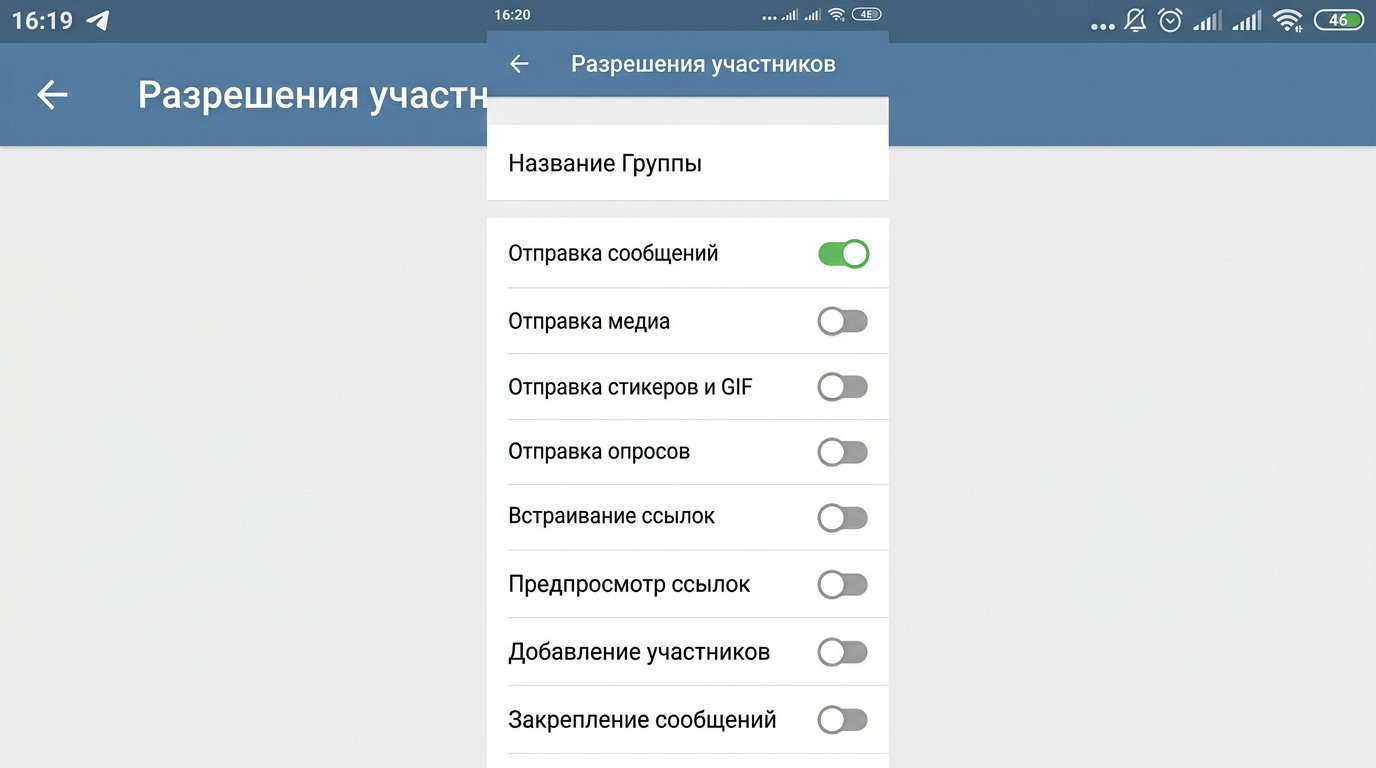
Für einen temporären Modus muss der Chat nicht vollständig geschlossen werden. Im Bereich „Berechtigungen“ kannst du den Teilnehmern Textnachrichten lassen und separat das Senden von Medien ausschalten. Das schränkt Fotos, Videos, Dokumente, Musik, Sprach- und Videonachrichten ein.
Mit separaten Schaltern werden Sticker und GIF-Animationen, Umfragen sowie die Linkvorschau deaktiviert. Wenn Zuschauer Links zum Stream teilen sollen, sollte die Vorschau besser nicht verboten werden: Die Linkkarte hilft, die offizielle Ankündigung von einer zufälligen Adresse zu unterscheiden.
- „Nachrichten senden“ — lass es für Fragen und Diskussionen aktiviert.
- „Medien senden“ — deaktiviere es, um Fotos, Videos, Dateien und Audio zu entfernen.
- „Sticker und GIFs senden“ — deaktiviere es, wenn der Chat mit Reaktionen überflutet wird.
- „Umfragen senden“ — deaktiviere es, wenn Umfragen nur vom Team veröffentlicht werden.
- „Linkvorschau“ — deaktiviere es nur bei einem echten Problem mit den Karten.
Der Nachteil einer allgemeinen Einschränkung besteht darin, dass ein Zuschauer keinen Screenshot eines Fehlers beim Stream oder einen Clip mit einem wichtigen Moment senden kann. Für solche Fälle gib einen Kontakt des Moderators oder einen separaten Chat für Materialien an.
Weg zum Bereich „Berechtigungen“ auf dem Handy und am Computer
Unten sind die Wege für die russischsprachige Telegram-Oberfläche angegeben. Sie können vom Gruppeninhaber oder von einem Administrator mit dem Recht „Änderung des Gruppenprofils“ und der Verwaltung der Berechtigungen geändert werden.
- Android: Öffne die Gruppe, tippe auf ihren Namen, dann auf das Stiftsymbol, wähle „Berechtigungen“.
- iPhone: Öffne die Gruppe, tippe auf ihren Namen, wähle „Bearb.“, dann „Berechtigungen“.
- Telegram Desktop: Öffne das Gruppenprofil, klicke auf „Gruppe verwalten“, dann auf „Berechtigungen“.
Deaktiviere im Bereich „Medien senden“ und andere nicht benötigte Aktionen und speichere dann die Einstellungen. Die Einschränkung gilt sofort für normale Teilnehmer. Geprüft werden muss sie mit einem Account ohne Administratorrechte: Inhaber und Administratoren können Anhänge auch nach dem Verbot senden.
Wie Einschränkungen vor der Ankündigung aktiviert werden
- Bereite die Ankündigung vor: Sendezeit, Link zur Übertragung und kurze Beschreibung.
- Veröffentliche die Ankündigung und hefte sie in der Gruppe an.
- Füge eine kurze Regel hinzu: Bis zum Beginn der Sendung sind im Chat Textnachrichten und Links verfügbar.
- Öffne „Berechtigungen“ und deaktiviere „Medien senden“.
- Deaktiviere bei Bedarf Sticker, GIF-Animationen und Umfragen.
- Prüfe die Einstellungen mit einem normalen Benutzeraccount.
- Stelle nach der Sendung die früheren Berechtigungen wieder her, wenn das Verbot temporär war.
Verlass dich nicht darauf, dass die Einschränkungen von selbst aufgehoben werden. Wenn ein Moderator für das Umschalten zuständig ist, benenne eine konkrete Person und den Zeitpunkt, zu dem sie die Medien wieder freigeben muss. Der Nachteil des manuellen Modus besteht darin, dass man leicht vergisst, die Rechte zurückzusetzen, und die Zuschauer nach dem Ende des Streams ohne Anhänge bleiben.
Warum Administratoren und Bots Anhänge senden können
Die Gruppenberechtigungen gelten für normale Teilnehmer. Die Einschränkungen für Teilnehmer gelten nicht für Administratoren und Administrator-Bots. Deshalb kann ein Moderator ein Bild mit einer Erinnerung veröffentlichen, und ein Bot kann eine Nachricht über den Start der Sendung mit einem Anhang senden, während die Zuschauer keine Medien hochladen können.
Das ist praktisch für den Ankündigungsmodus: Das Team behält die Möglichkeit, Zeitplan, Cover, Regeln und Service-Nachrichten zu veröffentlichen. Der Nachteil besteht darin, dass jeder Administrator die Möglichkeit erhält, die Einschränkung zu umgehen. Vergib keine Administratorrechte an eine Person, die nur Zugang zur Diskussion braucht.
Wie man einem Bot Rechte für die Veröffentlichung von Ankündigungen erteilt
Füge den Bot zur Gruppe hinzu, öffne dann das Gruppenprofil → „Administratoren“ → „Administrator hinzufügen“ und wähle den Bot aus. Lass in den Administratorrechten nur das, was für seine Aufgabe nötig ist. Für die Veröffentlichung von Nachrichten braucht der Bot keine Rechte zum Entfernen von Teilnehmern, zum Bannen, zum Ändern des Gruppenprofils oder zum Hinzufügen neuer Administratoren.
Über @BotFather werden der Bot selbst, sein Token, seine Befehle und der Datenschutzmodus eingerichtet. Die Rechte innerhalb einer konkreten Gruppe werden in der Verwaltung dieser Gruppe vergeben, nicht über @BotFather. Wenn der Bot Nachrichten von Teilnehmern zur Moderation lesen oder auf Befehle ohne Erwähnung reagieren soll, prüfe seine Datenschutzeinstellungen in @BotFather.
Sende nach der Zuweisung einen Testbefehl oder starte eine Testbenachrichtigung. Prüfe nicht nur den Text, sondern auch das Bild, das Video oder die Datei, die der Bot in der Ankündigung verwenden wird. Wenn der Bot kein Administrator ist, hindert ihn das Medienverbot daran, Anhänge wie normale Teilnehmer zu veröffentlichen.
Welche Rechte Moderatoren behalten sollten
Ein Moderator braucht während der Ankündigung Rechte, die mit der Ordnung im Chat zusammenhängen: Löschen von Nachrichten, Einschränken oder Sperren von Störern, Anheften von Service-Nachrichten. Das Recht zum Veröffentlichen von Anhängen ist nur für diejenigen nützlich, die tatsächlich Materialien im Namen des Teams platzieren.
- Nachrichten löschen — für die Bereinigung von Spam, Werbung und Umgehung des Verbots durch Links;
- Teilnehmer einschränken — für die vorübergehende Sperrung eines Störers;
- Teilnehmer sperren — für wiederholten Spam und schädliche Links;
- Nachrichten anheften — für Ankündigung, Regeln und Benachrichtigung über den Start;
- Videochats verwalten — nur wenn der Moderator hilft, die Übertragung innerhalb von Telegram zu führen.
Vergib nicht allen Moderatoren das Recht „Neue Administratoren hinzufügen“ und die Möglichkeit, das Gruppenprofil zu ändern. Der Nachteil weitreichender Rechte besteht darin, dass ein Fehler oder ein kompromittierter Account eines Moderators den gesamten Chat betrifft und nicht nur einen strittigen Kommentar.
Wann ein bestimmter Teilnehmer statt der ganzen Gruppe eingeschränkt werden sollte
Ein allgemeines Verbot ist nicht nötig, wenn Anhänge wegen einiger weniger Nutzer stören und der Rest des Publikums normalerweise Clips und Screenshots teilt. Öffne das Profil des Teilnehmers in der Gruppe, tippe auf „Benutzer einschränken“ und deaktiviere die benötigten Aktionen. Dort wird auch die Dauer der Einschränkung festgelegt.
Eine gezielte Maßnahme bewahrt das gewohnte Kommunikationsformat für die meisten Zuschauer. Ihr Nachteil besteht darin, dass Moderatoren ständig den Feed im Blick behalten müssen und eine Entscheidung ohne klare Regeln willkürlich wirken kann. Lege für wiederholte Verstöße vorab das Vorgehen fest: Verwarnung, vorübergehende Einschränkung, Entfernung aus der Gruppe.
Regeltext für die Anheftung und die Gruppenbeschreibung
Die technische Einschränkung sollte besser mit einem kurzen Eintrag neben der Ankündigung erklärt werden. Der Zuschauer muss verstehen, dass das Verbot mit der Navigation vor der Sendung zusammenhängt und nicht mit einer Bestrafung des gesamten Publikums.
Geeignet ist die Formulierung: „Bis zum Beginn des Streams sind in der Gruppe Textnachrichten und Links verfügbar. Clips, Memes, Screenshots und Dateien sendet nach der Sendung oder in den Chat für Materialien. Fragen zur Übertragung schreibt als Nachricht unter diese Ankündigung.“
Die Regel wird Versuche, das Verbot durch Text-Flood, Links oder Symbole zu umgehen, nicht stoppen. Ihre Aufgabe ist es, dem Moderator eine klare Grundlage für das Löschen von Nachrichten zu geben und die Zuschauer in den richtigen Chat zu lenken.
Wann ein separater Chat für Clips und Dateien nötig ist
Wenn Zuschauer nach jeder Sendung aktiv Zusammenschnitte, Fan-Art, Aufnahmen von Momenten und Dateien veröffentlichen, teile die Aufgaben auf zwei Gruppen auf. In der Hauptgruppe bleiben Ankündigungen, Fragen zum Stream und Nachrichten des Teams. In der zweiten sammelst du Clips, Arbeiten der Abonnenten und technische Materialien.
Platziere die Links zu beiden Chats in der angehefteten Ankündigung und in der Gruppenbeschreibung. Ein solches Format zwingt nicht dazu, Medien in der Hauptcommunity ständig zu verbieten. Der Nachteil besteht darin, dass sich das Publikum aufteilt, ein Teil der Zuschauer nicht in den zweiten Chat wechselt und die Moderatoren zwei Feeds im Blick behalten müssen.
Last Articles
Was hat sich bei Design und Funktionen geändert Wir haben die Website aktualisiert, damit die Arbeit damit schneller und bequemer ist. Die wichtigste..
Good afternoon, I've collected all the news during this time.: 1. The main news is that prices for twitch viewers have been greatly reduced, while Tw..
1. Nutzen Sie den Aktionscode "December2025" für 15% Rabatt für alle unsere Zuschauer2. Wir haben bis zum 1. Januar die Grundpreise für unseren Konfig..
Twitch-Dienste sind wir arbeiten stabil, daher sind wir bereit, mit Trupps und Wiederverkäufern zusammenzuarbeiten, servicebesitzer, Bot-Besitzer ..
Wir haben unsere Twitch Viewer-Dienste vollständig aktualisiert und sind jetzt verfügbar stabil arbeiten. Wir verwenden nur hochwertige IP-Adresse..
Hello everyone! Today, we are announcing a new feature—"Twitch Viewer Configurator". Now, you can customize any plan for your Twitch channel. Choo..
Greetings, I have compiled a guide for streamers, which will be very relevant at the moment. Now YouTube and twitch have disabled monetization from vi..
We have finally developed the APINow it will be more convenient for our partner sites to work with us.To update the maximum tariffs for YouTube, an up..
Aufgrund der großen Beliebtheit der Partnerdienste und des Empfehlungsprogramms haben wir eine Kooperationstabelle erstellt. Das Wesentliche ist ganz ..
Unsere Dienste für Streamer








Unsere Dienste für Content-Ersteller






