
So verhinderst du das Herunterladen von Videos auf TikTok
Was das Deaktivieren des Downloads bewirkt
Auf TikTok kannst du das reguläre Herunterladen deiner Videos deaktivieren. Danach können andere Nutzer die Clips nicht mehr über die Schaltfläche in der App speichern. Die Einstellung gilt auf Kontoebene: Du musst sie nicht für jede Veröffentlichung einzeln ändern.
Allerdings schützt das Deaktivieren des Downloads nicht vor Bildschirmaufnahmen und anderen Kopiermethoden. Es ändert auch nichts am Publikum des Clips: Ein öffentliches Video bleibt zum Ansehen verfügbar.
Wo sich der Download-Schalter befindet
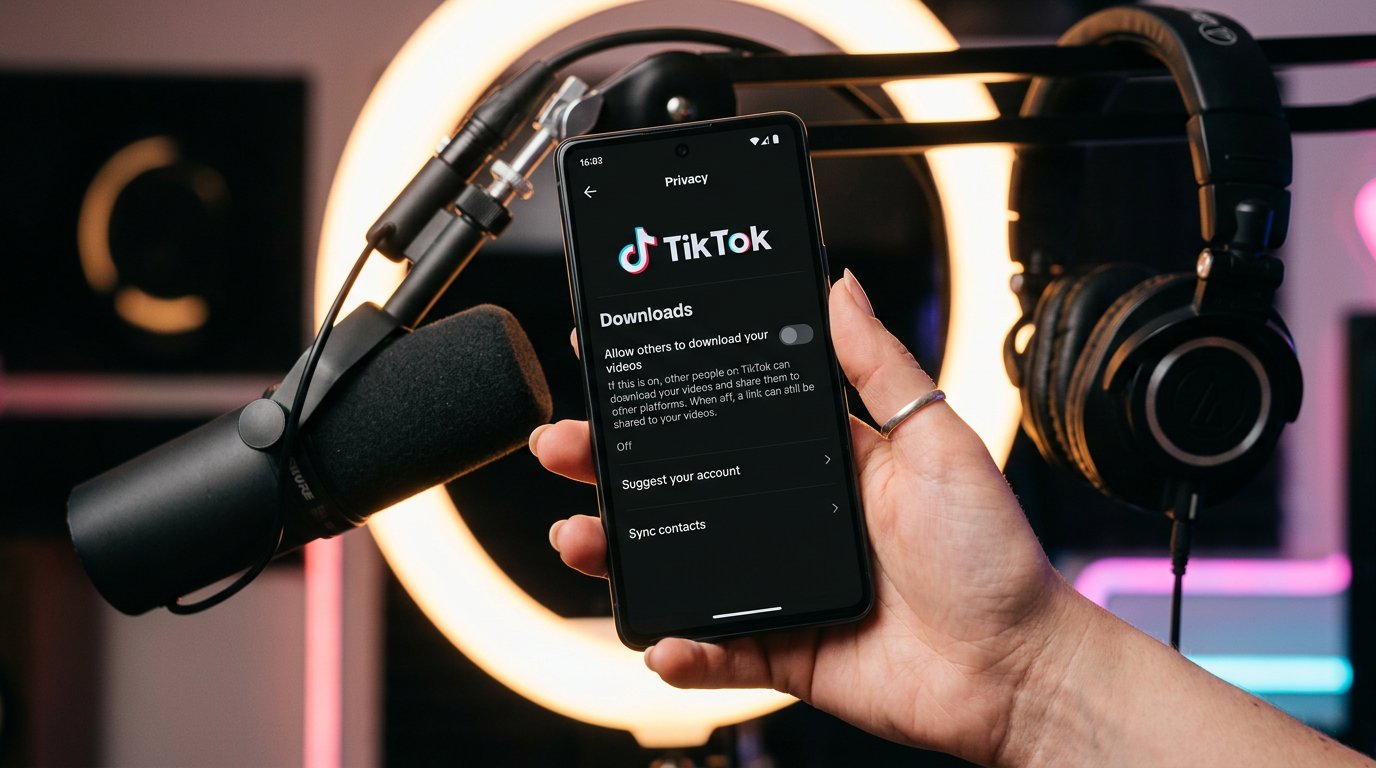
Den Download kannst du in den Privatsphäre-Einstellungen des Kontos deaktivieren:
- Öffne TikTok und gehe zu „Profil“.
- Tippe auf die Menüschaltfläche in der oberen rechten Ecke.
- Wähle „Einstellungen und Datenschutz“, dann „Datenschutz“.
- Öffne den Bereich „Downloads“.
- Schalte den Schalter „Video herunterladen“ aus.
In verschiedenen App-Versionen oder Übersetzungen können die Bezeichnungen leicht abweichen. Suche die Einstellung zum Herunterladen von Videos im Datenschutzbereich des Kontos und nicht im Menü einer einzelnen Veröffentlichung.
So prüfst du das Download-Verbot
Kehre zum Bereich „Downloads“ zurück und stelle sicher, dass der Schalter ausgeschaltet ist. Öffne dann deinen öffentlichen Clip mit einem anderen Konto, tippe auf die Schaltfläche „Teilen“ und prüfe, ob der Punkt „Video speichern“ verfügbar ist. Bei deaktiviertem Download sollte der Zuschauer die Datei nicht über diese Schaltfläche speichern können.
Für die Prüfung brauchst du ein Konto, das die Veröffentlichung sehen darf. Wenn der Clip für dieses Konto nicht sichtbar ist, sagt das Fehlen der Schaltfläche nichts über die Funktion der Einstellung aus.
Welche Veröffentlichungen die Einstellung betrifft
Der allgemeine Schalter gilt für veröffentlichte und künftige Clips des Kontos. Nach dem Deaktivieren sollten Zuschauer keine neuen Kopien über die reguläre Download-Funktion erhalten, auch nicht bei Videos, die zuvor gespeichert werden konnten.
Wenn du den Download wieder aktivierst, kann das Herunterladen von Clips, die für Zuschauer sichtbar sind, wieder möglich werden. Nach einer Änderung der Einstellung ist es sinnvoll, sowohl eine neue Veröffentlichung als auch einen der älteren Beiträge mit einem anderen Konto zu prüfen.
Was mit bereits heruntergeladenen Dateien passiert
Das Verbot gilt für neue Downloads über TikTok. Zuvor gespeicherte Dateien bleiben auf den Geräten der Nutzer: Die App löscht sie nicht aus fremden Galerien. Dasselbe gilt für Kopien, die bereits auf anderen Plattformen hochgeladen wurden.
Die Einstellung macht bereits erfolgte Reposts innerhalb von TikTok nicht rückgängig und verwaltet keine Veröffentlichungen auf anderen Plattformen. Wenn eine Kopie außerhalb von TikTok platziert ist, musst du dich nach den Regeln der jeweiligen Plattform damit befassen.
Kann der Autor seinen eigenen Clip speichern
Das Deaktivieren des Downloads für Zuschauer bedeutet nicht, dass der Autor die Möglichkeit verliert, seine eigenen Videos zu speichern und zu versenden. Die verfügbaren Schaltflächen und Exportmöglichkeiten hängen jedoch von der jeweiligen Veröffentlichung und der App-Version ab.
Wenn du eine Datei zum Bearbeiten oder für eine andere Plattform brauchst, solltest du das Original separat aufbewahren. Die aus TikTok gespeicherte Version kann sich vom Original unterscheiden, zum Beispiel ein Plattform-Wasserzeichen enthalten.
Kann man den Link teilen und reposten
Beim Herunterladen wird eine Datei auf dem Gerät des Zuschauers erstellt. Ein Link führt zur Veröffentlichung, und ein Repost innerhalb von TikTok hilft, sie anderen Nutzern zu zeigen. Ein Download-Verbot ist nicht gleichbedeutend mit einem Verbot von Link oder Repost.
Das Versenden eines Links gibt denen keinen Zugriff, die nicht zum ausgewählten Publikum des Clips gehören. Auch ein Repost macht eine geschlossene Veröffentlichung nicht öffentlich. Wenn die Möglichkeit, den Clip zu teilen, für die Promotion wichtig ist, prüfe sie getrennt vom Download.
Was du im Teilen-Menü prüfen solltest
Bei deaktiviertem Download können Zuschauer weiterhin den Link teilen, aber das direkte Senden des Videos selbst an Drittplattformen kann nicht verfügbar sein. Prüfe im Menü „Teilen“ mit einem anderen Konto den Punkt zum Kopieren des Links und die gewünschte Versandart, zum Beispiel in ein anderes soziales Netzwerk oder per Nachricht.
Stelle sicher, dass der Empfänger tatsächlich den TikTok-Link öffnet und nicht eine Videodatei erhält. Die Menüpunkte hängen von App und Gerät ab, daher bestätigt die Prüfung einer Methode nicht, dass die anderen funktionieren.
So beschränkst du den Zugriff auf ein einzelnes Video
Der Download-Schalter gilt für das gesamte Konto. Wenn du nur eine Veröffentlichung beschränken möchtest, öffne sie im Profil, tippe auf die Schaltfläche für weitere Aktionen und gehe zu „Datenschutzeinstellungen“.
Wähle unter „Wer dieses Video ansehen kann“ das verfügbare Publikum, zum Beispiel „Nur ich“. Das beschränkt das Ansehen, nicht nur den Download: Der Clip wird kein breites Publikum mehr anziehen.
Gibt es die Schaltfläche bei Videos mit eingeschränktem Publikum
Wenn für den Clip „Nur ich“ ausgewählt ist, können andere Nutzer ihn nicht öffnen und die Speichern-Schaltfläche nicht nutzen. Die Verfügbarkeit der Aktionen für den Autor zeigt dabei nicht, was die Zuschauer sehen.
Bei einer Veröffentlichung, die nur einem bestimmten Publikum zugänglich ist, kannst du nicht allein anhand der Ansehbeschränkung auf die Download-Schaltfläche schließen. Prüfe das Menü mit einem Konto, das zu diesem Publikum gehört. Wenn der allgemeine Download deaktiviert ist, sollte es den Clip nicht mit der regulären Schaltfläche speichern können.
So schließt du das Konto für Unbefugte
Unter „Einstellungen und Datenschutz“ → „Datenschutz“ kannst du ein privates Konto aktivieren. Die Veröffentlichungen werden dann genehmigten Followern zugänglich, unter Berücksichtigung der Einstellungen einzelner Videos. Folgeanfragen musst du selbst prüfen.
Bei einem geschlossenen Konto ist das Herunterladen von Videos durch andere Nutzer über TikTok nicht möglich: Den Zuschauern sollte keine Speichern-Schaltfläche angeboten werden. Genehmigte Zuschauer können aber weiterhin den Bildschirm aufnehmen. Der Nachteil der Privatsphäre ist, dass die Veröffentlichungen nicht so ein neues Publikum anziehen können wie Clips eines offenen Kontos.
Was beim Wechsel zu einem öffentlichen Konto passiert
Kontoprivatsphäre und Video-Download sind unterschiedliche Einstellungen. Wenn du ein geschlossenes Konto wieder öffentlich machst, prüfe den Bereich „Downloads“ und die Position des Schalters, bevor du auf ein Download-Verbot vertraust.
Prüfe auch das Publikum einzelner Clips: Die Rückkehr zu einem öffentlichen Konto bedeutet nicht unbedingt, dass jede Veröffentlichung für alle offen ist. Der Nachteil der manuellen Prüfung ist, dass du sie nach Änderungen der Einstellungen wiederholen musst.
So deaktivierst du Duette und Stitches
Duett und Stitch ermöglichen es, einen fremden Clip bei der Erstellung eines neuen Videos zu verwenden. Das Download-Verbot steuert sie nicht. Um diese Funktionen für das Konto zu beschränken, öffne „Einstellungen und Datenschutz“ → „Datenschutz“ und suche die Einstellungen für die Wiederverwendung von Inhalten, Duett und Stitch.
Wähle, wer die Veröffentlichungen verwenden darf, oder deaktiviere die entsprechenden Möglichkeiten, wenn diese Option verfügbar ist. Bezeichnungen und Position der Punkte hängen von der App-Version und den Kontoeinstellungen ab.
So verbietest du die Verwendung eines einzelnen Clips
Öffne die gewünschte Veröffentlichung, rufe das Menü für weitere Aktionen auf und gehe zu „Datenschutzeinstellungen“. Suche den Schalter „Wiederverwendung von Inhalten erlauben“ oder separate Einstellungen für Duett und Stitch, falls sie angezeigt werden, und deaktiviere sie.
Der allgemeine Schalter kann nicht nur Duette und Stitches betreffen. Lies vor dem Deaktivieren die Beschreibung in der App: Die Einschränkung verringert die Möglichkeiten zur unerwünschten Nutzung, nimmt aber Autoren und Zuschauern eine Möglichkeit, mit dem Clip zu interagieren.
Warum sich das Download-Verbot umgehen lässt
Ein Zuschauer kann den Bildschirm während des Ansehens aufnehmen, ihn mit einem anderen Gerät abfilmen oder einen Drittanbieter-Downloader verwenden. Die Verfügbarkeit solcher Methoden ist unterschiedlich, aber der TikTok-Schalter garantiert nicht, dass keine Kopie erstellt werden kann.
Bei sensiblen Materialien ist es sicherer, das Publikum vor der Veröffentlichung einzuschränken oder sie gar nicht zu veröffentlichen. Der Nachteil der Privatsphäre ist eine geringere Reichweite, und ein Verzicht auf die Veröffentlichung erlaubt es nicht, diesen Clip zur Promotion des Kanals zu nutzen.
Hilft ein Wasserzeichen
Der Kontoname oder ein anderes sichtbares Zeichen im Bild hilft, die Urheberschaft anzugeben, wenn der Clip ohne Link zum Original verbreitet wird. Platziere es so, dass es keine wichtigen Details verdeckt und beim normalen Ansehen erkennbar bleibt.
Ein Wasserzeichen verbietet das Kopieren nicht: Es kann zugeschnitten, überdeckt oder entfernt werden. Eine zu große Markierung stört beim Ansehen, daher ersetzt sie bei Materialien, die nicht verbreitet werden dürfen, keine Publikumseinschränkung.
Warum der Schalter nicht verfügbar ist
Prüfe, ob der Datenschutzbereich des Kontos geöffnet ist und eine aktuelle App-Version installiert ist. Wenn es keinen Punkt „Downloads“ gibt, suche nach einer Einstellung mit ähnlicher Bezeichnung: Die Oberfläche kann je nach Sprache und TikTok-Version abweichen.
Die Möglichkeit, Downloads zu ändern, hängt auch von den Kontoeinstellungen ab, einschließlich Alter und Privatsphäre. Bei einem privaten Konto ist die Download-Funktion für andere Nutzer deaktiviert; für einige Altersgruppen gelten zusätzliche Einschränkungen. Kläre die Bedingungen in der TikTok-Hilfe und ändere nicht dein Geburtsdatum, um Zugriff auf die Funktion zu erhalten.
Was tun, wenn die Schaltfläche weiterhin sichtbar ist
Prüfe zuerst den Schalter und das Publikum des Clips. Öffne die Veröffentlichung dann gezielt mit einem Zuschauerkonto: Das Autorenmenü kann Aktionen enthalten, die anderen Nutzern nicht zur Verfügung stehen. Prüfe nicht nur, ob der Punkt vorhanden ist, sondern auch, ob sich darüber tatsächlich eine Datei speichern lässt.
Wenn ein Zuschauer den Clip weiterhin herunterladen kann, aktualisiere die App und wiederhole die Prüfung. Bei anhaltendem Problem melde es über den TikTok-Support und gib Gerätemodell, App-Version und Link zur Veröffentlichung an.
Was tun bei einer fremden Veröffentlichung deines Videos
Wenn der Clip ohne Erlaubnis veröffentlicht wurde, speichere den Link zur Kopie und Angaben, die die Urheberschaft belegen: die Originaldatei, den Link zu deiner Veröffentlichung und andere verfügbare Materialien. Das ist nützlich, falls die Kopie später geändert oder gelöscht wird.
Öffne die fremde Veröffentlichung und nutze die Meldefunktion. Bei einer Urheberrechtsverletzung kannst du das dafür vorgesehene Verfahren von TikTok nutzen; die Anforderungen an die Meldung sind in der Hilfe der Plattform angegeben. Eine Meldung garantiert keine Löschung: Die Entscheidung hängt von den Umständen und den Regeln des Dienstes ab.
Last Articles
Was hat sich bei Design und Funktionen geändert Wir haben die Website aktualisiert, damit die Arbeit damit schneller und bequemer ist. Die wichtigste..
Good afternoon, I've collected all the news during this time.: 1. The main news is that prices for twitch viewers have been greatly reduced, while Tw..
1. Nutzen Sie den Aktionscode "December2025" für 15% Rabatt für alle unsere Zuschauer2. Wir haben bis zum 1. Januar die Grundpreise für unseren Konfig..
Twitch-Dienste sind wir arbeiten stabil, daher sind wir bereit, mit Trupps und Wiederverkäufern zusammenzuarbeiten, servicebesitzer, Bot-Besitzer ..
Wir haben unsere Twitch Viewer-Dienste vollständig aktualisiert und sind jetzt verfügbar stabil arbeiten. Wir verwenden nur hochwertige IP-Adresse..
Hello everyone! Today, we are announcing a new feature—"Twitch Viewer Configurator". Now, you can customize any plan for your Twitch channel. Choo..
Greetings, I have compiled a guide for streamers, which will be very relevant at the moment. Now YouTube and twitch have disabled monetization from vi..
We have finally developed the APINow it will be more convenient for our partner sites to work with us.To update the maximum tariffs for YouTube, an up..
Aufgrund der großen Beliebtheit der Partnerdienste und des Empfehlungsprogramms haben wir eine Kooperationstabelle erstellt. Das Wesentliche ist ganz ..
Unsere Dienste für Streamer








Unsere Dienste für Content-Ersteller






