
So prüfen Sie die Administratorrechte einer VKontakte-Community
Wo die zugewiesene Rolle einsehen
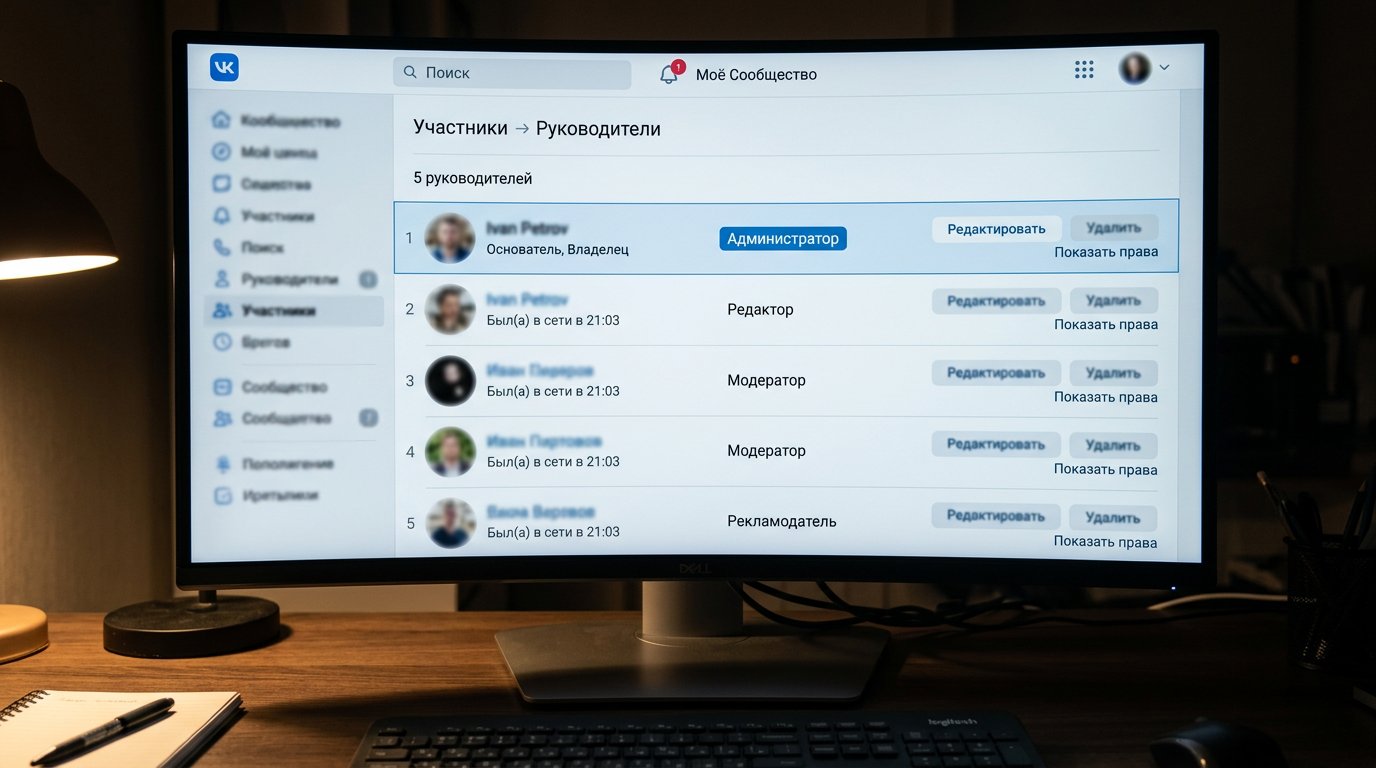
Die technische Rolle ist in der Liste der Community-Leiter angegeben. Steht neben dem Profil „Administrator“, gilt die Zuweisung zum Zeitpunkt der Prüfung. Eine andere Bezeichnung bedeutet, dass der Zugriff im Rahmen der entsprechenden Rolle erteilt wurde, auch wenn die Person im Team als Administrator bezeichnet wird.
Die Schaltfläche „Verwaltung“ allein bestätigt keine Administratorrechte: Einige Werkzeuge sind auch für andere Leiter verfügbar. Für eine konkrete Aufgabe ist neben der Rollenbezeichnung wichtig, den Zugriff auf den benötigten Bereich zu prüfen.
So finden Sie Ihre Rolle am Computer
Melden Sie sich bei VKontakte mit dem persönlichen Profil an, dem der Zugriff zugewiesen wurde. Öffnen Sie die gewünschte Community, klicken Sie auf „Verwaltung“ und wechseln Sie zu „Mitglieder“ → „Leiter“. Suchen Sie Ihr Profil und sehen Sie sich die Bezeichnung daneben an.
Gleichen Sie das Profil über den Link ab, nicht nur über Name und Foto: Ein Mitarbeiter kann mehrere Konten haben, und verschiedene Personen können ähnliche Seiten haben. Ist in der Leiter-Zeile der Punkt „Rechte anzeigen“ verfügbar, können Sie ihn öffnen, um die Befugnisse einzusehen.
So prüfen Sie die Rolle in der App
Öffnen Sie die Seite der Community in der VKontakte-App und suchen Sie das Verwaltungssymbol oder das Zahnrad. Gehen Sie in der Verwaltung zu den Mitgliedern, dann zu den Leitern und suchen Sie das gewünschte Profil.
Bezeichnungen und Position der Punkte können je nach Version der Oberfläche abweichen. Auf einem kleinen Bildschirm ist der benötigte Bereich manchmal schwerer zu finden; versuchen Sie in diesem Fall, die vollständige Website-Version im Browser zu öffnen. Sie verleiht dem Konto keine fehlenden Rechte.
Was tun, wenn die Liste nicht verfügbar ist
Prüfen Sie zuerst das Konto: Rechte sind an ein bestimmtes Profil gebunden, nicht an eine Person oder ein Gerät. Beispielsweise überträgt eine Anmeldung vom Arbeitshandy unter einem anderen Profil die Zuweisung nicht auf dieses.
Wenn sich die Leiter-Liste nicht öffnet, bitten Sie den Inhaber oder einen Leiter mit Zugriff auf Zuweisungen, das Profil über den Link zu prüfen. Der Nachteil dieser Prüfung ist, dass das Ergebnis von einer anderen Person kommen muss. Dabei beweist das Fehlen der Liste auf dem Bildschirm nicht, dass das Profil überhaupt keine Rechte in der Community hat.
So prüfen Sie die Rechte eines anderen Mitarbeiters
Suchen Sie in der Liste „Leiter“ die Seite des Mitarbeiters und gleichen Sie ihren Link mit dem ab, den er für die Arbeit verwendet. Sehen Sie sich dann die zugewiesene Rolle an und öffnen Sie, falls die Oberfläche es erlaubt, die Angaben zu ihren Rechten.
Bei Remote-Arbeit kann die Liste in einer Bildschirmfreigabe gezeigt oder als Screenshot gesendet werden, wobei überflüssige persönliche Daten verdeckt werden. Ein Screenshot hat eine Einschränkung: Er hält die Zuweisung nur zum Zeitpunkt der Aufnahme fest. Für eine aktuelle Prüfung muss die Liste erneut geöffnet werden.
So prüfen Sie Beiträge und Nachrichten
Um die Arbeit mit Inhalten zu prüfen, öffnen Sie das Formular zum Erstellen eines Beitrags in der Community. Für die Arbeit mit Anfragen wechseln Sie zu den Nachrichten der Community und stellen Sie sicher, dass die benötigten Dialoge verfügbar sind. Ein geöffneter Bereich bestätigt den Zugriff auf die Ansicht oder das Formular, aber nicht unbedingt auf das Senden und Speichern.
Wenn das Senden geprüft werden soll, stimmen Sie den Test vorab mit dem Leiter ab und verwenden Sie einen Dialog mit einem Kollegen. Der Nachteil der Prüfung ist, dass sie eine echte Nachricht erzeugt. Die Korrespondenz eines Abonnenten sollte für den Test besser nicht verwendet werden.
So prüfen Sie die Community-Einstellungen
Öffnen Sie in der Verwaltung genau den Bereich, der für die Arbeit benötigt wird: zum Beispiel die Community-Einstellungen oder die Liste der Leiter. Der Zugriff auf einen Bereich bedeutet nicht die Erlaubnis, andere zu ändern. Wenn die Seite sich öffnet, aber die Schaltfläche zum Speichern nicht verfügbar ist oder die Änderung nicht gespeichert wird, prüfen Sie die Rolle und die Befugnisse für diese Aufgabe.
Löschen Sie keine Beiträge, Mitglieder oder Leiter nur zum Test. Selbst eine Änderung, die rückgängig gemacht werden kann, kann die Arbeit der Community beeinflussen, daher muss die Prüfung des Speicherns vorab abgestimmt werden.
So prüfen Sie den Zugriff auf das Werbekonto
Die Rechte der Community und des Werbekontos werden getrennt geprüft. Öffnen Sie das benötigte Konto unter dem Arbeitsprofil und prüfen Sie den Zugriff auf die für die Aufgabe notwendigen Werkzeuge. Die Zusammensetzung der Nutzer des Kontos und ihre Befugnisse können Sie bei der Person klären, die die Zugriffe darauf verwaltet.
Ein Community-Administrator hat nicht unbedingt Zugriff auf die Werbung. Auch das Gegenteil ist möglich: Ein Spezialist arbeitet mit Anzeigen, kann aber die Community-Einstellungen nicht ändern. Die Prüfung nur eines dieser Zugriffe ersetzt nicht die Prüfung des anderen.
So erhalten oder ändern Sie Rechte
Übergeben Sie dem für Zuweisungen Verantwortlichen den Link zum Profil und zählen Sie die Aufgaben auf: Beiträge, Moderation, Antworten in Nachrichten oder Verwaltung der Einstellungen. Anhand dieser Liste lässt sich leichter die passende Befugnis ohne überflüssigen Zugriff auswählen. Eine breite Rolle ist für die Verwaltung praktisch, gibt aber mehr Möglichkeiten, als ein Mitarbeiter benötigt, der nur Beiträge veröffentlicht.
Öffnen Sie nach der Zuweisung die Community erneut unter demselben Profil und prüfen Sie die benötigten Bereiche. Wenn der Zugriff nicht erschienen ist, sollten Sie die Zuweisung abgleichen und die Seite aktualisieren, bevor Sie die Prüfung wiederholen.
So entziehen Sie den Zugriff nach Abschluss der Arbeit
Der Leiter, der die Zuweisungen verwaltet, kann den Mitarbeiter in der Liste „Leiter“ finden, seine Rolle ändern oder ihn aus der Liste entfernen. Vorher muss der Link zum Profil abgeglichen werden, um keinen anderen Teilnehmer des Teams zu betreffen.
Prüfen Sie separat den Zugriff auf das Werbekonto und die verbundenen Werkzeuge: Das Entfernen der Rolle in der Community hebt diese nicht unbedingt auf. Passwörter, Anmeldecodes und Tokens zur Bestätigung von Rechten müssen nicht weitergegeben werden. Wenn ein Passwort bereits weitergegeben wurde, ändern Sie es und prüfen Sie aktive Sitzungen und Verbindungen des Kontos.
Last Articles
Was hat sich bei Design und Funktionen geändert Wir haben die Website aktualisiert, damit die Arbeit damit schneller und bequemer ist. Die wichtigste..
Good afternoon, I've collected all the news during this time.: 1. The main news is that prices for twitch viewers have been greatly reduced, while Tw..
1. Nutzen Sie den Aktionscode "December2025" für 15% Rabatt für alle unsere Zuschauer2. Wir haben bis zum 1. Januar die Grundpreise für unseren Konfig..
Twitch-Dienste sind wir arbeiten stabil, daher sind wir bereit, mit Trupps und Wiederverkäufern zusammenzuarbeiten, servicebesitzer, Bot-Besitzer ..
Wir haben unsere Twitch Viewer-Dienste vollständig aktualisiert und sind jetzt verfügbar stabil arbeiten. Wir verwenden nur hochwertige IP-Adresse..
Hello everyone! Today, we are announcing a new feature—"Twitch Viewer Configurator". Now, you can customize any plan for your Twitch channel. Choo..
Greetings, I have compiled a guide for streamers, which will be very relevant at the moment. Now YouTube and twitch have disabled monetization from vi..
We have finally developed the APINow it will be more convenient for our partner sites to work with us.To update the maximum tariffs for YouTube, an up..
Aufgrund der großen Beliebtheit der Partnerdienste und des Empfehlungsprogramms haben wir eine Kooperationstabelle erstellt. Das Wesentliche ist ganz ..
Unsere Dienste für Streamer








Unsere Dienste für Content-Ersteller






