
QR-Code des Telegram-Kanals in OBS und Streamlabs zum Stream hinzufügen
Welcher Link für den QR-Code des Telegram-Kanals benötigt wird
Der QR-Code enthält einen Link, über den der Zuschauer zum Telegram-Kanal gelangt. Für einen öffentlichen Kanal eignet sich die öffentliche Adresse in der Form t.me/Kanalname. Sie kann in einem dauerhaften Overlay verwendet werden: Der Link ändert sich nicht, und der Zuschauer sieht sofort die Seite des Kanals.
Für einen geschlossenen Kanal wird ein Einladungslink benötigt. Er gewährt jedem Zugang, der den Code während des Streams scannt. Der Nachteil dieser Variante besteht darin, dass der Link außerhalb Ihrer Zielgruppe weitergeleitet werden kann. Wenn der Zugang zeitlich begrenzt sein soll, erstellen Sie eine separate Einladung und widerrufen Sie sie nach dem Stream.
Öffnen Sie vor der Generierung des QR-Codes den Link auf einem anderen Gerät oder in einem Browser ohne Anmeldung. Prüfen Sie, dass er zum richtigen Kanal führt und nicht zu einem persönlichen Profil, einem Chat oder einer alten Einladung.
Wie eine QR-Code-Datei für das Overlay erstellt wird
Der QR-Code kann mit den Mitteln von Telegram erstellt werden, wenn diese Funktion in der verwendeten App-Version verfügbar ist, oder über einen QR-Code-Generator. Fügen Sie nur den Link zum Kanal ein, ohne erklärenden Text. Für OBS und Streamlabs ist es praktischer, das Ergebnis als PNG zu speichern: Eine solche Datei behält beim Skalieren klare Modulgrenzen.
- Kopieren Sie den öffentlichen oder den Einladungslink des Telegram-Kanals.
- Fügen Sie die Adresse in den QR-Code-Generator ein.
- Wählen Sie einen quadratischen Code mit schwarzen Elementen auf weißem Hintergrund.
- Speichern Sie das PNG mit einer Größe von mindestens 800 auf 800 Pixeln.
- Scannen Sie die Datei mit der Handykamera, bevor Sie sie in die Szene einfügen.
Schneiden Sie das weiße Feld um den QR-Code nicht ab. Diese freie Zone hilft der Kamera, den Code vom Hintergrund zu trennen. Ein Rahmen ist nur außen zulässig: Er darf nicht in den weißen Bereich und die Module des Codes hineinreichen.
Design und Größe des QR-Codes für die Übertragung
Für eine Szene in Full HD mit einer Leinwand von 1920 auf 1080 Pixeln orientieren Sie sich an einer Codegröße von mindestens 200 auf 200 Pixeln. Das ist die Untergrenze für ein dauerhaftes Overlay. Ein zuverlässigerer Arbeitsbereich sind 240–320 Pixel pro Seite, also etwa 12–17 % der Bildbreite.
Wenn der QR-Code nur in der Pause, auf dem Endbildschirm oder in einer separaten Szene mit dem Aufruf zum Abonnieren gezeigt wird, kann er auf 350–500 Pixel pro Seite vergrößert werden. Der Nachteil eines großen Blocks ist offensichtlich: Er verdeckt das Spiel, die Kamera oder Untertitel. Auf der Hauptszene ist besser eine kompakte Variante zu verwenden, während die große für Pausen reserviert bleibt.
Bei einer Ausgabe in 1280 auf 720 Pixeln sollten Sie den Code nicht proportional zu stark verkleinern: Versuchen Sie, mindestens 160–200 Pixel pro Seite zu belassen. Die PNG-Datei sollte dabei größer sein als die tatsächlich angezeigte Größe, damit die Grenzen nach der Videokodierung gleichmäßig bleiben.
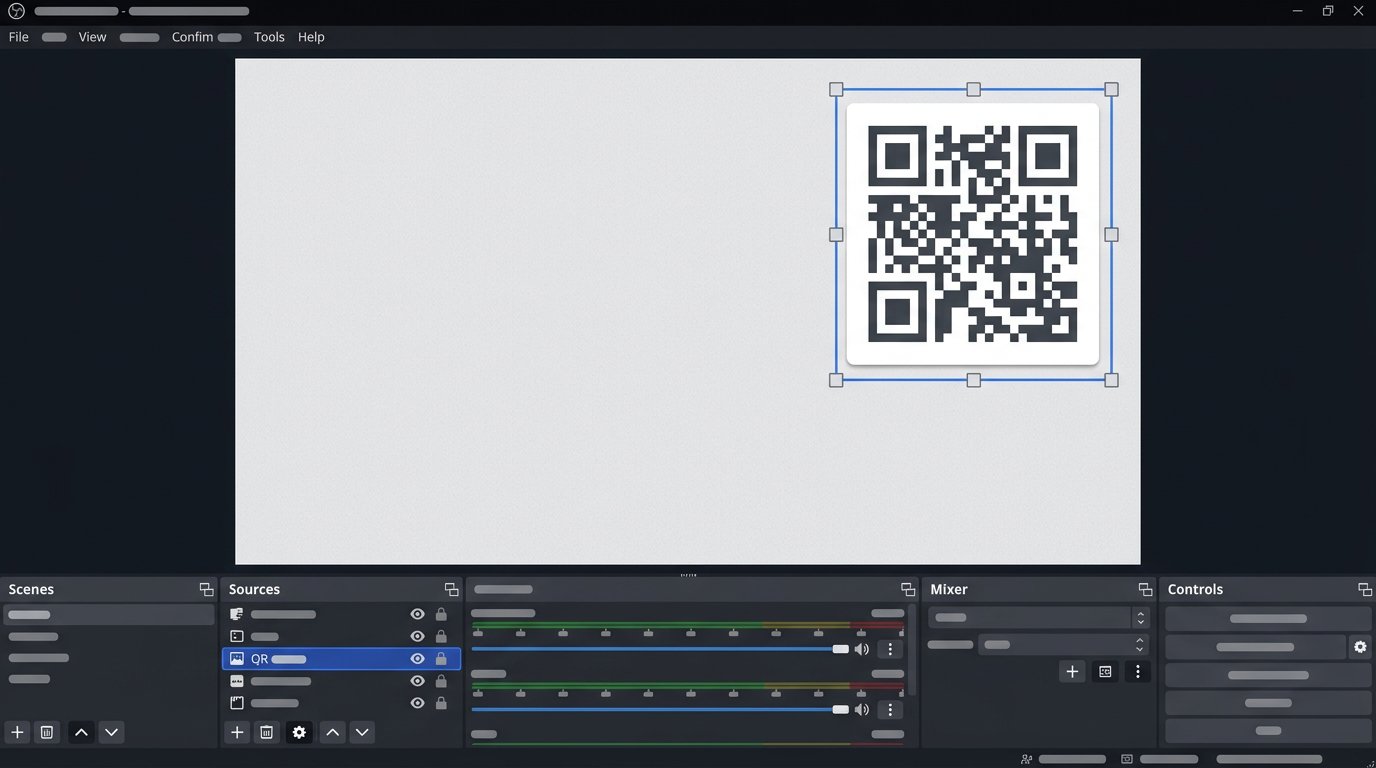
Wo der QR-Code auf der Szene platziert wird
Üblicherweise wird der QR-Code in einer freien oberen oder unteren Ecke platziert. Lassen Sie einen Abstand zu den Bildrändern: Für 1920 auf 1080 reichen zunächst 30–50 Pixel. Legen Sie den Code nicht über das Gesicht, die Spieloberfläche, Untertitel, Benachrichtigungen über Abonnements und den aktiven Chat.
Der Hintergrund unter dem Code sollte einfarbig sein. Wenn sich das Bild in der gewählten Ecke häufig ändert, fügen Sie unter dem PNG eine undurchsichtige helle Fläche hinzu oder verschieben Sie den Block in einen anderen Teil der Szene. Transparenz, Verläufe, Neonfarben und Animationen hinter dem QR-Code verschlechtern das Scannen.
- Platzieren Sie keinen Text, keine Symbole und keine Rahmen über dem QR-Code.
- Strecken Sie den Code nicht separat in die Breite oder Höhe.
- Verwenden Sie keine transparenten Module und kein helles Muster auf dunklem Hintergrund.
- Zeigen Sie nicht mehrere QR-Codes für verschiedene Links nebeneinander an.
Wie der QR-Code in OBS hinzugefügt wird
Erstellen Sie zunächst einen Ordner für das Stream-Design und legen Sie die PNG-Datei dort ab. Verschieben Sie sie nach der Einrichtung nicht: Wenn OBS die Datei nicht mehr unter dem bisherigen Pfad findet, wird die Quelle leer. Praktisch ist es, daneben Varianten für die Hauptszene, die Pause und den Endbildschirm aufzubewahren.
- Öffnen Sie die gewünschte Szene in OBS.
- Klicken Sie im Bereich „Quellen“ auf die Schaltfläche zum Hinzufügen und wählen Sie „Bild“.
- Benennen Sie die Quelle, zum Beispiel „Telegram QR“, und bestätigen Sie die Erstellung.
- Klicken Sie im Eigenschaftenfenster auf die Dateiauswahl und geben Sie das gespeicherte PNG an.
- Wählen Sie nach dem Hinzufügen die Quelle in der Vorschau aus und ziehen Sie sie in eine freie Ecke.
Für die genaue Einstellung klicken Sie mit der rechten Maustaste auf die Quelle, öffnen Sie den Abschnitt für die Transformation und wählen Sie die Bearbeitung der Transformation. Auf einer Leinwand von 1920 auf 1080 können Sie die Größe auf 280 auf 280 Pixel festlegen. Für die obere rechte Ecke mit einem Abstand von 40 Pixeln geben Sie die Position X 1600 und Y 40 an. Die Koordinaten werden von der oberen linken Ecke aus gezählt.
Wie der QR-Code in OBS skaliert und fixiert wird
Ändern Sie die Größe an den Eckmarkern, nicht an den Seitenmarkern: So behält das Quadrat seine Proportionen. Wenn das ursprüngliche PNG die richtige Form hat, nach den Änderungen aber rechteckig geworden ist, setzen Sie die Transformation zurück und skalieren Sie erneut. Ein verzerrter QR-Code kann fast normal aussehen, aber nicht mehr gescannt werden.
Wenn die Position gewählt ist, aktivieren Sie das Schloss-Symbol neben der Quelle in der OBS-Liste. Das schützt den QR-Code vor versehentlichem Verschieben während der Arbeit mit der Szene. Der Nachteil der Sperre besteht darin, dass Sie sie beim Wechsel des Designs oder der Leinwandauflösung nicht vergessen dürfen und die Koordinaten erneut prüfen müssen.
Wenn der Code nur zeitweise benötigt wird, deaktivieren Sie das Augensymbol bei der Quelle oder bereiten Sie eine separate Szene vor. Ein dauerhafter Code ist einfacher einzurichten, aber die Zuschauer bemerken ihn schnell nicht mehr. Eine separate Szene zieht mehr Aufmerksamkeit auf sich, erfordert jedoch ein Umschalten während des Streams.
Wie der QR-Code in Streamlabs hinzugefügt wird
In Streamlabs Desktop ist das Prinzip dasselbe: Öffnen Sie die gewünschte Szene, fügen Sie in der Quellenliste eine Bildquelle hinzu und wählen Sie die PNG-Datei mit dem QR-Code. Nachdem er auf der Leinwand erscheint, verschieben Sie ihn in die Ecke und ändern Sie die Größe über den Eckmarker.
Für Full HD legen Sie die angezeigte Größe im Bereich von 240–320 Pixeln pro Seite fest. Wenn der Editor Parameter für Position und Größe anzeigt, verwenden Sie dieselben Orientierungswerte wie für OBS: Bei einem Code von 280 auf 280 und einem Abstand von 40 Pixeln befindet sich die obere rechte Ecke etwa bei X 1600 und Y 40.
Sperren Sie die Ebene nach der Einrichtung über das Schloss-Symbol in der Quellenliste. Der Nachteil besteht darin, dass ein gesperrtes Element beim Aktualisieren der Szene leicht vergessen wird. Prüfen Sie nach dem Wechsel der Auflösung, des Kamerarahmens oder der Position des Chats, ob der QR-Code einen wichtigen Teil des Bildes verdeckt.
Beschriftung neben dem QR-Code und Anzeigedauer
Der Code allein erklärt dem Zuschauer nicht immer, warum er ihn scannen soll. Fügen Sie daneben eine kurze Beschriftung hinzu: „Ankündigungen und Aufzeichnungen — in Telegram“ oder „Scannen Sie, um zu abonnieren“. Platzieren Sie den Text seitlich oder unter dem Code, aber nicht darüber. Die lange Telegram-Adresse muss daneben nicht unbedingt wiederholt werden.
Sprechen Sie den Aufruf mit der Stimme aus, wenn der QR-Code auf dem Bildschirm erscheint. Der Zuschauer braucht Zeit, die Kamera zu öffnen, sie auf den Bildschirm zu richten und den Übergang zu bestätigen. Eine zu kurze Einblendung zwischen den Szenen kann wirkungslos bleiben, selbst wenn der Code technisch lesbar ist.
Der Link in der Stream-Beschreibung wird als Ausweichmöglichkeit benötigt. Ein Teil der Zuschauer sieht den Stream auf dem Handy und kann den QR-Code nicht mit demselben Gerät scannen. Ein normaler Link ermöglicht den Wechsel zum Kanal ohne zweiten Bildschirm.
Wie der QR-Code nach der Komprimierung durch Twitch oder YouTube geprüft wird
Prüfen Sie den Code nicht nur im Vorschaufenster von OBS oder Streamlabs. Öffnen Sie eine Testaufzeichnung oder den tatsächlichen Stream auf einem anderen Gerät, wählen Sie die übliche Wiedergabequalität und versuchen Sie, den Code mit der Handykamera zu scannen. Wiederholen Sie anschließend die Prüfung bei einer niedrigeren Videoqualität.
- Prüfen Sie den QR-Code auf dem Bildschirm eines Handys, Tablets und Monitors.
- Stellen Sie sicher, dass die Kamera ihn bei einer hellen und einer dunklen Spielszene erfasst.
- Prüfen Sie, ob Benachrichtigungen, der Chat oder Untertitel den Code verdecken.
- Prüfen Sie, dass nach dem Übergang der richtige Telegram-Kanal geöffnet wird.
- Wenn eine Einladung verwendet wird, stellen Sie sicher, dass sie nicht widerrufen und nicht eingeschränkt ist.
Wenn der Code nach der Komprimierung durch die Plattform nicht gescannt werden kann, vergrößern Sie ihn zunächst auf 280–320 Pixel für 1080p. Entfernen Sie dann Transparenz, Hintergrundeffekte und den kleinen Rahmen. Wenn das Problem weiterhin besteht, erstellen Sie ein neues PNG ohne Logo im Inneren und prüfen Sie, dass OBS das Bild nicht entlang einer Achse streckt.
Fehler bei der Anzeige des QR-Codes im Stream
Zeigen Sie den Code nicht ohne Kontext in den ersten Minuten des Streams an, wenn sich das Publikum noch sammelt. Besser ist es, ihn nach einem nützlichen Block zu zeigen, während einer Pause, im Gespräch mit dem Chat oder vor dem Ende der Übertragung. Wiederholen Sie den Aufruf im passenden Moment, statt mehrere konkurrierende Links auf dem Bildschirm zu halten.
Versprechen Sie in Telegram nichts, was im Kanal nicht vorhanden ist. Wenn dort Ankündigungen, Aufzeichnungen, Materialien oder Neuigkeiten veröffentlicht werden, sagen Sie das direkt. Ein leerer oder selten aktualisierter Kanal hält keine Abonnenten, selbst wenn der QR-Code gut sichtbar ist und schnell gescannt wird.
Zur Bewertung der Übergänge kann ein separater Link für Streams verwendet werden, wenn die gewählte Veröffentlichungsmethode dies zulässt. Bei einem öffentlichen Kanal wird der Hauptlink oft ohne Weiterleitungen belassen: Er ist für den Zuschauer verständlicher. Der Nachteil externer Kurzlink-Dienste besteht darin, dass sie Misstrauen erwecken oder mit Verzögerung geöffnet werden können.
Last Articles
Was hat sich bei Design und Funktionen geändert Wir haben die Website aktualisiert, damit die Arbeit damit schneller und bequemer ist. Die wichtigste..
Good afternoon, I've collected all the news during this time.: 1. The main news is that prices for twitch viewers have been greatly reduced, while Tw..
1. Nutzen Sie den Aktionscode "December2025" für 15% Rabatt für alle unsere Zuschauer2. Wir haben bis zum 1. Januar die Grundpreise für unseren Konfig..
Twitch-Dienste sind wir arbeiten stabil, daher sind wir bereit, mit Trupps und Wiederverkäufern zusammenzuarbeiten, servicebesitzer, Bot-Besitzer ..
Wir haben unsere Twitch Viewer-Dienste vollständig aktualisiert und sind jetzt verfügbar stabil arbeiten. Wir verwenden nur hochwertige IP-Adresse..
Hello everyone! Today, we are announcing a new feature—"Twitch Viewer Configurator". Now, you can customize any plan for your Twitch channel. Choo..
Greetings, I have compiled a guide for streamers, which will be very relevant at the moment. Now YouTube and twitch have disabled monetization from vi..
We have finally developed the APINow it will be more convenient for our partner sites to work with us.To update the maximum tariffs for YouTube, an up..
Aufgrund der großen Beliebtheit der Partnerdienste und des Empfehlungsprogramms haben wir eine Kooperationstabelle erstellt. Das Wesentliche ist ganz ..
Unsere Dienste für Streamer








Unsere Dienste für Content-Ersteller






