
Pausen-Szene in OBS: Rückkehr-Timer einrichten
Warum eine eigene Szene für die Pause nötig ist
Die Pausen-Szene trennt die technische Unterbrechung vom Hauptteil des Streams. Der Zuschauer sieht, dass die Übertragung weiterläuft, versteht den Grund für die Abwesenheit und orientiert sich an der Rückkehrzeit. Statt eines leeren Bildes, eines eingefrorenen Spiels oder einer versehentlich eingeschalteten Webcam bleibt im Stream ein gestalteter Bildschirm.
Üblicherweise platziert man auf einer solchen Szene einen Hintergrund, einen kurzen Schriftzug, einen Countdown und bei Bedarf Musik. Die wichtigste Anforderung — der Wechsel muss mit einer einzigen Aktion erfolgen. Wenn man vor der Pause den Text manuell ändern, eine separate Website starten oder die passende Quelle suchen muss, lässt sich leicht ein falscher Timer ausgeben.
So baust du eine grundlegende Pausen-Szene in OBS
Erstelle im Szenen-Panel eine neue Szene und benenne sie verständlich: „Pause“, „Unterbrechung“ oder BRB. Der Name erscheint nicht in der Übertragung, hilft aber, sie nicht mit dem Startbildschirm, der Endszene oder einer technischen Vorlage zu verwechseln.
Füge eine Hintergrundquelle hinzu: ein Bild, eine Farbfläche, ein kurzes gelooptes Video oder eine Animation. Platziere dann den Text mit der Pausenmitteilung und den Timer. Lass zwischen den Elementen freien Platz, besonders um die Ziffern herum. Der Timer muss nicht nur am Monitor, sondern auch auf dem Handybildschirm lesbar sein.
Für einen vertikalen Stream solltest du eine separate Szene erstellen. Das Übertragen eines horizontalen Layouts in einen schmalen Rahmen führt meist zu zu kleinem Text und abgeschnittenen Elementen.
Welche Quellen für den Pausenbildschirm geeignet sind
Die minimale Szene besteht aus Hintergrund, Schriftzug und Countdown. Das reicht aus, damit der Zuschauer den Zustand der Übertragung versteht. Zusätzliche Elemente fügst du nur hinzu, wenn sie nicht von der Rückkehrzeit ablenken.
- Ein Bild eignet sich für einen statischen Hintergrund, einen Rahmen oder ein Corporate-Design.
- Eine Mediendatei wird für Videohintergrund, Animation oder ein fertiges Video mit Countdown verwendet.
- Eine Textquelle ist für feste Mitteilungen nötig: „Pause“ oder „Bin gleich zurück“.
- Eine Browser-Quelle gibt ein Timer-Widget oder eine lokale HTML-Seite aus.
- Eine separate Audioquelle ermöglicht es, Musik nur während der Pause einzuschalten.
Der Nachteil einer komplexen Szene ist die Belastung des Computers. Mehrere Videos, Animationen und Browserseiten können beim Wechsel Verzögerungen oder Bildaussetzer verursachen. Wenn der Stream an der Ressourcengrenze läuft, belasse es bei einem statischen Hintergrund und einer Timer-Quelle.
Statischer Schriftzug statt präzisem Timer
Die einfachste Variante ist eine Textquelle mit dem Satz „Bin in ein paar Minuten zurück“. Sie lässt sich mit OBS-Mitteln gestalten: Schriftart, Farbe, Kontur, Schatten und Ausrichtung wählen. Diese Methode eignet sich für sehr kurze Pausen, wenn Genauigkeit keine Rolle spielt.
Diese Lösung hat einen direkten Nachteil: Der Schriftzug ändert sich nicht von selbst. Wenn sich die Pause verlängert oder früher endet, sieht der Zuschauer veraltete Informationen. Außerdem muss der Text vor jeder Pause bearbeitet werden, wenn du die Rückkehrzeit angibst.
Schreibe keine genaue Uhrzeit als normalen Text, wenn sich die Pläne oft ändern. Die Mitteilung „Ich komme zu einer bestimmten Zeit zurück“ wirkt schlechter als ein leerer Timer, wenn das Versprechen nicht mit dem Verlauf des Streams übereinstimmt.
Timer über die Browser-Quelle von OBS
Die Browser-Quelle ermöglicht es, in OBS einen Countdown aus einem Widget oder einer Webseite anzuzeigen. In den Einstellungen des gewählten Dienstes legt man üblicherweise Dauer, Schriftart, Farben und Hintergrundtransparenz fest und erhält anschließend einen Link zum Einfügen in OBS.
Füge eine neue Quelle vom Typ „Browser“ hinzu, füge die Seitenadresse ein und gib die Größen passend zum Timer-Bereich im Layout an. Ziehe ein kleines Widget nicht auf den ganzen Bildschirm: Die Ziffern können an Schärfe verlieren, und versteckte Elemente der Seitenoberfläche werden manchmal im Bild sichtbar.
- Konfiguriere Dauer und Aussehen des Timers im gewählten Widget.
- Kopiere den Link für die Browser-Quelle.
- Erstelle in OBS eine neue Browser-Quelle und füge die Adresse ein.
- Lege Breite und Höhe passend zu deinem Layout fest.
- Prüfe Hintergrund, Größe der Ziffern und Position des Elements in der Vorschau.
- Mache eine kurze lokale Aufnahme und sieh dir das Endergebnis an.
Prüfe, zu welchem Zeitpunkt der Countdown startet. Manche Seiten starten den Timer sofort nach dem Laden, andere speichern seinen Zustand. Wenn die Quelle im Hintergrund läuft, kann der Countdown schon vor dem Wechsel zur Pausen-Szene ablaufen.
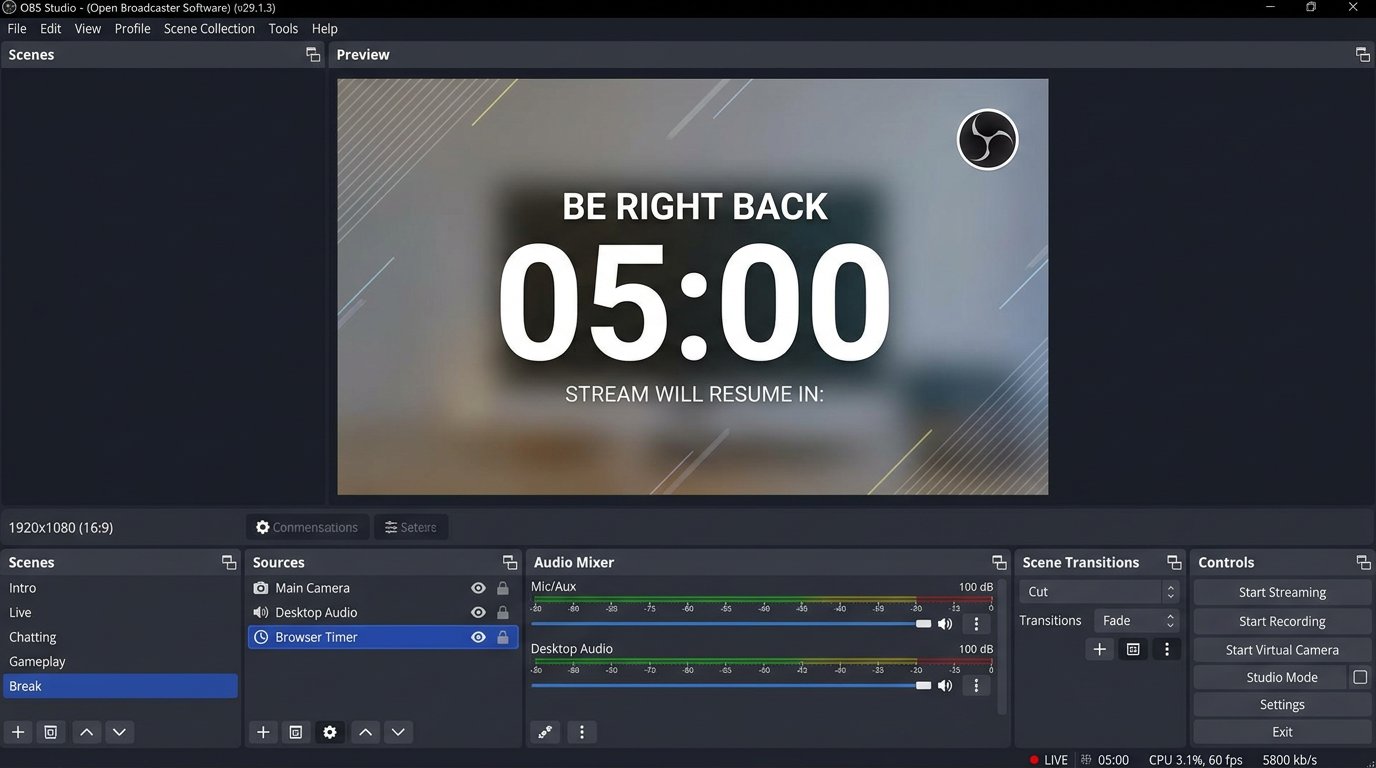
Timer-Neustart beim Wechsel zur Szene
Für Pausen gleicher Dauer konfiguriere die Browser-Quelle so, dass die Seite bei Aktivierung der Szene aktualisiert und bei Bedarf entladen wird, wenn die Quelle ausgeblendet ist. Die Formulierungen der Parameter können zwischen OBS-Versionen abweichen, aber der Sinn ist derselbe: Bei einem neuen Wechsel wird die Seite neu geöffnet und startet einen frischen Countdown.
Weise der Pausen-Szene eine eigene Tastenkombination zu und eine andere — für die Rückkehr zum Spiel, zur Kamera oder zur Gesprächsszene. Dann lässt sich die Pause ohne Suchen des passenden Eintrags in der OBS-Oberfläche einschalten.
Der Nachteil des automatischen Neustarts ist die feste Dauer. Wenn heute eine kurze Pause nötig ist und beim nächsten Mal eine längere, muss man die Einstellung des Widgets ändern, eine andere Quelle umschalten oder separate Szenen für verschiedene Intervalle verwenden.
Manuelles Aktualisieren der Quelle für Pausen unterschiedlicher Länge
Wenn sich die Dauer der Pausen ändert, kann die Browser-Quelle manuell aktualisiert werden. Ändere zuerst den Wert im Widget oder in der lokalen Datei, aktualisiere dann die Seite der Quelle und wechsle erst danach zur Szene.
Dieser Ansatz bietet mehr Kontrolle: Man kann jedes Mal die gewünschte Pausenlänge festlegen. Aber er hat einen Nachteil — während des Streams übersieht man leicht einen Schritt. Zum Beispiel ändert man den Wert des Timers, vergisst aber, die Browser-Quelle zu aktualisieren. Infolgedessen gelangt ein alter Countdown in die Übertragung.
Um das nicht erst im Stream zu prüfen, aktiviere den Vorschaumodus oder mache eine kurze lokale Aufnahme. Stelle sicher, dass der Timer mit dem richtigen Wert startet und nicht den Rest der vorherigen Pause anzeigt.
Lokaler HTML-Timer ohne externen Dienst
Eine lokale HTML-Seite wird auf dem Computer gespeichert und in der Browser-Quelle von OBS geöffnet. Internet ist dafür nicht nötig, und Aussehen sowie Dauer lassen sich in einem gewöhnlichen Texteditor ändern. Das ist praktisch, wenn du nicht von der Verfügbarkeit einer Drittanbieter-Seite abhängig sein willst.
In der Datei erstellt man einen Block zur Zeitanzeige und ein Skript, das die Anzahl der Sekunden einmal pro Sekunde verringert. Der Startwert wird in Sekunden angegeben: Für eine fünfminütige Pause gibt man beispielsweise die entsprechende Anzahl Sekunden an. Nach Ablauf des Countdowns kann man statt der Ziffern die Mitteilung „Bin gleich zurück“ ausgeben.
Füge eine Browser-Quelle hinzu, aktiviere die Verwendung einer lokalen Datei und wähle die erstellte HTML-Seite. Wenn in den Stilen der Seite ein transparenter Hintergrund angegeben ist, bleiben im Stream nur Ziffern und Text, und der Szenenhintergrund ist darunter sichtbar.
So änderst du die Dauer des lokalen Timers
Für eine neue Pause öffne die HTML-Datei, ändere die Anfangszahl der Sekunden, speichere die Änderungen und aktualisiere die Browser-Quelle in OBS. Wenn die Aktualisierung bei Aktivierung der Szene aktiviert ist, kann die neue Variante beim Wechsel zu ihr geladen werden. Das muss separat geprüft werden: Das Verhalten hängt von den Einstellungen der Quelle und der Seite selbst ab.
Die lokale Datei muss nach jeder Codeänderung geprüft werden. Ein Fehler im Skript, ein falscher Pfad oder ein deaktivierter Modus für lokale Dateien können auf der Szene einen leeren Bereich statt des Timers hinterlassen.
Der Nachteil dieser Methode ist die Notwendigkeit, die Datei manuell zu bearbeiten. Sie ist nicht so bequem für einen Streamer, der sich nicht mit HTML und JavaScript auskennen möchte. Für einfache Aufgaben lässt sich ein fertiges Widget schneller einrichten.
Countdown bis zur Rückkehrzeit und fertiges Video
Der Timer kann nicht eine feste Dauer, sondern die Zeit bis zu einer konkreten Stunde zählen. Diese Variante ist für eine lange geplante Pause nützlich. Die Seite vergleicht die Systemzeit des Computers mit der festgelegten Rückkehrzeit und zeigt das verbleibende Intervall an.
Der Nachteil eines Countdowns bis zu einer genauen Zeit ist die Abhängigkeit von der Systemuhr und den Plänen des Streamers. Wenn die Zeit am Computer falsch eingestellt ist oder die Pause verlängert werden musste, sind die Daten auf der Szene falsch. Für kurze Pausen ist ein fester Countdown meist einfacher und zuverlässiger.
Eine weitere Variante ist ein im Voraus vorbereitetes Video mit Hintergrund, Animation und Countdown. Füge es als Medienquelle hinzu und aktiviere den Neustart bei Aktivierung der Szene. Der Vorteil — ein Minimum an Quellen in OBS. Der Nachteil — die Dauer des Videos lässt sich nicht schnell ändern, und nach dem Ende des Videos ist eine Wiederholung, eine neue Szene oder eine andere Quelle erforderlich.
Ton, Mikrofon und Privatsphäre während der Pause
Der Wechsel zur Pausen-Szene schaltet nicht immer globale Audiogeräte ab. Mikrofon, Systemton, Sprachchat und Benachrichtigungen können im Stream bleiben, selbst wenn Kamera und Spiel ausgeblendet sind. Prüfe das Verhalten der Quellen im Mixer im Voraus.
Wenn während der Pause Stille gewünscht ist, schalte das Mikrofon mit einer separaten Aktion oder einer Szeneneinstellung aus oder stumm. Wenn Musik geplant ist, verwende nur Inhalte, für die Übertragungsrechte bestehen. Der Nachteil von Musik ist, dass sie die Kommunikation in Sprachkanälen stören, Zuschauer ablenken und Probleme für die Aufzeichnung des Streams verursachen kann.
Stelle außerdem sicher, dass auf der Szene keine Desktop-Aufnahme, kein Messenger-Fenster, kein Benachrichtigungsfeld oder eine Kameraquelle vorhanden ist. Der Pausenbildschirm sollte nicht nur das Bild, sondern auch alles verbergen, was du den Zuschauern nicht zeigen möchtest.
Überprüfung der Szene vor dem Start der Übertragung
- Der Timer ist auf dem Handy lesbar und wird nicht von anderen Elementen überdeckt.
- Der Countdown startet nach dem Wechsel zur Szene, nicht im Hintergrund.
- Die Browser-Quelle wird vor einer neuen Pause korrekt aktualisiert.
- Die Tastenkombinationen stehen nicht im Konflikt mit dem Spiel, Aufnahmeprogrammen und der Tonsteuerung.
- Auf der Szene gibt es keine Webcam, keinen Desktop, keine privaten Nachrichten und Benachrichtigungen.
- Mikrofon, Systemton und Musik funktionieren so, wie es für die Pause vorgesehen ist.
- Nach Ablauf des Countdowns ist dem Zuschauer klar, dass die Übertragung weiterläuft.
Last Articles
Was hat sich bei Design und Funktionen geändert Wir haben die Website aktualisiert, damit die Arbeit damit schneller und bequemer ist. Die wichtigste..
Good afternoon, I've collected all the news during this time.: 1. The main news is that prices for twitch viewers have been greatly reduced, while Tw..
1. Nutzen Sie den Aktionscode "December2025" für 15% Rabatt für alle unsere Zuschauer2. Wir haben bis zum 1. Januar die Grundpreise für unseren Konfig..
Twitch-Dienste sind wir arbeiten stabil, daher sind wir bereit, mit Trupps und Wiederverkäufern zusammenzuarbeiten, servicebesitzer, Bot-Besitzer ..
Wir haben unsere Twitch Viewer-Dienste vollständig aktualisiert und sind jetzt verfügbar stabil arbeiten. Wir verwenden nur hochwertige IP-Adresse..
Hello everyone! Today, we are announcing a new feature—"Twitch Viewer Configurator". Now, you can customize any plan for your Twitch channel. Choo..
Greetings, I have compiled a guide for streamers, which will be very relevant at the moment. Now YouTube and twitch have disabled monetization from vi..
We have finally developed the APINow it will be more convenient for our partner sites to work with us.To update the maximum tariffs for YouTube, an up..
Aufgrund der großen Beliebtheit der Partnerdienste und des Empfehlungsprogramms haben wir eine Kooperationstabelle erstellt. Das Wesentliche ist ganz ..
Unsere Dienste für Streamer








Unsere Dienste für Content-Ersteller






