
Koordinaten und Server-IP im Stream verstecken
Welche Daten Minecraft im Stream anzeigen kann
Koordinaten gelangen nicht nur über den Debug-Bildschirm F3 ins Bild. Sie werden von HUD-Clients, Mods, Minimaps, Vollbildkarten, Nachrichten nach dem Tod, Teleportationsbefehlen, Warps, Home-Punkten und Plugin-Benachrichtigungen ausgegeben. Manchmal sind keine Zahlen zu sehen, aber der Ort lässt sich trotzdem anhand der Route, Portale, Wege, eines seltenen Bioms, benachbarter Bauwerke oder der Aussicht aus dem Fenster der Basis ermitteln.
Die IP oder Domain des Servers wird meist über die Serverliste, die direkte Verbindung, den Launcher, einen Login-Fehler, den Verbindungsverlauf und den Browser preisgegeben. Noch gefährlicher sind das Hosting-Panel, die Serverkonsole, Logs und Konfigurationsdateien: Dort können interne Adressen, Ports, Tokens und Spieler-IPs enthalten sein.
Das Verbergen im Bild ersetzt keinen Serverschutz
Koordinaten lassen sich aus der Oberfläche entfernen, und gefährliche Menüs müssen nicht gezeigt werden. Mit der Adresse ist es schwieriger: Wenn die Domain in Discord, auf einem Monitoring-Dienst, in der Kanalbeschreibung veröffentlicht oder den Spielern bereits bekannt ist, macht das Verstecken der Serverliste sie nicht geschlossen. OBS schützt vor einem versehentlichen Leak, nicht vor einer Adresse, die bereits verbreitet ist.
Verbergen Sie die Daten im Bild und regeln Sie den Zugang zum Server separat. Für eine private Welt braucht es eine Whitelist, Rollen, Claims und kontrollierte Einladungen. Bei einem öffentlichen Server sind der Schutz vor unerwünschten Verbindungen, Moderation, Backups und die Bereitschaft, dass die Adresse gefunden oder an andere Spieler weitergegeben wird, wichtiger.
F3 und Debug-Bildschirme nicht in der Spielszene öffnen
In der Java Edition zeigt F3 die genauen Koordinaten, die Dimension, die Blickrichtung, Chunk-Daten, die Client-Version und technische Informationen zur Welt. Dem Zuschauer genügt ein einziges Bild: Die Aufnahme lässt sich pausieren, das Bild vergrößern und die benötigten Werte abschreiben.
Wenn F3 zur Navigation oder zur Spielprüfung benötigt wird, wechseln Sie zuerst auf eine sichere Szene. Dasselbe gilt für Debug-Menüs von Mods, den Statistik-Bildschirm, die Mod-Liste und technische Overlays. Der einzige Nachteil dieses Ansatzes: Man muss sich angewöhnen, die Szene vor dem Tastendruck zu wechseln und nicht danach.
Koordinaten im HUD und in den Welt-Einstellungen deaktivieren
In der Bedrock Edition lassen sich Koordinaten in den Welt-Einstellungen aktivieren und dauerhaft anzeigen. Prüfen Sie sie vor dem Stream direkt in der Welt und nicht nur im Client-Menü. In der Java Edition werden Koordinaten meist durch Mods, Client-Modpacks, Minimaps und separate HUD-Panels hinzugefügt.
Untersuchen Sie die Oberfläche während des Spiels, im Pause-Menü, im Inventar, auf dem Todesbildschirm und nach einer Teleportation. Prüfen Sie separat die Entfernung zum Haus, die Richtung zum Waypoint, den Regionsnamen, Benachrichtigungen beim Betreten eines Claims und Hinweise von Navigationsmods. Das vollständige Deaktivieren solcher Elemente macht die Fortbewegung unbequemer, besonders auf großen Karten.
Minimap und Vollbildkarte einstellen
Die Minimap verrät die Basis auch ohne Koordinaten. Auf ihr können die Küstenlinie, ein Tunnelsystem, Farmen, ein Portal, Wege, Gebäudeumrisse und die Bewegungsrichtung sichtbar sein. Die Vollbildkarte zeigt oft noch mehr: Cursor-Koordinaten, Punktbeschriftungen, die Route und private Markierungen.
Blenden Sie die Namen von Waypoint-Punkten, Cursor-Koordinaten, den Weg zum Haus und Markierungen aus, die den Zuschauern nicht gezeigt werden dürfen. Wenn der Mod das separate Ausblenden der nötigen Elemente nicht erlaubt, öffnen Sie die Karte nur unter einer Abdeckung. Der Nachteil: Man muss sich ohne Karte im Bild orientieren oder während der Navigation kurze Pausen einlegen.
Chat, Befehle und Systemnachrichten prüfen
Der Ingame-Chat verrät nicht selten Koordinaten über Home-, Warp-, Teleportations-, Struktursuch-, Todes- und Gebietsschutz-Befehle. Plugins können den Punkt eines Claims, eines Clans, eines Spielers, des letzten Todes oder eines Ortes senden, an dem eine Einschränkung ausgelöst wurde. Auch private Nachrichten der Administration können im allgemeinen Chatfenster erscheinen.
Testen Sie vor dem Stream die gewohnten Befehle in einer sicheren Umgebung und sehen Sie nach, welche Antworten der Client erhält. Befehle mit Koordinaten geben Sie erst ein, nachdem Sie auf die Abdeckung gewechselt haben. Das Verstecken des Chats hat einen Nachteil: Zuschauer sehen möglicherweise einen Teil der Kommunikation und der Spielereignisse nicht, daher ist für den normalen Chat ein separates sauberes Format ohne technische Nachrichten besser.
In OBS die Fensteraufnahme von Minecraft verwenden
Für die Spielszene ist die Quelle „Fensteraufnahme“, ausgewählt auf das Minecraft-Fenster, sicherer. Sie erfasst nicht den Launcher, den Browser, den Datei-Explorer, den Messenger, das Hosting-Panel und andere Desktop-Fenster. Das verbirgt weder F3, die Karte noch den Chat im Spiel, senkt aber deutlich das Risiko, die IP und Servicedaten außerhalb des Clients zu zeigen.
Prüfen Sie, dass in der OBS-Vorschau tatsächlich das Gameplay ausgewählt ist, ohne Taskleiste, benachbarte Fenster und Systembenachrichtigungen. Nach einem Wechsel des Launchers, des Modpacks, des Bildschirmmodus oder der Client-Version sehen Sie sich die Quelle erneut an: Die Fensteraufnahme wird manchmal schwarz, hängt sich an ein anderes Fenster oder funktioniert wegen unterschiedlicher Rechte von OBS und Spiel nicht mehr.
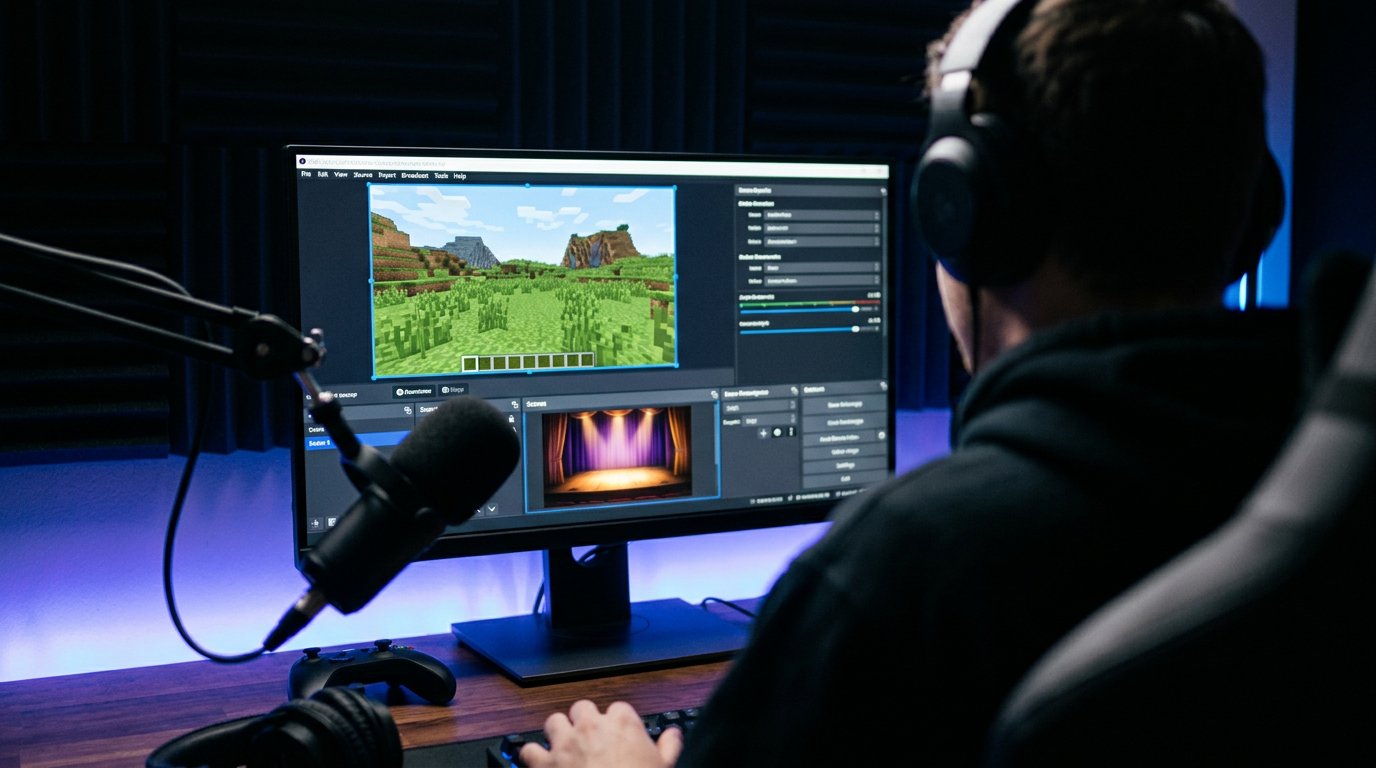
Eine separate Szene für gefährliche Aktionen vorbereiten
Eine Platzhalter-Szene wird für den Serverbeitritt, das Öffnen des Launchers, die Serverliste, die direkte Verbindung, die Karte, Befehle und technische Fenster benötigt. Sie darf keine Desktop-Aufnahme, kein Minecraft-Fenster, keinen Browser und keine Benachrichtigungsquellen enthalten. Geeignet sind ein statisches Bild, ein sicherer Kommunikationsbildschirm oder eine vorbereitete Szene mit Kamera.
Legen Sie separate Hotkeys für die Spielszene und die Abdeckung fest, die sich nicht mit der Steuerung von Minecraft, Mods und Voice-Chat überschneiden. Prüfen Sie das Umschalten mit einer lokalen Aufnahme. Der Nachteil einer Platzhalter-Szene: Pausen werden sichtbar, und ein Fehler beim Hotkey kann das Gegenteil bewirken.
Die IP im Client und Launcher verbergen
Zeigen Sie die Serverliste und das Fenster der direkten Verbindung nicht in der Spielszene. Darin können Domains, IPs, Ports, Projektbeschreibungen, Links, der Verbindungsverlauf und die Namen interner Testwelten stehen. Selbst wenn Spieler über eine Domain beitreten, sollte man die Adresse ohne separate Entscheidung des Serverbesitzers nicht als sicher für die öffentliche Anzeige betrachten.
Entfernen Sie vor dem Stream technische Adressen, Testserver und Administrationseinträge aus der sichtbaren Liste. Schließen Sie im Launcher die Tabs mit Konto, Einstellungen, Logs und Startoptionen. Der Nachteil der Listenbereinigung: Gespeicherte Adressen müssen in einer separaten Konfiguration aufbewahrt oder nach dem Stream wiederhergestellt werden.
Hosting-Panel, Konsole und Logs nicht zeigen
Die Adresse, die Spieler eingeben, kann sich von der tatsächlichen Server-IP unterscheiden: Vor dem Spielserver wird manchmal eine Domain, ein Proxy oder eine andere Schutzschicht verwendet. Doch die technische IP aus dem Verwaltungspanel, den DNS-Einträgen, der Konsole und der Konfiguration offenbart das interne Schema des Projekts und ist für einen Angreifer in der Regel wertvoller als die öffentliche Eintrittsadresse.
Öffnen Sie im Stream keine Verbindungs-Logs, Konfigurationsdateien, Konsolen, Hosting-Panels und Backup-Codes. Dort können Spieler-IPs, Bot-Tokens, Dateipfade, Dienst-Ports und Daten der Administratoren enthalten sein. Für einen technischen Stream ist ein separater Testserver mit bereinigten Konfigurationen besser.
Externe Benachrichtigungen und überflüssige Fenster deaktivieren
Eine Benachrichtigung von Browser, E-Mail, Discord, Launcher oder Server-Panel kann die Adresse indirekt verraten: über einen Link zur Welt, eine Nachricht eines Moderators, den Namen eines geschlossenen Kanals oder ein Bot-Log. Besonders häufig passieren solche Leaks, wenn das Spiel im Fenstermodus läuft und der Streamer versehentlich zwischen Anwendungen wechselt.
Aktivieren Sie den Modus ohne Benachrichtigungen, schließen Sie unnötige Tabs und verlegen Sie den Moderations-Chat auf einen Monitor, der nicht erfasst wird. Der Nachteil eines zweiten Monitors: Ein Fenster kann versehentlich ins Bild gezogen werden, daher sollte die Desktop-Aufnahme für die Hauptspielszene trotzdem nicht verwendet werden.
Zuschauer nicht in Echtzeit zur Basis führen
Ein verstecktes HUD rettet die Basis nicht, wenn der Stream den Weg vom Spawn bis zum Eingang zeigt. Zuschauer können die Richtung, Biome, Reisezeit, Eisenbahn, Portale, Abzweigungen und auffällige Orientierungspunkte verfolgen. Nach dem Stream lässt sich die Route erneut ansehen und ohne genaue Koordinaten wiederholen.
Zeigen Sie den Anflug auf ein geheimes Objekt nicht aus der Luft, und zeigen Sie keine unauffälligen Tunnel und Portalausgänge. Eine Stream-Verzögerung erschwert die sofortige Verfolgung, entfernt die Daten aber nicht aus der Aufnahme. Ihr Nachteil: Der Chat reagiert später, und die Interaktion mit dem Publikum wird schwächer.
Zugang und Rechte der Spieler einschränken
Für einen geschlossenen Server nutzen Sie eine Whitelist, persönliche Einladungen und Rollen mit minimal notwendigen Rechten. Geben Sie Zugriff auf Befehle, Logs und administrative Menüs nicht an diejenigen, die ihn nicht brauchen. Bei einem öffentlichen Projekt konfigurieren Sie separat Claims, Regeln, Moderation und Welt-Backups.
Gebietsschutz und Backups sind nötig, selbst wenn die Koordinaten nie im Stream aufgetaucht sind. Einschränkungen erschweren neuen Spielern den Beitritt und erhöhen die Belastung der Moderatoren, dafür wird ein versehentlicher Leak der Adresse oder Route nicht sofort zum Zugang zu wertvollen Bauwerken.
Was nach einem Leak der IP oder der Koordinaten zu tun ist
Wenn eine Adresse, Koordinaten oder technische Daten in den Stream gelangt sind, wechseln Sie auf die Abdeckung und stoppen Sie die Anzeige des gefährlichen Fensters. Löschen oder schneiden Sie nach dem Stream die Aufnahme, Clips und kurzen Fragmente mit dem Leak. Das garantiert nicht, dass die Information verschwindet: Zuschauer könnten das Bild gespeichert haben, aber es verringert die Zahl neuer Aufrufe.
Bewerten Sie, was genau gezeigt wurde: eine öffentliche Domain, die Eintritts-IP, eine interne Host-Adresse, die Koordinaten der Basis oder die Route dorthin. Ändern Sie bei Bedarf die Eintrittsadresse, erneuern Sie Einladungen, beschränken Sie den Zugang und verlegen Sie wertvolle Objekte. Eine Adressänderung bringt Unannehmlichkeiten für die Spieler mit sich und erfordert eine Prüfung der Verbindungen.
Den Stream vor dem Start mit einer lokalen Aufnahme prüfen
Machen Sie eine kurze Aufnahme und gehen Sie das übliche Szenario durch: Client-Start, Serverbeitritt, Inventar, Chat, Tod, Teleportation, Pause, Karte, Rückkehr ins Menü und Szenenwechsel. Sehen Sie sich die Datei in voller Größe an und nicht nur die OBS-Vorschau: Kleine Beschriftungen und Benachrichtigungen sind darin besser erkennbar.
Wiederholen Sie die Prüfung nach der Installation eines Mods, dem Wechsel des Launchers, einem Modpack-Update, dem Hinzufügen eines Widgets oder dem Neukonfigurieren der Szenen. Der einzige Nachteil einer Testaufnahme ist der Zeitaufwand, doch sie hilft, einen Leak zu finden, bevor ihn die Zuschauer sehen.
Checkliste vor dem Minecraft-Stream
- In der OBS-Spielszene wird die „Fensteraufnahme“ von Minecraft verwendet, nicht die Desktop-Aufnahme.
- In der Vorschau gibt es keine Taskleiste, keinen Browser, keinen Launcher, keine Messenger und keine externen Benachrichtigungen.
- Die Platzhalter-Szene wird per Hotkey umgeschaltet und enthält keine Aufnahme des Spiels oder des Bildschirms.
- F3, HUD mit Koordinaten, der Debug-Bildschirm und technische Overlays werden nicht im Bild geöffnet.
- Auf der Minimap sind private Markierungen, die Route zur Basis, Punktnamen und Cursor-Koordinaten ausgeblendet.
- Befehle, Chat, Todesnachrichten, Warps und Claims zeigen keine Koordinaten.
- Serverliste, direkte Verbindung und Launcher werden nur unter der Abdeckung geöffnet.
- Hosting-Panel, Konsole, Logs und Konfigurationen sind nicht zu den OBS-Quellen hinzugefügt.
- Benachrichtigungen sind deaktiviert, und Moderationsfenster liegen außerhalb des Aufnahmebereichs.
- Ein Testvideo mit Serverbeitritt und Szenenwechsel wurde aufgenommen und angesehen.
Last Articles
Was hat sich bei Design und Funktionen geändert Wir haben die Website aktualisiert, damit die Arbeit damit schneller und bequemer ist. Die wichtigste..
Good afternoon, I've collected all the news during this time.: 1. The main news is that prices for twitch viewers have been greatly reduced, while Tw..
1. Nutzen Sie den Aktionscode "December2025" für 15% Rabatt für alle unsere Zuschauer2. Wir haben bis zum 1. Januar die Grundpreise für unseren Konfig..
Twitch-Dienste sind wir arbeiten stabil, daher sind wir bereit, mit Trupps und Wiederverkäufern zusammenzuarbeiten, servicebesitzer, Bot-Besitzer ..
Wir haben unsere Twitch Viewer-Dienste vollständig aktualisiert und sind jetzt verfügbar stabil arbeiten. Wir verwenden nur hochwertige IP-Adresse..
Hello everyone! Today, we are announcing a new feature—"Twitch Viewer Configurator". Now, you can customize any plan for your Twitch channel. Choo..
Greetings, I have compiled a guide for streamers, which will be very relevant at the moment. Now YouTube and twitch have disabled monetization from vi..
We have finally developed the APINow it will be more convenient for our partner sites to work with us.To update the maximum tariffs for YouTube, an up..
Aufgrund der großen Beliebtheit der Partnerdienste und des Empfehlungsprogramms haben wir eine Kooperationstabelle erstellt. Das Wesentliche ist ganz ..
Unsere Dienste für Streamer








Unsere Dienste für Content-Ersteller






