
So schützt du private Nachrichten und BattleTag in WoW während des Streams
Welche Daten ins Bild geraten können
In World of Warcraft kann der Zuschauer nicht nur den Text privater Unterhaltungen sehen. Ein Risiko entsteht durch Pop-up-Benachrichtigungen, das Battle.net-Fenster mit der Freundesliste, Gruppeneinladungen, Gilden-Anfragen, Community-Nachrichten und den Chatverlauf. Der BattleTag wird manchmal nicht im Dialog selbst angezeigt, sondern neben einer Benachrichtigung, in der Freundesliste oder im Einladungsfenster. Wenn das gesamte Spielinterface im Bild ist, reicht es nicht, nur eine Chatzeile zu verstecken.
Die Einstellungen müssen genau in der OBS-Szene geprüft werden, die im Stream verwendet wird. Das Spielfenster auf dem Hauptmonitor kann sicher aussehen, während im erfassten Bereich noch das Chatfenster, Benachrichtigungen oder ein zweiter Bildschirm zu sehen sind.
Aktiviere den Streamer-Modus in den WoW-Einstellungen
In aktuellen Versionen des WoW-Clients gibt es einen Streamer-Modus, der die Anzeige eines Teils der persönlichen Daten einschränkt. Die Namen der Bereiche und die verfügbaren Schalter können je nach Spielversion und Client-Sprache abweichen, daher solltest du nach dem Aktivieren die sozialen Panels öffnen und das Ergebnis selbst prüfen. Achte besonders auf die Freundesliste, Battle.net-Nachrichten und Einladungen.
Dieser Modus ist als Basisschutz nützlich, ersetzt aber nicht die Einrichtung von Chat und OBS. Er macht nicht alle Addons sicher, löscht nicht den alten Nachrichtenverlauf und schließt nicht aus, dass der Charaktername oder BattleTag in einem ungewöhnlichen Interface-Fenster erscheint. Sein Nachteil ist, dass ein Teil der gewohnten sozialen Informationen während des Spiels weniger gut lesbar sein kann.
Erstelle einen separaten Chat-Tab für den Stream
Die sicherste Variante ist, den Haupt-Tab, in dem Flüstern, Freundesnachrichten und Systembenachrichtigungen eingehen, nicht im Stream anzuzeigen. Erstelle einen separaten Chat-Tab für den Stream und lasse darin nur die benötigten Kanäle: Kampf, Beute, Gruppe, Schlachtzug oder Gilde – je nach Format der Übertragung. Deaktiviere in den Filtereinstellungen des Tabs private Nachrichten und Kategorien, die persönliche Daten preisgeben könnten.
Den Haupt-Tab mit privaten Unterhaltungen kannst du separat lassen und dorthin verschieben, wo er nicht in die Szene gerät. Der Nachteil dieser Methode ist, dass wichtige Nachrichten leicht übersehen werden: Eine Einladung von Teammitgliedern oder eine Warnung von einem Moderator kann im versteckten Tab bleiben.
Entferne den Verlauf privater Nachrichten vor dem Stream
Der Tab-Filter löst nicht immer das Problem, wenn im sichtbaren Bereich bereits alte Unterhaltungen stehen. Leere oder schließe vor dem Start des Streams den Chat, der für private Dialoge genutzt wurde, und stelle sicher, dass er nach einem Neuladen des Interfaces nicht an die alte Stelle zurückkehrt. Wenn ein Chat-Addon verwendet wird, prüfe dessen separate Tabs, das Nachrichtenprotokoll und Pop-up-Fenster.
Addons speichern häufig den Verlauf zwischen Spielsitzungen, fügen Account-Markierungen hinzu oder zeigen Nachrichten über dem Standard-Interface an. Ein solches Addon vor dem Stream zu deaktivieren, kann sicherer sein, als zu versuchen, es während des Spiels einzurichten. Der Nachteil ist, dass praktische Funktionen verloren gehen können: das Kopieren von Links, erweiterte Filter, die schnelle Nachrichtensuche.
Deaktiviere Pop-up-Benachrichtigungen und den Flüster-Ton
Selbst ein versteckter Chat schützt nicht vor einer Pop-up-Benachrichtigung. Prüfe die Benachrichtigungen zu neuen Nachrichten, Einladungen, Freundschaftsanfragen, Community-Aktivitäten und Battle.net-Nachrichten. Wenn das Interface oder ein Addon den Flüstertext in einem separaten Fenster anzeigt, muss dies deaktiviert oder aus dem erfassten Bereich entfernt werden. Auch der Ton für private Nachrichten sollte ausgeschaltet werden: Er verrät zwar nicht den BattleTag, kann aber die Aufmerksamkeit der Zuschauer auf einen versteckten Dialog lenken.
Verlasse dich nicht auf den Status „Beschäftigt“ als Sperre für Unterhaltungen. Er hilft, die Beschäftigung anzuzeigen, ersetzt aber keine Filter und garantiert nicht, dass eine Nachricht nicht im Interface erscheint. Das vollständige Ignorieren eines bestimmten Spielers wirkt ebenfalls nur gegen diesen Spieler und kann die Kommunikation mit Gruppe oder Schlachtzug behindern.
Zeige soziale Fenster nicht in der Hauptszene
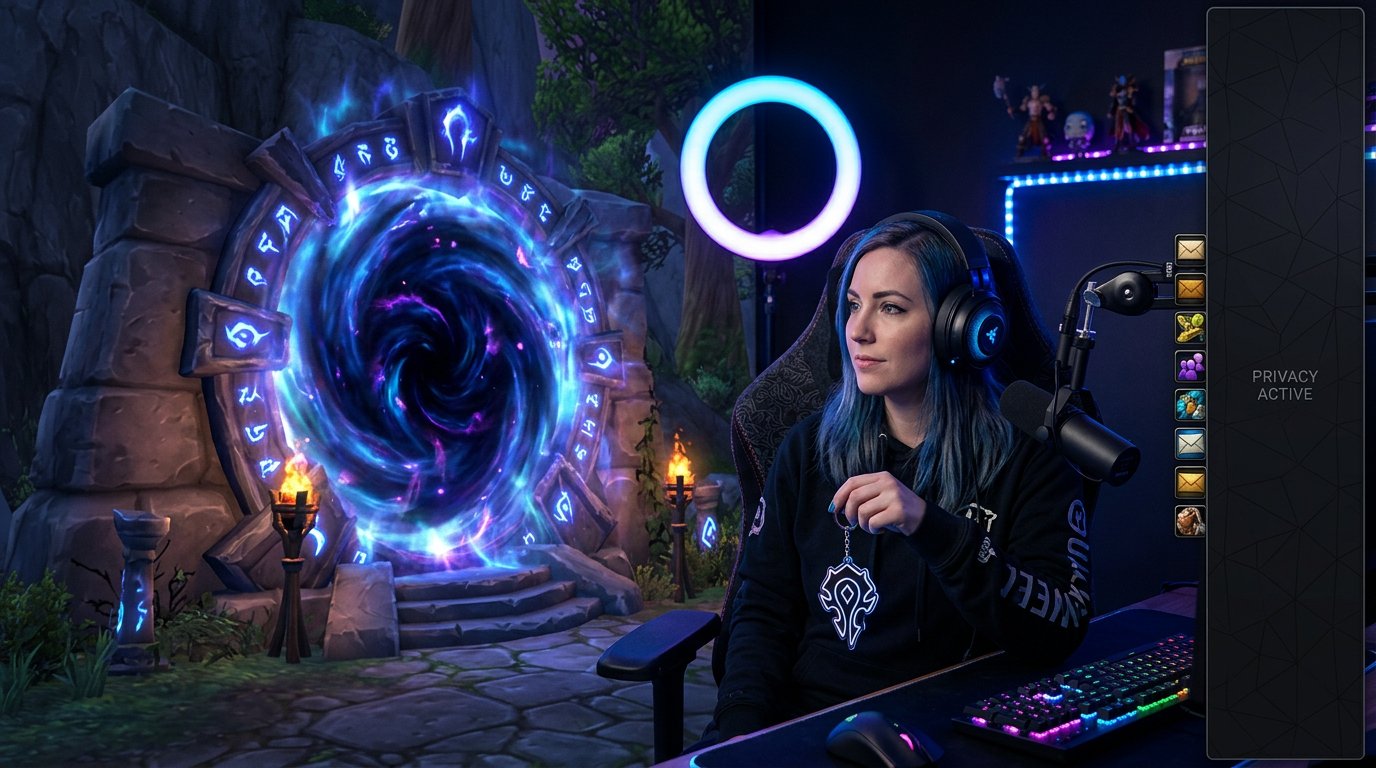
Der BattleTag erscheint meist beim Öffnen sozialer Funktionen: der Freundesliste, des Battle.net-Fensters, einer Gruppeneinladung oder eines Dialogs mit einem Freund. Erstelle eine separate OBS-Szene für Pausen, Gruppeneinstellungen und Kommunikation außerhalb des Spiels. Öffne diese Fenster in der Spielszene nicht, selbst wenn der Streamer-Modus aktiviert ist. Wenn du eine Einladung annehmen musst, wechsle zu einem Platzhalterbildschirm oder deaktiviere vorübergehend die Spielaufnahme.
Das Zuschneiden des Interfaces in OBS versteckt nur den festen Bereich, schützt aber nicht vor Fenstern, die in der Bildschirmmitte erscheinen. Der Nachteil einer separaten Szene ist, dass man manuell umschalten muss, und ein Fehler bei der Tastenkombination trotzdem persönliche Daten zeigen kann.
Richte die World of Warcraft-Aufnahme in OBS ein
Für einen Spiel-Stream ist es in der Regel sicherer, die Aufnahme eines bestimmten Fensters oder Spiels statt der Aufnahme des gesamten Displays zu verwenden. So geraten keine Messenger, Browser, Arbeitsordner und Systembenachrichtigungen ins Bild. Das versteckt jedoch nicht die Elemente von WoW selbst: Chat, BattleTag und Spiel-Pop-ups bleiben weiterhin sichtbar, wenn sie sich innerhalb des Clients befinden.
Wenn die Display-Aufnahme verwendet wird, deaktiviere die Benachrichtigungen des Betriebssystems und schließe Programme, die den Accountnamen, Nachrichten oder E-Mails anzeigen könnten. Platziere auf dem zweiten Monitor kein Battle.net-Fenster, Discord, einen Browser mit dem persönlichen Konto oder das Kanal-Dashboard, wenn dieser Monitor manchmal in die Szene eingebunden wird. Der Nachteil der Fensteraufnahme ist, dass die OBS-Quelle nach einem Wechsel des Bildschirmmodus oder einem Neustart des Clients erneut geprüft werden muss.
Prüfe Addons, Makros und Interface-Hinweise
Raid- und soziale Addons können Benachrichtigungen zu Einladungen, Nachrichten, Anfragen und Freundesstatus über dem Spielinterface anzeigen. Prüfe separat die Addons für Chat, Gruppensuche, Gilde, Kalender und Raid-Verwaltung. Wenn ein Addon eine Benachrichtigung mit dem Namen des Absenders anzeigt, stelle sicher, dass dort kein BattleTag oder eine andere Account-Kennung erscheint.
Prüfe Makros und Tastenbelegungen, die soziale Fenster öffnen. Ein versehentliches Drücken einer Tastenkombination während des Kampfes kann die Freundesliste direkt in den Stream bringen. Es ist praktisch, solche Aktionen auf Kombinationen zu legen, die im Spiel nicht verwendet werden, oder sie vor der Übertragung vorübergehend zu entfernen. Der Nachteil ist, dass einige schnelle Aktionen langsamer werden, besonders beim Gruppenzusammenstellen.
Teste den Schutz vor dem Start des Streams
Starte eine lokale Aufnahme oder einen privaten Test-Stream und bitte einen Bekannten, eine private Nachricht, eine Gruppeneinladung und eine Freundschaftsanfrage zu senden. Öffne die entsprechenden Spielpanels, wechsle die OBS-Szenen, minimiere und maximiere den Client. Prüfe, was nach einem Neuladen des Interfaces, einem Charakterwechsel und einem erneuten Einloggen passiert: Genau in diesen Momenten können Chat und Addons ihre Standardposition wieder einnehmen.
- Stelle sicher, dass Flüstern im Streaming-Chat-Tab nicht sichtbar ist.
- Prüfe die Benachrichtigungen zu Einladungen und Battle.net-Nachrichten.
- Öffne die Freundesliste nur in der Testszene oder außerhalb der Aufnahme.
- Sieh dir die Aufnahme im Vollbild an: Ein kleiner BattleTag ist in der OBS-Vorschau leicht zu übersehen.
- Prüfe, ob Addons den alten Verlauf privater Unterhaltungen anzeigen.
Was tun, wenn eine private Nachricht bereits ins Bild geraten ist
Wechsle sofort zu einer sicheren Szene oder stoppe vorübergehend die Spielaufnahme. Versuche nicht, das Fenster zu schließen, solange es im Live-Stream zu sehen ist: Die Zuschauer werden es länger sehen. Ändere danach die Einstellung, durch die die Nachricht erschienen ist, und wiederhole den Test. Wenn die Aufnahme lokal gespeichert wird, markiere den Moment des Lecks, um ihn aus dem VOD zu schneiden oder den Zugriff auf die Aufnahme auf der Plattform einzuschränken.
Das Löschen des Fragments macht nicht ungeschehen, dass die Information im Live-Stream gesehen werden konnte. Deshalb ist es besser, die sichtbaren Kanäle im Voraus einzuschränken, soziale Fenster aus der Hauptszene zu entfernen und das Interface nach jedem größeren WoW-Update oder Addon-Paket zu testen.
Last Articles
Was hat sich bei Design und Funktionen geändert Wir haben die Website aktualisiert, damit die Arbeit damit schneller und bequemer ist. Die wichtigste..
Good afternoon, I've collected all the news during this time.: 1. The main news is that prices for twitch viewers have been greatly reduced, while Tw..
1. Nutzen Sie den Aktionscode "December2025" für 15% Rabatt für alle unsere Zuschauer2. Wir haben bis zum 1. Januar die Grundpreise für unseren Konfig..
Twitch-Dienste sind wir arbeiten stabil, daher sind wir bereit, mit Trupps und Wiederverkäufern zusammenzuarbeiten, servicebesitzer, Bot-Besitzer ..
Wir haben unsere Twitch Viewer-Dienste vollständig aktualisiert und sind jetzt verfügbar stabil arbeiten. Wir verwenden nur hochwertige IP-Adresse..
Hello everyone! Today, we are announcing a new feature—"Twitch Viewer Configurator". Now, you can customize any plan for your Twitch channel. Choo..
Greetings, I have compiled a guide for streamers, which will be very relevant at the moment. Now YouTube and twitch have disabled monetization from vi..
We have finally developed the APINow it will be more convenient for our partner sites to work with us.To update the maximum tariffs for YouTube, an up..
Aufgrund der großen Beliebtheit der Partnerdienste und des Empfehlungsprogramms haben wir eine Kooperationstabelle erstellt. Das Wesentliche ist ganz ..
Unsere Dienste für Streamer








Unsere Dienste für Content-Ersteller






