
So versteckst du die Namen von Verbündeten und Gegnern in League of Legends im Stream
Welche Namen im Stream im Bild landen
In League of Legends sind Spielernamen nicht nur über den Champions sichtbar. Sie erscheinen in der Lobby, im Champion-Auswahlbildschirm, im Ladebildschirm, in der Punktetabelle über die Tab-Taste, im Spielchat, in der Freundesliste, bei Gruppeneinladungen, in Benachrichtigungen und in der Nachspielstatistik.
Das Deaktivieren der Namen in den Spieleinstellungen macht den Stream nicht vollständig anonym. Es wirkt sich auf die Match-Oberfläche aus, während Client, Draft und Pop-ups separat über eine Szene oder einen Capture abgedeckt werden müssen.
Wo du die Beschwörernamen im Match deaktivierst
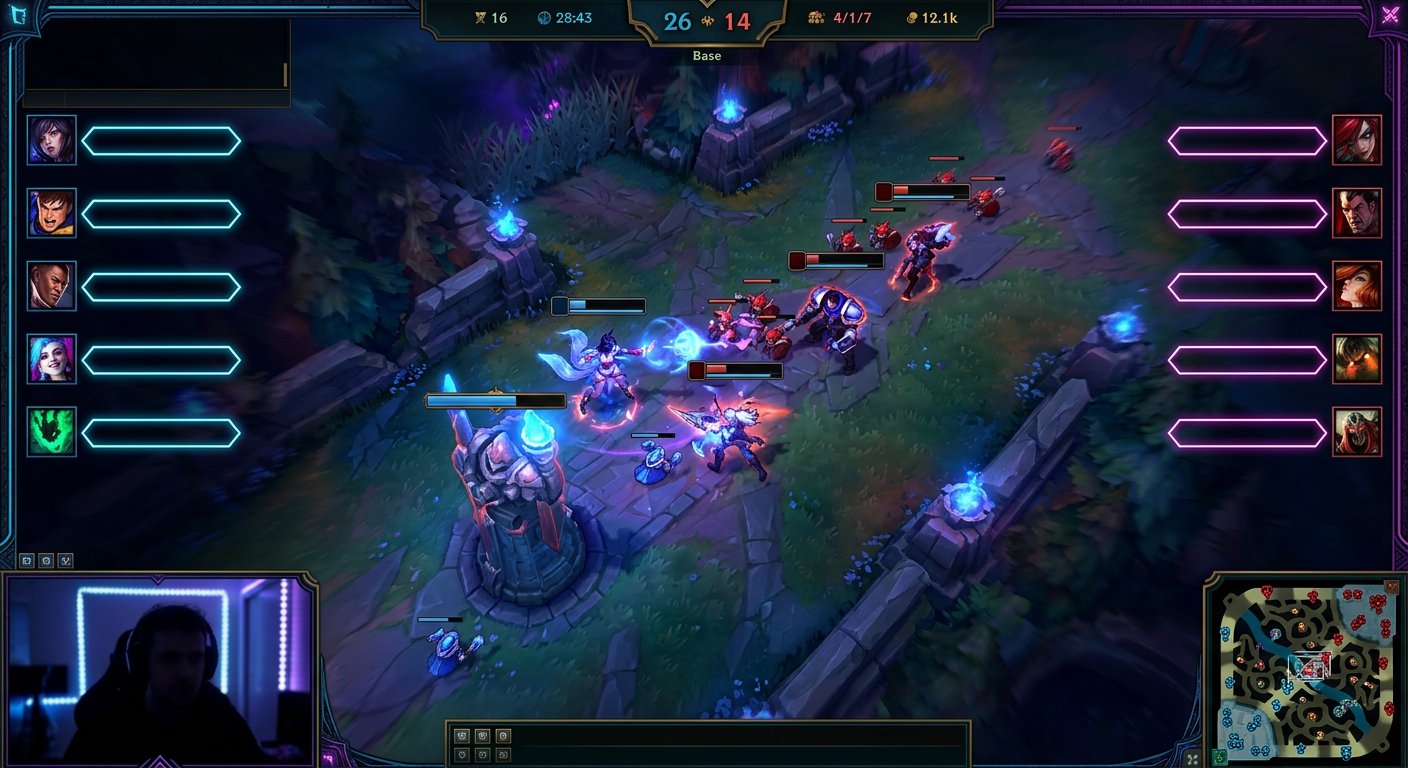
Drücke während eines Matches Esc, öffne den Bereich „Interface“ und entferne das Häkchen bei „Beschwörernamen anzeigen“. In der englischsprachigen Client-Version heißt dieser Punkt Show Summoner Names.
Nach dem Deaktivieren werden über den Champions die Champion-Namen statt der Riot IDs der Spieler angezeigt. Diese Einstellung gilt genau für Verbündete und Gegner auf dem Spielfeld.
- Öffne den Trainingsmodus oder ein benutzerdefiniertes Spiel.
- Richte die Kamera auf einen Verbündeten und einen Gegner.
- Prüfe die Beschriftungen über den Lebensbalken.
- Öffne die Punktetabelle mit der Tab-Taste.
Nachteil der Einstellung: Sie verbirgt die Namen nicht in allen Elementen der Oberfläche. Insbesondere können Namen in der Punktetabelle, im Chat oder auf den Bildschirmen des Clients bleiben — das hängt vom jeweiligen Bildschirm ab.
Was die Einstellung „Meinen Namen außerhalb des Spiels verbergen“ bewirkt
Die Einstellung befindet sich im League of Legends-Client: Klicke auf das Zahnrad-Symbol oben rechts, öffne „Allgemein“ und aktiviere „Meinen Namen außerhalb des Spiels verbergen“. In der englischsprachigen Client-Version heißt sie Hide my name outside of game.
Dieser Punkt verbirgt nur deinen eigenen Namen im Client: zum Beispiel in der Freundesliste und in einzelnen Elementen der Lobby. Er ersetzt nicht die Riot IDs von Verbündeten und Gegnern im Match, verbirgt deren Namen nicht im Ladebildschirm und maskiert nicht die Punktetabelle.
„Meinen Namen außerhalb des Spiels verbergen“ ist kein Modus, der alle Spieler im Stream anonymisiert. Um Verbündete und Gegner im Match zu verbergen, deaktiviere „Beschwörernamen anzeigen“ und decke den Client über eine separate Szene ab.
Nachteil dieser Einstellung: Zuschauer können trotzdem fremde Namen sehen, und Bekannte erkennen möglicherweise nicht sofort, dass du online bist.
So deckst du Lobby und Champion-Auswahl ab
In der Lobby und im Champion-Auswahlbildschirm sind die Namen der Teilnehmer meist vollständig sichtbar. Die integrierte Einstellung „Beschwörernamen anzeigen“ gilt nicht für diese Bildschirme. Die zuverlässigste Variante ist, den League of Legends-Client erst nach dem Laden ins Match nicht auf Sendung zu bringen.
Bereite eine separate Szene in OBS oder einem anderen Programm vor: ein Standbild, die Kamera, den Stream-Chat oder einen Wartebildschirm. Wechsle dorthin, bevor du die Lobby erstellst, und stelle den Spiel-Capture erst nach dem Ladebildschirm oder nach dem Erscheinen der Spieloberfläche wieder her.
Nachteil dieser Methode: Das Publikum sieht weder Picks, Bans, den Draft-Timer noch die Spielvorbereitung. Für Zuschauer, die Ranglistenspiele oder Turniere verfolgen, ist das ein spürbarer Verlust an Inhalt.
Maske in OBS für Punktetabelle und Chat
Wenn Namen in einem bestimmten Bereich bleiben, lege über die Spielquelle ein Rechteck, ein Bild oder ein Overlay-Panel. Eine Maske eignet sich für Bereiche mit fester Position: den oberen Teil der Punktetabelle, den Block des Spielchats oder Benachrichtigungen.
In OBS ist es praktischer, die Maske als separate Quelle in der Spielszene anzulegen. Platziere sie über dem gewünschten Bereich und prüfe dann den Capture im Fenster- und im Vollbildmodus. Wenn du die Spielauflösung änderst, muss die Position der Maske erneut geprüft werden.
Nachteil der Maske: Sie verdeckt zusammen mit den Namen auch nützliche Daten — Punktestand, KDA, Items, Teamnachrichten oder Timer.
Spielquelle zuschneiden statt Maske
Für den Client-Capture ist es praktischer, die Fensterquelle zuzuschneiden, statt die Namen zu überdecken. Wähle in OBS die Capture-Quelle aus, halte Alt gedrückt und ziehe an ihren Rändern. So kannst du die seitliche Freundesleiste, den oberen Teil des Clients oder den Benachrichtigungsbereich entfernen.
Das Zuschneiden ist nützlich, wenn auf der Szene nur die Mitte der Lobby oder ein Teil des Drafts gebraucht wird. Es erfordert nicht, einen dekorativen Rahmen an die Oberfläche anzupassen, und überdeckt den Bildschirm nicht mit einem separaten Objekt.
Nachteil des Zuschneidens: Zusammen mit der Seitenleiste oder dem oberen Teil des Fensters können Timer, Pick-Liste, Chat oder andere wichtige Informationen verschwinden.
Chat, Freunde und Pop-up-Benachrichtigungen
Schließe vor dem Stream private Unterhaltungen und die Freundesliste. Erfasse nicht den gesamten Desktop, wenn für die Übertragung „Spielaufnahme“ oder „Fensteraufnahme“ ausreicht. Bei der Display-Aufnahme können Client-Benachrichtigungen, Messenger und der Browser ins Bild geraten.
- Schließe Dialoge im League of Legends-Client.
- Lass die Freundesliste nicht auf der Szene mit dem Client geöffnet.
- Prüfe Gruppeneinladungen und Benachrichtigungen über den Online-Status von Freunden.
- Verberge den Spielchat mit einer Maske, wenn darin Riot IDs sichtbar sind.
- Minimiere das Spiel nicht auf einer Szene mit Desktop-Aufnahme.
Nachteil der Benachrichtigungseinschränkungen: Du kannst eine Nachricht vom Team, eine Lobby-Einladung oder ein anderes wichtiges Signal während des Streams verpassen.
Stream-Verzögerung gegen Sniping
Verborgene Namen erschweren die Suche nach einem Match über die Riot ID, schützen aber nicht von sich aus vor Sniping. Ein Zuschauer kann Wartezeit der Queue, Champion-Picks, Rang, Gruppenzusammensetzung und Aktionen auf der Karte miteinander abgleichen. Gegen dieses Risiko setzt man eine Verzögerung auf der Plattform oder im Streaming-Programm ein.
Die Verzögerung verbirgt keine Namen: Sie zeigt das Geschehen nur später. Wenn der Name eines Verbündeten im Ladebildschirm, im Chat oder in der Punktetabelle geblieben ist, sieht der Zuschauer ihn nach Ablauf der Verzögerung.
Nachteil der Verzögerung — der Chat reagiert mit Verspätung auf das Spiel. Es ist schwieriger, Fragen zum aktuellen Moment zu beantworten und gemeinsame Aktivitäten mit Zuschauern durchzuführen.
Szenen vor dem Start des Streams prüfen
Mach eine Testaufnahme und gehe den gesamten Ablauf durch, der in eine normale Übertragung gelangt: Client, Lobby, Champion-Auswahl, Laden, Match, Punktetabelle und Nachspielbildschirm. Angesehen werden muss genau die fertige Aufnahme, nicht nur die OBS-Vorschau.
- Prüfe, ob die Einstellung „Beschwörernamen anzeigen“ im Bereich „Interface“ aktiviert ist.
- Öffne die Punktetabelle mit der Tab-Taste und den Spielchat.
- Prüfe die Szene mit Client, Lobby und Champion-Auswahl.
- Stelle sicher, dass die Masken bei deiner Auflösung an den richtigen Stellen sitzen.
- Sieh dir den Nachspielbildschirm, die Spielhistorie und die Benachrichtigungen an.
- Prüfe, dass beim Minimieren des Spiels nicht der Desktop auf Sendung geht.
Nachteil des Tests: Er zeigt nicht alle möglichen Benachrichtigungen und Szenarien. Nach einer Änderung der Auflösung, dem Verschieben von Szenenelementen oder einem Client-Update muss die Prüfung wiederholt werden.
Last Articles
Was hat sich bei Design und Funktionen geändert Wir haben die Website aktualisiert, damit die Arbeit damit schneller und bequemer ist. Die wichtigste..
Good afternoon, I've collected all the news during this time.: 1. The main news is that prices for twitch viewers have been greatly reduced, while Tw..
1. Nutzen Sie den Aktionscode "December2025" für 15% Rabatt für alle unsere Zuschauer2. Wir haben bis zum 1. Januar die Grundpreise für unseren Konfig..
Twitch-Dienste sind wir arbeiten stabil, daher sind wir bereit, mit Trupps und Wiederverkäufern zusammenzuarbeiten, servicebesitzer, Bot-Besitzer ..
Wir haben unsere Twitch Viewer-Dienste vollständig aktualisiert und sind jetzt verfügbar stabil arbeiten. Wir verwenden nur hochwertige IP-Adresse..
Hello everyone! Today, we are announcing a new feature—"Twitch Viewer Configurator". Now, you can customize any plan for your Twitch channel. Choo..
Greetings, I have compiled a guide for streamers, which will be very relevant at the moment. Now YouTube and twitch have disabled monetization from vi..
We have finally developed the APINow it will be more convenient for our partner sites to work with us.To update the maximum tariffs for YouTube, an up..
Aufgrund der großen Beliebtheit der Partnerdienste und des Empfehlungsprogramms haben wir eine Kooperationstabelle erstellt. Das Wesentliche ist ganz ..
Unsere Dienste für Streamer








Unsere Dienste für Content-Ersteller






