
Wie man das Label für erwachsene Zielgruppen auf Twitch entfernt
Wie man das Label aus dem aktuellen Stream entfernt
Das Label für erwachsene Zielgruppen lässt sich in den Einstellungen des aktuellen Streams entfernen. Öffnen Sie Twitch im Browser und melden Sie sich im Konto des Kanalinhabers an. Am schnellsten gelangen Sie über die Adresse https://dashboard.twitch.tv/ ins Creator Dashboard.
- Öffnen Sie das Creator Dashboard und wechseln Sie zum Bereich Stream Manager.
- Suchen Sie die Karte mit den Informationen zum aktuellen Stream.
- Klicken Sie auf Edit Stream Info, das Stift-Symbol oder eine andere Schaltfläche zum Bearbeiten der Stream-Daten.
- Scrollen Sie im Formular zum Bereich Content Classification Labels oder „Labels zur Inhaltsklassifizierung“.
- Deaktivieren Sie das Label, das mit Inhalten für erwachsene Zielgruppen zusammenhängt. Wenn mehrere Punkte aktiviert sind, entfernen Sie nur diejenigen, die nicht mehr zum Stream passen.
- Klicken Sie auf Save, Done oder eine ähnliche Bestätigungsschaltfläche.
Der Stream muss nicht beendet werden. Nach dem Speichern aktualisieren Sie die Seite mit dem Stream und prüfen ihn in der Ansichtsansicht. Manchmal bleibt der alte Status beim Zuschauer aufgrund der Datenaktualisierung kurzzeitig bestehen. Die Einstellung muss in diesem Moment nicht erneut geändert werden.
Wie man die Einstellung über das Schnellpanel des Streamers öffnet
Im Stream Manager kann sich der benötigte Punkt im Schnellpanel des Streamers befinden. Öffnen Sie es und wählen Sie die Aktion Edit Stream Info. Je nach Sprache und Version der Oberfläche kann die Schaltfläche „Informationen zur Übertragung ändern“ heißen, und der Zugriff darauf kann über ein Menü mit Stift oder Zahnrad erfolgen.
Nach dem Öffnen des Formulars bleibt die Vorgehensweise dieselbe: Suchen Sie Content Classification Labels, deaktivieren Sie das passende Label und speichern Sie die Änderungen. Das Schnellpanel ändert die Parameter des aktuellen Streams, nicht die Einstellungen von OBS oder das Design des Kanals.
Wenn das Schnellelement nicht angezeigt wird, nutzen Sie den direkten Zugang zum Creator Dashboard über https://dashboard.twitch.tv/ und öffnen Sie den Stream Manager manuell. Auf einem mobilen Gerät können einige Schaltflächen verborgen oder nicht verfügbar sein, daher ist für diese Einstellung der Browser am Computer bequemer.
Wie man das Label bei einem geplanten Stream entfernt
Ein geplanter Stream kann eigene gespeicherte Parameter haben. Prüfen Sie daher nach der Änderung des aktuellen Streams auch den Zeitplan, wenn Sie die Karte für einen zukünftigen Stream im Voraus erstellt haben.
- Öffnen Sie das Creator Dashboard und wechseln Sie zum Zeitplan des Kanals.
- Wählen Sie den gewünschten geplanten Stream aus.
- Öffnen Sie das Bearbeitungsformular und suchen Sie den Bereich mit der Inhaltsklassifizierung.
- Deaktivieren Sie das unpassende Label und speichern Sie die Karte.
Öffnen Sie vor dem Start erneut Edit Stream Info für den bereits aktiven Stream. Das hilft sicherzustellen, dass keine alten Informationen aus dem Zeitplan in den Stream übernommen wurden. Wenn im Formular des geplanten Streams kein Feld mit Labels vorhanden ist, prüfen Sie die Klassifizierung direkt nach dem Start: Nicht alle Parameter werden in jeder Variante der Oberfläche angezeigt.
Was das Label in Twitch nicht entfernt
Das Klassifizierungslabel ist kein Teil der Szene, des Titels oder der Stream-Beschreibung. Daher entfernt eine Änderung des Designs es nicht auf der Seite von Twitch.
- Die OBS-Einstellungen enthalten keine separate Schaltfläche zum Entfernen des Twitch-Labels.
- Das Umbenennen des Streams ändert nur den Titel des Streams.
- Beschreibung, Kanalpanels und der Name der Kategorie ersetzen nicht die Content Classification Labels.
- Das Löschen der Warnung aus dem Beschreibungstext hat keinen Einfluss auf den Status des Streams.
OBS kann den Titel, die Kategorie und andere Stream-Daten an Twitch übermitteln, aber die Inhaltsklassifizierung wird im Twitch-Panel bearbeitet. Wenn Sie die Parameter über das Streaming-Programm ändern, prüfen Sie danach trotzdem die Informationen zum Stream im Creator Dashboard.
Was zu prüfen ist, wenn das Label nach dem Speichern nicht verschwunden ist
Stellen Sie zunächst sicher, dass Sie genau den aktuellen Stream bearbeitet haben und nicht seine alte geplante Karte. Im Panel muss die Seite des richtigen Kanals geöffnet sein, besonders wenn in einem Browser mehrere Konten angemeldet sind.
- Aktualisieren Sie das Creator Dashboard und die Ansichtsseite des Streams.
- Öffnen Sie erneut Edit Stream Info und prüfen Sie, ob der deaktivierte Schalter gespeichert wurde.
- Vergewissern Sie sich, dass die Änderungen vom Kanalinhaber oder einem Nutzer mit den erforderlichen Rechten vorgenommen wurden.
- Prüfen Sie, ob im Zeitplan dasselbe Label aktiv geblieben ist.
- Sehen Sie nach, ob der angezeigte Status sich auf das ausgewählte Spiel oder eine obligatorische Klassifizierung der Kategorie bezieht.
Wenn der Schalter im Panel deaktiviert ist, die Zuschauer aber noch die alte Markierung sehen, warten Sie auf die Aktualisierung der Seite und prüfen Sie den Stream in einem anderen Browser. Erstellen Sie keinen neuen Kanal und ändern Sie nicht das Geburtsdatum des Kontos: Diese Aktionen beheben die Klassifizierung des Streams nicht.
Wenn Twitch das Label selbst zurückgibt
Manchmal erscheint das Label nach dem Speichern erneut, selbst wenn Sie es manuell deaktiviert haben. Das kann bedeuten, dass Twitch eine Einschränkung angewendet oder festgestellt hat, dass der aktuelle Stream weiterhin der ausgewählten Kategorie entspricht. In dieser Situation sollten Sie die Einstellung nicht endlos umschalten: Halten Sie zunächst den Zustand des Kontos und den Grund für die Rückkehr fest.
- Machen Sie einen Screenshot der Seite des Creator Dashboards mit dem aktivierten Label.
- Speichern Sie den Screenshot der Twitch-Benachrichtigung oder E-Mail, falls die Plattform den Grund angegeben hat.
- Notieren Sie den Link zum Kanal oder Stream, die ausgewählte Kategorie, das Datum und die ungefähre Uhrzeit des Erscheinens der Markierung.
- Vergleichen Sie das Label mit dem Inhalt des Streams. Wenn der Stream tatsächlich darunter fällt, lassen Sie die Klassifizierung aktiviert.
- Wenn das Label fälschlicherweise erschienen ist, bereiten Sie eine Anfrage an den Twitch-Support vor.
Versuchen Sie nicht, die automatische Einschränkung durch einen Wechsel des Spiels, der Kategorie oder des Namens zu umgehen. Wenn das Problem mit einer Entscheidung der Plattform zusammenhängt, muss es über den Support angefochten und nicht durch eine Änderung der Stream-Daten verschleiert werden.
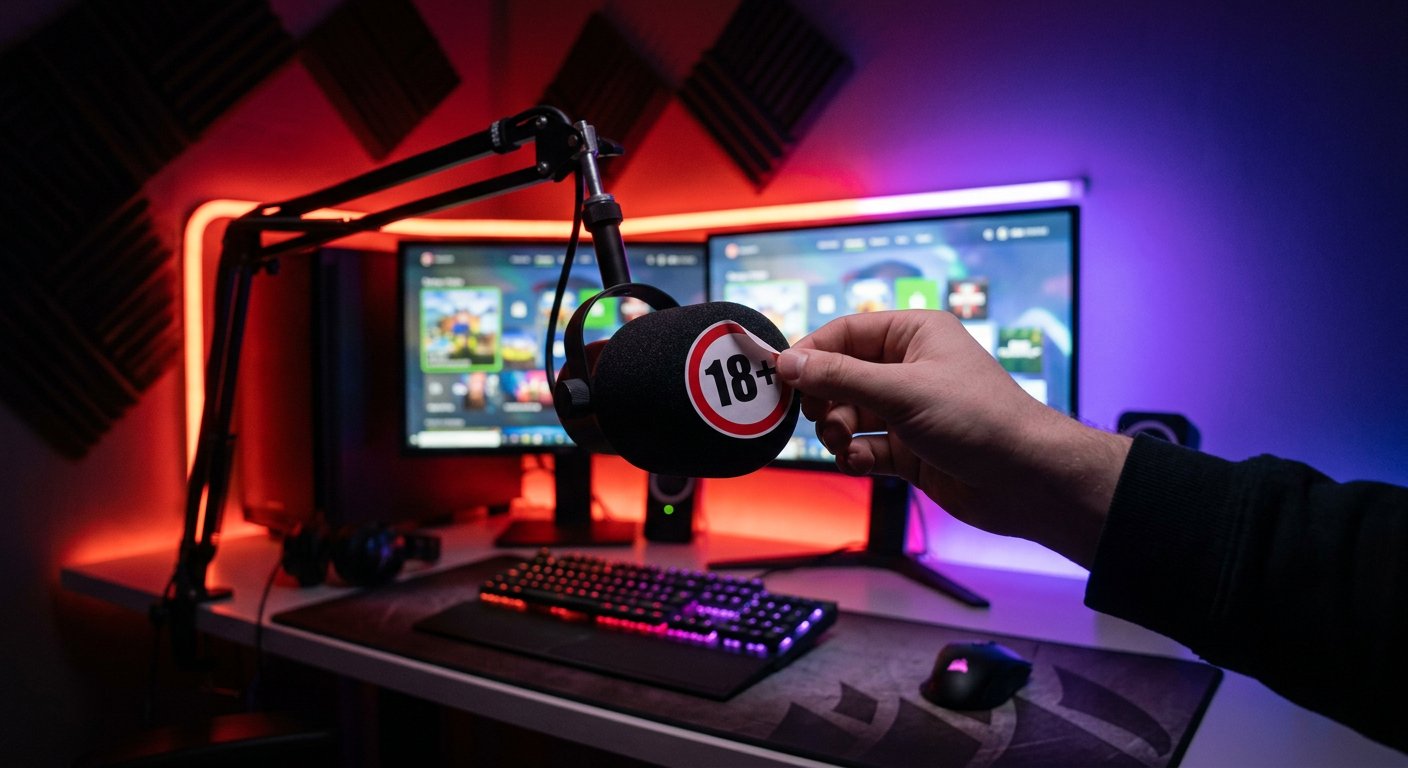
Wie man einen Widerspruch gegen das Label vorbereitet
Sammeln Sie vor der Kontaktaufnahme Materialien, anhand derer ein Mitarbeiter die Situation ohne weitere Rückfragen prüfen kann. Die Screenshots sollten nicht nur das Label selbst zeigen, sondern auch den Kontext, in dem es erschienen ist.
- Screenshot des Creator Dashboards mit dem Bereich Content Classification Labels.
- Screenshot der Seite des Kanals oder Streams, auf der die zurückgekehrte Markierung sichtbar ist.
- Screenshot der Twitch-Benachrichtigung, E-Mail oder Nachricht über die Einschränkung.
- Screenshot der Einstellungen des aktuellen Streams mit Namen und ausgewählter Kategorie.
- Link zum Kanal oder zum konkreten Stream.
- Datum und ungefähre Uhrzeit, wann Sie das Label deaktiviert haben und wann es erneut erschienen ist.
Schneiden Sie die Screenshots nicht so zu, dass der Name des Bereichs und die Adresse der Seite verschwinden. Verdecken Sie dabei persönliche Daten, Wiederherstellungscodes und andere Informationen, die nicht zum Problem gehören. Ein einzelner Schnappschuss mit dem Ansichtsbildschirm reicht in der Regel nicht aus: Der Support muss auch den Status auf der Seite des Kanals sehen.
Wohin man sich an den Twitch-Support wendet
Wenn das Label von der Plattform selbst zurückgegeben wird oder die Deaktivierungsschaltfläche nicht funktioniert, nutzen Sie das Formular Contact Support auf der Twitch-Support-Seite: https://help.twitch.tv/s/contactsupport. Prüfen Sie zunächst, ob in der Benachrichtigung ein separater Punkt für den Widerspruch verfügbar ist. Wenn es keine solche Schaltfläche gibt, senden Sie eine Anfrage über das Support-Formular und wählen Sie die Kategorie, die der Inhaltsklassifizierung, der Kanaleinschränkung oder dem Kontoproblem am nächsten kommt.
Beschreiben Sie in der Anfrage kurz die Abfolge der Aktionen: Das Label wurde im Creator Dashboard deaktiviert, die Änderungen wurden gespeichert oder nicht gespeichert, danach erschien der Status erneut. Geben Sie den Link zum Stream, den Namen des benötigten Bereichs, die ausgewählte Kategorie an und fügen Sie die vorbereiteten Screenshots bei. Schreiben Sie, dass Sie darum bitten, die fehlerhafte Rückkehr des Labels zu prüfen und den Grund für seine Anwendung zu klären.
Senden Sie nicht mehrere identische Anfragen hintereinander. Speichern Sie die Nummer der Anfrage und antworten Sie in derselben Korrespondenz, wenn der Support zusätzliche Informationen anfordert. Ein Widerspruch bedeutet nicht die automatische Aufhebung der Einschränkung: Twitch kann das Label beibehalten, wenn es dem Inhalt des Streams entspricht.
Wenn die Warnung nur der Zuschauer sieht
Der Kanalautor kann sein eigenes Klassifizierungslabel entfernen, kontrolliert aber nicht alle Warnungen, die beim Zuschauer erscheinen. Der Bildschirm mit der Altersbestätigung kann mit den Einstellungen des Zuschauerkontos, seinem Alter, seiner Region oder Twitch-Einschränkungen zusammenhängen.
Wenn bei den meisten Zuschauern der Stream ohne Label angezeigt wird und nur ein Nutzer eine Alterswarnung sieht, liegt das Problem wahrscheinlich auf der Seite seines Kontos oder Geräts. Ein solcher Zuschauer kann die Einstellungen für die Ansicht von Inhalten für Erwachsene im Twitch-Profil prüfen, falls der entsprechende Punkt in seiner Region verfügbar ist. Bei einem Fehler in den Daten muss man sich an den Support wenden und nicht ein erfundenes Geburtsdatum angeben.
Browser-Erweiterungen, eine Änderung des Kanalnamens und das Ausblenden der Warnung auf einem Gerät heben die Einschränkung auf der Seite der Plattform nicht auf. Sie können nur die lokale Anzeige ändern und haben keinen Einfluss auf die Klassifizierung des Streams.
Was zu tun ist, wenn es keine Deaktivierungsschaltfläche gibt
Öffnen Sie Twitch im Browser am Computer und prüfen Sie, ob Sie im Konto des Inhabers des richtigen Kanals angemeldet sind. In der mobilen App und in der verkleinerten Version des Panels können einige Elemente anders angezeigt werden.
- Gehen Sie direkt ins Creator Dashboard und öffnen Sie den Stream Manager.
- Prüfen Sie, ob der Stream, den Sie ändern möchten, gestartet ist.
- Öffnen Sie Edit Stream Info über das Schnellpanel, den Stift oder das Menü der Stream-Karte.
- Prüfen Sie die Benutzerrechte, wenn der Kanal von mehreren Personen verwaltet wird.
- Aktualisieren Sie die Seite und melden Sie sich erneut an, wenn das Formular nicht vollständig geladen wurde.
Wenn der Bereich der Klassifizierung weiterhin nicht erscheint, prüfen Sie die Twitch-Benachrichtigungen. Das Fehlen des Schalters kann nicht mit einem Fehler der Oberfläche zusammenhängen, sondern mit einer Einschränkung, die nicht durch eine gewöhnliche Bearbeitung des Streams aufgehoben werden kann. Machen Sie in diesem Fall Screenshots, notieren Sie den Link zum Stream und senden Sie eine Anfrage über das Support-Formular.
Wann man das Label nicht deaktivieren sollte
Das Label ist nötig, wenn der Inhalt des Streams tatsächlich einer der Twitch-Kategorien entspricht. Allein die Tatsache seines Vorhandenseins bedeutet keinen Regelverstoß, und der Versuch, eine korrekte Klassifizierung zu entfernen, kann zu einer zusätzlichen Prüfung führen.
- Im Stream wird regelmäßig umfangreiche unzensierte Sprache verwendet.
- Es werden sexuelle Themen besprochen oder sexualisierte Materialien gezeigt.
- Es wird der Konsum von Alkohol, Drogen oder übermäßiger Tabakkonsum gezeigt.
- Der Stream ist dem Glücksspiel gewidmet.
- Im Spiel oder Video sind grausame und grafische Szenen vorhanden.
- Die ausgewählte Kategorie hat Altersbesonderheiten, die eine entsprechende Kennzeichnung erfordern.
Das Label macht verbotene Inhalte nicht erlaubt. Es hebt nicht die Twitch-Regeln zu Nacktheit, sexuellen Handlungen, Ausbeutung, gefährlichen Handlungen und anderen Verstößen auf. Wenn sich der Inhalt nicht geändert hat, lassen Sie die erforderliche Klassifizierung aktiviert.
Kurze Schlussfolgerungen: Was Schritt für Schritt zu tun ist
- Öffnen Sie das Creator Dashboard unter https://dashboard.twitch.tv/.
- Wählen Sie im Stream Manager den aktuellen Stream und öffnen Sie Edit Stream Info über das Schnellpanel.
- Deaktivieren Sie in Content Classification Labels das Label, wenn es nicht mehr zum Stream passt.
- Speichern Sie die Änderungen und prüfen Sie separat den geplanten Stream.
- Wenn Twitch die Markierung zurückgibt, machen Sie Screenshots des Panels, des Streams und der Benachrichtigung.
- Bei einer fehlerhaften Einschränkung senden Sie eine Anfrage über Contact Support auf help.twitch.tv.
Last Articles
Was hat sich bei Design und Funktionen geändert Wir haben die Website aktualisiert, damit die Arbeit damit schneller und bequemer ist. Die wichtigste..
Good afternoon, I've collected all the news during this time.: 1. The main news is that prices for twitch viewers have been greatly reduced, while Tw..
1. Nutzen Sie den Aktionscode "December2025" für 15% Rabatt für alle unsere Zuschauer2. Wir haben bis zum 1. Januar die Grundpreise für unseren Konfig..
Twitch-Dienste sind wir arbeiten stabil, daher sind wir bereit, mit Trupps und Wiederverkäufern zusammenzuarbeiten, servicebesitzer, Bot-Besitzer ..
Wir haben unsere Twitch Viewer-Dienste vollständig aktualisiert und sind jetzt verfügbar stabil arbeiten. Wir verwenden nur hochwertige IP-Adresse..
Hello everyone! Today, we are announcing a new feature—"Twitch Viewer Configurator". Now, you can customize any plan for your Twitch channel. Choo..
Greetings, I have compiled a guide for streamers, which will be very relevant at the moment. Now YouTube and twitch have disabled monetization from vi..
We have finally developed the APINow it will be more convenient for our partner sites to work with us.To update the maximum tariffs for YouTube, an up..
Aufgrund der großen Beliebtheit der Partnerdienste und des Empfehlungsprogramms haben wir eine Kooperationstabelle erstellt. Das Wesentliche ist ganz ..
Unsere Dienste für Streamer








Unsere Dienste für Content-Ersteller






