
Chat nur für Abonnenten in YouTube Live einrichten
Was der Abonnenten-Chat-Modus ändert
Der Modus „Nur für Abonnenten“ beschränkt das Senden von Nachrichten im Live-Chat. Die öffentliche Übertragung ansehen und den Chat mitlesen können dabei alle Zuschauer, sofern für den Stream selbst keine anderen Einschränkungen festgelegt sind. Die Chat-Einstellung macht den Stream nicht privat, kostenpflichtig oder nur per Link zugänglich.
Ein Abonnement schafft eine zusätzliche Hürde gegen zufälliges Fluten, Bots und Zuschauer, die nur für Werbung in den Chat kommen. Das ist ein Filter für den Chat-Zugang, kein Ersatz für Moderation. Ein bereits abonnierter Nutzer kann trotzdem spammen, Teilnehmer beleidigen oder die Regeln durch neue Formulierungen umgehen.
Wann der Abonnentenmodus sinnvoll ist
Die Einschränkung ist nützlich während eines Raids, einer Welle gleichartiger Nachrichten, eines konfliktreichen Themas oder eines schnellen Streams, den das Team nicht rechtzeitig moderieren kann. Sie wird auch bei Streams eingesetzt, bei denen es dem Host wichtiger ist, Nachrichten der Stammzuschauer zu lesen statt den gesamten Strom aus den Empfehlungen.
Der Nachteil des Modus liegt auf der Hand: Ein neuer Zuschauer kann nicht sofort eine Frage stellen oder in die Diskussion einsteigen. Bei einem kleinen Gesprächsstream kann das die Aktivität spürbar senken. Wenn das Problem nur in der Häufigkeit der Nachrichten liegt, reicht manchmal ein langsamer Modus, die Filterung unerwünschter Ausdrücke oder der Einsatz eines Moderators.
Wo der Zugriff für Abonnenten aktiviert wird
Der Parameter wird in den Chat-Einstellungen der jeweiligen Übertragung über den Live Control Room in YouTube Studio festgelegt. Er befindet sich nicht in den allgemeinen Kanaleinstellungen, im Menü einer einzelnen Nachricht oder im Panel eines Chatbots. Für einen geplanten Stream lässt sich die Einstellung im Voraus festlegen, für einen aktiven während des Streams ändern.
In der Oberfläche brauchst du den Bereich „Chat-Einstellungen“ oder den Block mit den Chat-Modi. Darin gibt es das Feld „Wer kann Nachrichten senden“ mit einer Dropdown-Liste der Zugriffsoptionen. Die Bezeichnungen einzelner Punkte können je nach Sprache der Oberfläche oder Update von Studio leicht abweichen, die Orientierung bleibt aber dieselbe: die Auswahl der Zielgruppe, die schreiben darf.
So aktivierst du den Modus im Live Control Room
- Öffne YouTube Studio im Browser und wechsle zur Verwaltung der Live-Übertragungen.
- Wähle den aktuellen Stream oder die gewünschte geplante Übertragung aus.
- Öffne den Live Control Room und wechsle zu den Chat-Einstellungen.
- Prüfe, dass der Live-Chat für diesen Stream aktiviert ist.
- Finde das Feld „Wer kann Nachrichten senden“.
- Wähle die Option „Abonnenten“.
- Gib die Abonnementdauer an, falls nach der Auswahl des Modus ein separates Feld erscheint.
- Speichere die Änderung, wenn Studio eine Schaltfläche zum Speichern anzeigt.
Öffne danach die Einstellungen erneut und vergewissere dich, dass tatsächlich der Abonnentenmodus ausgewählt ist. Bei Streams, die durch Kopieren erstellt wurden, können die Parameter der ursprünglichen Übertragung erhalten bleiben. Der Nachteil dieser Prüfung ist, dass das Konto des Inhabers oder Moderators die Einschränkungen nicht so anzeigt wie ein normaler Zuschauer.
Wie der gesuchte Punkt in den Einstellungen aussieht
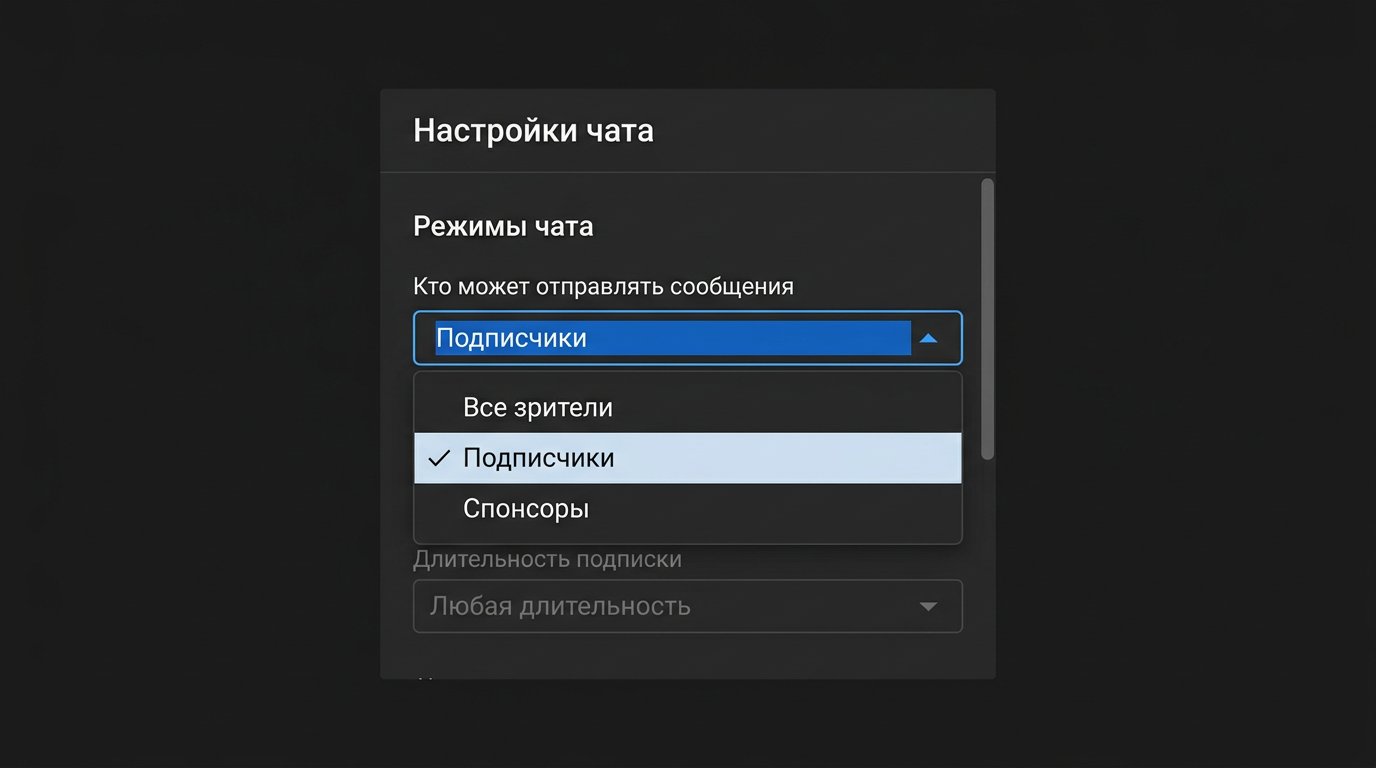
Im Block „Chat-Modi“ wird das Dropdown-Menü „Wer kann Nachrichten senden“ angezeigt. Darin kann es Optionen für alle Zuschauer, Abonnenten und Kanalmitglieder geben. Nach der Auswahl von Abonnenten kann darunter die Einstellung „Abonnementdauer“ erscheinen: Sie legt fest, ob jedes beliebige Abonnement ausreicht oder der Zuschauer den Kanal eine bestimmte Zeit lang abonniert haben muss.
Verwechsle Abonnenten nicht mit Kanalmitgliedern. Ein Abonnent erhält den Status nach einem normalen Kanalabonnement, ein Mitglied schließt eine kostenpflichtige Mitgliedschaft ab, sofern diese eingerichtet ist. Der Modus für Mitglieder schränkt den Chat stärker ein: Normale Abonnenten können darin nicht schreiben.
So wählst du die Abonnementdauer
Wenn Studio das Feld „Abonnementdauer“ anzeigt, wähle die passende Bedingung vor dem Speichern der Einstellungen. Die Option mit beliebiger Dauer erlaubt das Schreiben direkt nach dem Abonnieren. Eine längere Frist filtert Konten heraus, die nur für das Fluten während des Streams erstellt wurden.
Die Abonnementfrist hat einen Nachteil: Ein neuer Zuschauer möchte vielleicht aufrichtig am Gespräch teilnehmen, erhält aber keinen Zugriff auf das Eingabefeld. Bei öffentlichen Streams mit Fokus auf Zuschauerwachstum wird eine strenge Bedingung normalerweise nur bei einem deutlichen Spam-Problem eingesetzt. Versprich den Zuschauern keine genaue Zeit für den Zugriff: Auch die Anmeldung und das Neuladen der Seite spielen eine Rolle.
Lässt sich der Modus in einem laufenden Stream ändern
Der Modus lässt sich während der Übertragung über den Live Control Room umschalten. Nach dem Speichern wird die Änderung auf den aktuellen Chat angewendet, ein Neustart des Streams ist nicht nötig. Zuschauer, die den Chat vor dem Umschalten geöffnet haben, sehen die neue Einschränkung möglicherweise nicht sofort: Manchmal ist ein Neuladen der Stream-Seite oder erneutes Öffnen des Chats erforderlich.
Nachrichten, die vor dem Inkrafttreten der neuen Regel gesendet wurden, bleiben im Chat-Verlauf erhalten. Nach der Aktivierung des Abonnentenmodus können Zuschauer ohne den erforderlichen Status keine neuen Nachrichten mehr senden. Der Nachteil eines abrupten Umschaltens mitten im Stream ist, dass ein Teil des Publikums das inaktive Eingabefeld als technischen Fehler wahrnimmt.
So erklärst du die Einschränkung den Zuschauern
Wenn der Modus im Voraus aktiviert ist, reicht es, die Regel in der Stream-Beschreibung, im Startbildschirm oder in einer angehefteten Nachricht anzugeben: „Chat-Nachrichten sind Kanalabonnenten vorbehalten“. Das reduziert die Zahl wiederholter Fragen, warum kein Text gesendet werden kann.
Beim Umschalten wegen Spam informiere kurz per Stimme oder über einen Moderator darüber. Verknüpfe das Abonnement nicht mit einer garantierten Antwort des Hosts, der Teilnahme an einer Verlosung oder der Aufhebung einer Sperre. Ein Abonnement gibt nur das Recht, im Chat zu schreiben, sofern die übrigen Bedingungen erfüllt sind und die Kanalregeln eingehalten werden.
Lässt sich der Abonnenten-Chat vom Handy aus einrichten
Der vollständige Satz an Chat-Parametern lässt sich zuverlässiger in der Browserversion von YouTube Studio über den Live Control Room ändern. In der YouTube-App und der YouTube Studio-App kann der Umfang der verfügbaren Tools für den Stream abweichen: Ein Teil der Chat-Einstellungen, einschließlich der Auswahl der Zielgruppe und der Abonnementdauer, wird möglicherweise nicht angezeigt.
Wenn auf dem Handy ein Einstellungsbildschirm für den aktuellen Stream verfügbar ist, suche denselben Block mit den Chat-Modi und dem Punkt „Wer kann Nachrichten senden“. Er erscheint als Liste der Zugriffsoptionen, und nach der Auswahl von Abonnenten kann ein Feld für die Dauer erscheinen. Wenn diese Punkte fehlen, versuche nicht, die Einstellung über ein Widget oder einen Bot zu ersetzen: Öffne den Live Control Room im Browser.
Warum der Punkt „Abonnenten“ möglicherweise nicht angezeigt wird
Lade zuerst die Seite des Live Control Room neu und öffne die Chat-Einstellungen erneut. Prüfe, dass du den aktuellen oder einen zukünftigen Stream bearbeitest und nicht die Aufzeichnung einer beendeten Übertragung. Stelle sicher, dass der Live-Chat aktiviert ist: Bei deaktiviertem Chat können die Zugriffsparameter ausgeblendet sein oder die Zuschauer nicht beeinflussen.
Bei Inhalten mit Plattformbeschränkungen können die Chat-Funktionen ganz oder teilweise nicht verfügbar sein. Prüfe auch die Benachrichtigungen in Studio: Sie können auf ein Problem mit den Stream-Funktionen oder dem Konto hinweisen. Wenn die gewünschte Option nach dem Neuladen nicht vorhanden ist, lässt sie sich nicht über Moderatoren, die Stream-Beschreibung oder einen Drittanbieterdienst hinzufügen.
So prüfst du den Modus vor dem Stream
Prüfe den Zugriff mit einem separaten Konto ohne die Rolle Inhaber, Editor oder Moderator. Öffne den Stream zuerst mit einem Profil, das den Kanal nicht abonniert hat: Es sollte die Übertragung und den Chat sehen, aber keine Nachricht senden können. Abonniere dann, lade die Seite neu und prüfe, ob der Zugriff auf die Eingabe erschienen ist.
Wenn eine Mindestdauer des Abonnements festgelegt ist, kann ein gerade abonniertes Testkonto nicht schreiben — das ist erwartetes Verhalten. Der Nachteil einer Prüfung mit nur einem Profil ist, dass sie nicht alle Fälle abbildet: etwa Einschränkungen für einen gesperrten Zuschauer oder einen Nutzer, dessen Nachricht vom Filter zurückgehalten wird.
Warum ein Abonnent trotzdem nicht schreiben kann
Bitte den Zuschauer zu prüfen, ob er mit demselben Konto angemeldet ist, mit dem er den Kanal abonniert hat. Das Abonnement ist nicht selten in einem Profil abgeschlossen, während der Stream unter einem anderen geöffnet ist. Nach dem Abonnieren sollte man die Seite neu laden, den Chat erneut öffnen oder das Konto wechseln, wenn im Browser das falsche Profil aktiv ist.
Prüfe auf Kanalseite den ausgewählten Modus, die Abonnementfrist und den Zustand des Live-Chats. Ursache können auch eine Sperre des Nutzers, eine Aktion eines Moderators, der Filter für potenziell unerwünschte Nachrichten, Kontoeinschränkungen oder eine vorübergehende Störung der Plattform sein. Hebe eine Sperre nicht automatisch nur wegen einer Beschwerde über den nicht verfügbaren Chat auf.
Welche Einstellungen sich mit dem Abonnenten-Chat kombinieren lassen
Der Abonnentenmodus lässt sich mit dem langsamen Modus, einer Liste verbotener Wörter, der Prüfung potenziell unerwünschter Nachrichten und manueller Moderation kombinieren. Der langsame Modus begrenzt die Häufigkeit, mit der ein einzelner Nutzer Nachrichten sendet, und Filter helfen, unerwünschte Texte zurückzuhalten, bevor sie im allgemeinen Chat erscheinen.
Jede zusätzliche Einschränkung hat ihren Preis: Der langsame Modus behindert eine aktive Diskussion, Filter können eine normale Frage verzögern, und breite Listen verbotener Wörter führen zu Fehlalarmen. Aktiviere nicht das gesamte Set standardmäßig, wenn eine einzige Zugriffseinstellung für Abonnenten das Problem löst.
Was nach dem Stream zu prüfen ist
Öffne den Chat-Verlauf und vergleiche nicht nur die Menge des Spams, sondern auch die Qualität der Kommunikation. Schau, ob wichtige Fragen unbeantwortet geblieben sind, ob die Zuschauer weiter miteinander gesprochen haben und ob der Chat nach Einführung der Einschränkung leer geworden ist. Das hilft dir, für den nächsten Start einen sanfteren Modus zu wählen.
Prüfe vor einem neuen Stream die Einstellungen der jeweiligen Übertragung, besonders wenn sie aus einer Vorlage oder durch Kopieren eines früheren Streams erstellt wurde. Ein dauerhafter Abonnentenmodus schützt vor einem Teil des zufälligen Flutens, sein Nachteil ist jedoch der Verlust von Nachrichten neuer Zuschauer, die aktive Mitglieder der Community werden könnten.
Last Articles
Was hat sich bei Design und Funktionen geändert Wir haben die Website aktualisiert, damit die Arbeit damit schneller und bequemer ist. Die wichtigste..
Good afternoon, I've collected all the news during this time.: 1. The main news is that prices for twitch viewers have been greatly reduced, while Tw..
1. Nutzen Sie den Aktionscode "December2025" für 15% Rabatt für alle unsere Zuschauer2. Wir haben bis zum 1. Januar die Grundpreise für unseren Konfig..
Twitch-Dienste sind wir arbeiten stabil, daher sind wir bereit, mit Trupps und Wiederverkäufern zusammenzuarbeiten, servicebesitzer, Bot-Besitzer ..
Wir haben unsere Twitch Viewer-Dienste vollständig aktualisiert und sind jetzt verfügbar stabil arbeiten. Wir verwenden nur hochwertige IP-Adresse..
Hello everyone! Today, we are announcing a new feature—"Twitch Viewer Configurator". Now, you can customize any plan for your Twitch channel. Choo..
Greetings, I have compiled a guide for streamers, which will be very relevant at the moment. Now YouTube and twitch have disabled monetization from vi..
We have finally developed the APINow it will be more convenient for our partner sites to work with us.To update the maximum tariffs for YouTube, an up..
Aufgrund der großen Beliebtheit der Partnerdienste und des Empfehlungsprogramms haben wir eine Kooperationstabelle erstellt. Das Wesentliche ist ganz ..
Unsere Dienste für Streamer








Unsere Dienste für Content-Ersteller






