
Der „Nur für Abonnenten“-Chat auf YouTube Live: Einrichtung und Fristen
Was der Modus „Nur für Abonnenten“ ändert
Der Modus „Nur für Abonnenten“ schränkt das Senden von Nachrichten im YouTube Live Chat ein. Den öffentlichen Stream ansehen, den Chatverlauf lesen und die Reaktionen anderer Zuschauer sehen können alle. Schreiben können nur Nutzer, die den Kanal mindestens so lange abonniert haben, wie es der Streamer festgelegt hat.
Die Einstellung ist nützlich bei einer Spam-Welle, einem konfliktreichen Thema, einem Raid oder einem zu schnellen Chat. Sie schließt den Stream nicht und ersetzt nicht den Chat-Modus für kostenpflichtige Kanalmitglieder. Die Bedingungen der kostenpflichtigen Mitgliedschaft ändern sich beim Aktivieren des Modus nicht.
Der größte Nachteil: Neues Publikum kann nicht sofort am Gespräch teilnehmen. Bei einem Stream, der Zuschauer über Empfehlungen, die Suche oder externe Links gewinnt, kann der Chat deutlich ruhiger werden.
Wer die Einstellung nutzen kann und was du prüfen solltest
Um den Modus zu aktivieren, muss der Kanal mindestens 1 000 Abonnenten haben. Monetarisierung und kostenpflichtige Mitglieder sind für diese Funktion nicht erforderlich. Bei einer kleineren Zuschauerzahl wird die Option „Abonnenten“ in den Chat-Einstellungen in der Regel nicht angezeigt.
Außerdem muss auf dem Kanal die Möglichkeit verfügbar sein, Live-Streams durchzuführen, und der Chat des jeweiligen Streams muss aktiviert sein. Wenn Live Chat vollständig deaktiviert ist, greift die Einschränkung für Abonnenten nicht: Niemand kann Nachrichten senden.
YouTube kann die verfügbaren Funktionen für einzelne Kanäle, Regionen und eingeschränkte Konten ändern. Prüfe vor einem wichtigen Start die verfügbaren Punkte im Live Control Room und verlasse dich nicht nur auf alte Anleitungen oder gespeicherte Stream-Vorlagen.
Wo sich die Einstellung in YouTube Studio befindet
Öffne YouTube Studio, klicke auf „Erstellen“ und wähle den Start eines Livestreams. Öffne im Live Control Room den aktuellen Stream oder das gewünschte geplante Ereignis. Die Einschränkung wird für den jeweiligen Stream festgelegt, prüfe daher zuerst seinen Titel und die Startzeit.
Klicke auf „Bearbeiten“ und wechsle zum Tab „Chat“. Wähle im Bereich für den Nachrichtenzugriff die Option „Abonnenten“. Danach erscheint ein Feld zur Auswahl der Mindestdauer der Mitgliedschaft.
Verwechsle diesen Bereich nicht mit dem Live-Chat-Fenster neben der Vorschau. Im Chat-Fenster selbst kannst du Nachrichten löschen, Moderatoren ernennen und Störer ausblenden, aber die Zugriffsregeln für Zuschauer werden in den Stream-Einstellungen geändert.
So aktivierst du den Abonnenten-Chat
- Öffne den gewünschten Stream im Live Control Room.
- Klicke auf „Bearbeiten“ und wechsle zum Tab „Chat“.
- Wähle in der Einstellung für den Nachrichtenzugriff den Modus „Abonnenten“.
- Gib die Mindestdauer der Mitgliedschaft an.
- Klicke auf „Speichern“.
Die Einschränkung gilt für neue Nachrichten nach dem Speichern. Beiträge, die vor dem Aktivieren des Modus veröffentlicht wurden, bleiben im Verlauf erhalten. Wenn du den Modus während des Streams umstellst, informiere die Zuschauer per Stimme oder angepinnte Nachricht: Ein Teil des Publikums wird nicht sofort verstehen, warum das Eingabefeld nicht mehr verfügbar ist.
Der Abonnenten-Modus ersetzt keine Moderation. Auch ein langjähriger Abonnent kann spammen, Teilnehmer beleidigen oder Links posten. Für solche Fälle brauchst du Moderatoren, Chat-Filter, das Löschen von Nachrichten und das Ausblenden von Nutzern.
Welche Abo-Fristen du wählen kannst
In der Einstellung für den Subscriber-only Chat stehen Optionen ohne Wartezeit, von einigen Minuten bis zu einer Stunde sowie 1 Tag und 1 Woche zur Verfügung. Die Bezeichnungen der Punkte können je nach Sprache der Oberfläche leicht abweichen, die Logik der Auswahl bleibt aber gleich: Je länger die Frist, desto kleiner der Kreis der Nutzer, die schreiben können.
Die Option ohne Wartezeit öffnet den Chat sofort nach dem Abonnieren. Sie eignet sich, wenn du zufälliges Spamming etwas eindämmen, aber die Möglichkeit zur Kommunikation für neuen Traffic erhalten willst. Der Nachteil liegt auf der Hand: Ein Spammer kann abonnieren und fast sofort eine Nachricht senden.
Eine Frist von einigen Minuten bis zu einer Stunde schafft eine kleine Hürde für Einweg-Konten. Ein Zuschauer, der zu Beginn des Streams kommt, kann sich noch am Gespräch beteiligen, bevor es endet. Der Nachteil: Fragen von neuen Zuschauern erscheinen mit Verzögerung und bei kurzen Streams möglicherweise gar nicht.
Wann du eine Frist von einem Tag oder einer Woche wählen solltest
Eine Frist von 1 Tag eignet sich für regelmäßige Streams mit bereits etabliertem Publikum. Sie ist nützlich, wenn die Lesbarkeit des Chats wichtig ist, aber neue Zuschauer nicht vollständig von künftigen Streams ausgeschlossen werden sollen. Wer während des Streams abonniert, kann nicht sofort schreiben, erhält aber Zugriff beim nächsten Stream, wenn genug Zeit vergangen ist.
Der Nachteil der 1-Tages-Frist: Sie passt schlecht zu Streams, in denen du Fragen von Zuschauern aus Empfehlungen sammelst, Arbeiten besprichst, Beratungen durchführst oder reagierst. Das neue Publikum kann zusehen und den Chat lesen, aber keine Details während des Streams nachfragen.
Eine Frist von 1 Woche ist bei ständigen Raids, aktivem Spam oder einem konfliktreichen Thema angebracht, wenn die Priorität auf dem Gespräch mit einem geprüften Publikum liegt. Sie lässt länger abonnierte Zuschauer schreiben und schließt Nutzer aus, die nur für einen Stream kommen.
Die Wochen-Einschränkung hat den auffälligsten Nachteil: Neue Zuschauer und frische Abonnenten bleiben praktisch Leser. Für einen normalen Talk-Stream ist dieser Modus oft zu streng. Wähle einen Tag für regelmäßige Inhalte mit moderatem Schutz, eine Woche für Streams mit hohem Risiko für Spam und Chat-Angriffe.
Was ein Zuschauer ohne Zugriff auf Nachrichten sieht
Ein Zuschauer ohne Abo sieht weiterhin das Video, liest den Live Chat, öffnet die Beschreibung und nutzt die normalen Funktionen der Stream-Seite. Die Einschränkung betrifft nur das Senden neuer Nachrichten, nicht das Ansehen des Streams.
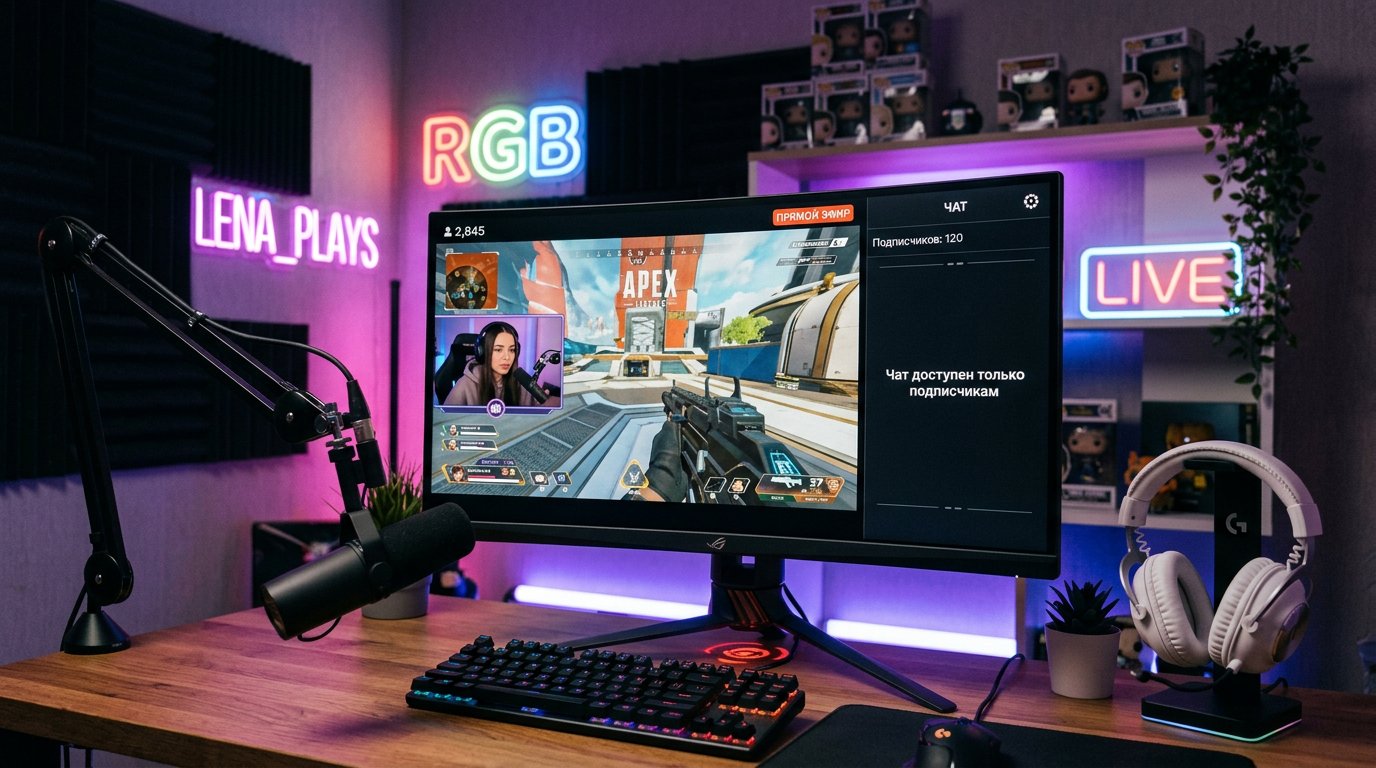
Statt des normalen Eingabefelds zeigt der Chat einen Systemhinweis, dass nur Abonnenten an der Diskussion teilnehmen können. Wenn eine Mindestfrist gewählt wurde, sieht ein Zuschauer, der erst kürzlich abonniert hat, eine Wartezeit-Meldung. Ein neues Abo hebt den festgelegten Zeitraum nicht auf.
Kostenpflichtige Mitglieder werden durch diesen Modus nicht in einen separaten Chat verschoben und verlieren nicht die Vorteile ihrer Mitgliedschaft. Der Abonnenten-Modus und der Chat nur für Mitglieder sind unterschiedliche Zugriffseinstellungen.
Kann man die Frist während des Streams ändern
Die Mindestdauer der Mitgliedschaft kann nach dem Speichern der Einstellung geändert werden, auch während eines laufenden Streams. Kehre zu „Bearbeiten“ zurück, öffne den Tab „Chat“, wähle einen anderen Wert und speichere die Änderungen.
Bei einer Verkürzung der Frist erhalten Zuschauer Zugriff, die bereits länger als der neue Wert abonniert sind. Wenn du zum Beispiel 1 Woche auf 1 Stunde änderst, können Nutzer mit einer Abo-Dauer von mehr als einer Stunde schreiben.
Bei einer Verlängerung der Frist verlieren einige Zuschauer die Möglichkeit, Nachrichten zu senden, wenn ihr aktuelles Abo nicht der neuen Regel entspricht. Die Änderung wirkt sich sofort nach dem Speichern auf den Zugriff aus. Der Nachteil von Umschaltungen mitten im Stream: Zuschauer verstehen möglicherweise nicht, warum sich die Chat-Regeln plötzlich geändert haben.
So hebst du die Einschränkung während und nach dem Stream auf
Kehre während des Streams zum Live Control Room zurück, öffne „Bearbeiten“ und den Tab „Chat“. Um den normalen Modus wiederherzustellen, wähle die Option, bei der alle Zuschauer schreiben können, und speichere dann die Änderungen.
Du kannst die Einschränkung nicht vollständig deaktivieren, sondern die Mindestdauer der Mitgliedschaft verkürzen. Das ist praktisch, wenn die Spam-Welle vorbei ist, der Chat aber noch Kontrolle braucht. Der Nachteil der teilweisen Lockerung: Die Geschwindigkeit des Chats kann wieder stark ansteigen.
Prüfe nach dem Ende des Streams die Parameter jedes geplanten Ereignisses einzeln. Verlasse dich nicht darauf, dass die für einen Start gewählte Einschränkung automatisch für alle künftigen Streams passt.
Worin sich der Modus von anderen Chat-Einschränkungen unterscheidet
Der Abonnenten-Chat ist für normale Kanal-Abonnenten nach der gewählten Frist verfügbar. Der Chat nur für Mitglieder ist für Zuschauer mit kostenpflichtiger Mitgliedschaft gedacht. Er schränkt den Kreis der Gesprächspartner stärker ein, schließt aber neues Publikum fast vollständig aus dem Dialog aus.
Der langsame Modus erfordert kein Abo: Er begrenzt die Häufigkeit von Nachrichten eines Kontos. Das ist eine Option für einen schnellen Chat ohne hartes Ausschließen von Zuschauern. Der Nachteil: Aktive Teilnehmer kommen in einem dynamischen Gespräch möglicherweise nicht dazu, einander zu antworten.
Das vollständige Deaktivieren des Chats entfernt den Nachrichtenstrom ganz. Diese Option eignet sich für Streams, bei denen keine Kommunikation vorgesehen ist, beraubt den Stream aber des Feedbacks.
So prüfst du die Einschränkung vor dem öffentlichen Start
Prüfe die Einstellung mit einem separaten Zuschauer-Konto ohne Rechte als Inhaber, Redakteur oder Moderator. Das Kanal-Konto zeigt kein realistisches Bild: Es hat erweiterte Möglichkeiten im Live Chat.
- Öffne den Stream mit einem Konto ohne Abo und stelle sicher, dass Video und Chat-Nachrichten sichtbar sind.
- Prüfe, dass das Senden einer Nachricht nicht möglich ist und ein Hinweis auf die Einschränkung angezeigt wird.
- Abonniere mit dem Testkonto und stelle sicher, dass der Zugriff nicht vor der gewählten Frist erscheint.
- Prüfe ein Konto, das länger als die gewählte Zeit abonniert ist: Bei ihm muss das Eingabefeld verfügbar sein.
- Stelle nach dem Test die nötigen Parameter wieder her, wenn für den öffentlichen Stream ein anderer Modus geplant ist.
Warum die Option „Abonnenten“ nicht angezeigt wird
Stelle zuerst sicher, dass das Stream-Verwaltungsfenster in YouTube Studio geöffnet ist und nicht die Ansichtsseite des Streams. Prüfe, ob der Chat aktiviert ist und ob das Konto die Rechte hat, die Stream-Parameter zu bearbeiten.
Prüfe die Anzahl der Abonnenten: Bei weniger als 1 000 Zuschauern ist die Funktion möglicherweise nicht verfügbar. Stelle außerdem sicher, dass auf dem Kanal Live-Streams aktiviert sind und keine Einschränkungen die Möglichkeiten von YouTube beeinflussen.
Wenn die Bedingungen erfüllt sind, aktualisiere den Live Control Room, öffne den Tab „Chat“ erneut und prüfe einen anderen geplanten Stream. Wenn die Option nicht erscheint, lies die Benachrichtigungen in YouTube Studio und den Kanalstatus im Hilfebereich. Das massenhafte Blockieren von Nutzern ersetzt keine fehlende Einstellung und erhöht nur die Belastung der Moderatoren.
Last Articles
Was hat sich bei Design und Funktionen geändert Wir haben die Website aktualisiert, damit die Arbeit damit schneller und bequemer ist. Die wichtigste..
Good afternoon, I've collected all the news during this time.: 1. The main news is that prices for twitch viewers have been greatly reduced, while Tw..
1. Nutzen Sie den Aktionscode "December2025" für 15% Rabatt für alle unsere Zuschauer2. Wir haben bis zum 1. Januar die Grundpreise für unseren Konfig..
Twitch-Dienste sind wir arbeiten stabil, daher sind wir bereit, mit Trupps und Wiederverkäufern zusammenzuarbeiten, servicebesitzer, Bot-Besitzer ..
Wir haben unsere Twitch Viewer-Dienste vollständig aktualisiert und sind jetzt verfügbar stabil arbeiten. Wir verwenden nur hochwertige IP-Adresse..
Hello everyone! Today, we are announcing a new feature—"Twitch Viewer Configurator". Now, you can customize any plan for your Twitch channel. Choo..
Greetings, I have compiled a guide for streamers, which will be very relevant at the moment. Now YouTube and twitch have disabled monetization from vi..
We have finally developed the APINow it will be more convenient for our partner sites to work with us.To update the maximum tariffs for YouTube, an up..
Aufgrund der großen Beliebtheit der Partnerdienste und des Empfehlungsprogramms haben wir eine Kooperationstabelle erstellt. Das Wesentliche ist ganz ..
Unsere Dienste für Streamer








Unsere Dienste für Content-Ersteller






