
Linkfilter in YouTube Live
So funktioniert der Linkfilter in YouTube Live
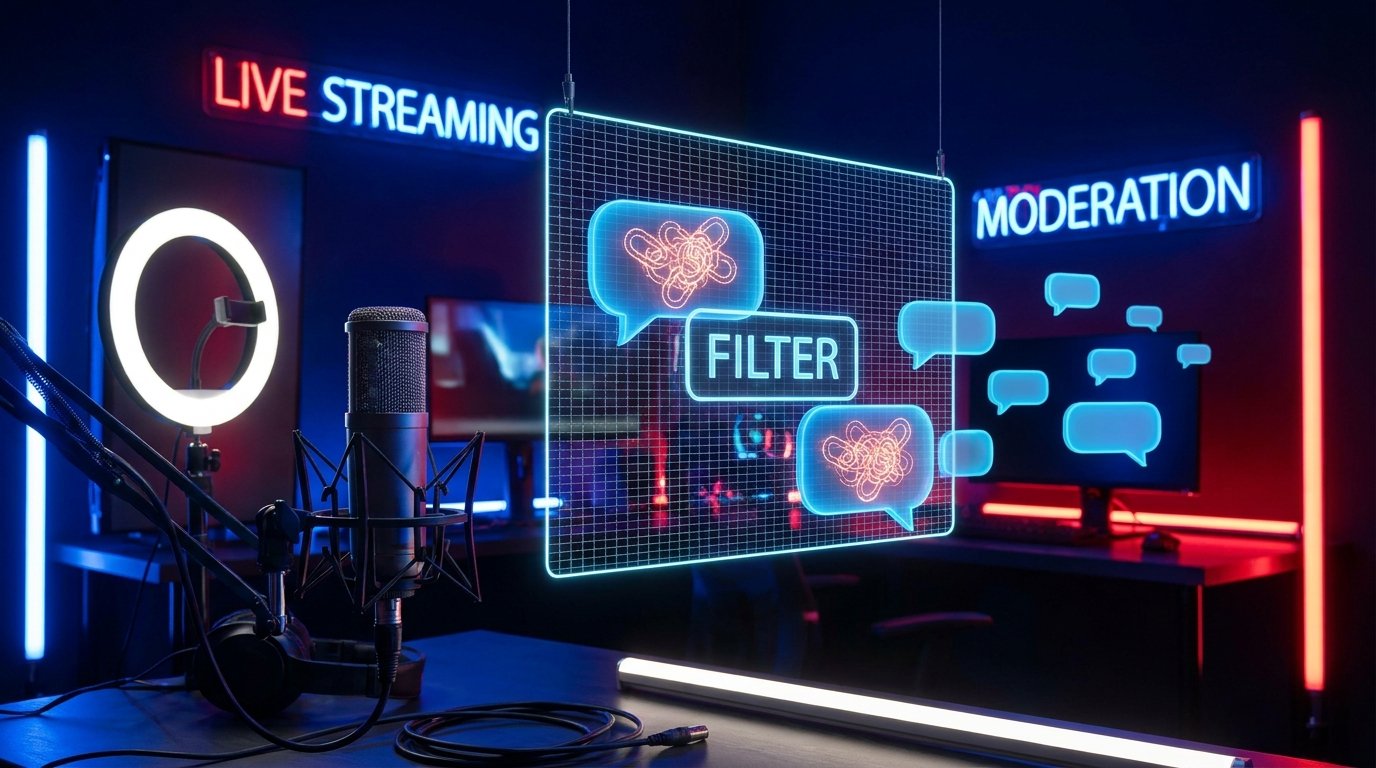
Der Linkfilter verhindert, dass Nachrichten mit URLs sofort im öffentlichen Chat der Übertragung erscheinen. Solche Nachrichten werden zur Prüfung weitergeleitet. Je nach Einstellungen und YouTube-Oberfläche kannst du sie freigeben, löschen oder unveröffentlicht lassen.
Das ist nützlich gegen Werbespam, verdächtige Angebote, Phishing-Seiten und Nachrichten von Bots. Der Filter entfernt jedoch keine Links aus allen Bereichen des Kanals. Er bezieht sich auf Nachrichten im Livestream, nicht auf die Videobeschreibung, den Bereich „Info über den Kanal“, externe Panels oder andere Orte, an denen du Informationen platzierst.
Die Einstellung funktioniert unabhängig von der automatischen Prüfung potenziell unangemessener Nachrichten. Der Linkfilter sucht gezielt nach URLs und ähnlichen Adressen, während das automatische Moderationssystem den Inhalt von Nachrichten nach anderen Kriterien bewertet. Zum Schutz des Chats kannst du beide Werkzeuge gleichzeitig nutzen.
Die Bezeichnung der Menüpunkte kann je nach Sprache der Oberfläche und je nach YouTube-Studio-Update leicht abweichen. In der Regel heißt die relevante Einstellung „Links blockieren“ und befindet sich im Bereich der automatischen Community-Filter.
So aktivierst du die Linkblockierung in YouTube Studio
Am zuverlässigsten änderst du diese Einstellung in der Browserversion von YouTube Studio am Computer. In der mobilen YouTube-Studio-App kann der entsprechende Bereich fehlen oder sich an einer anderen Stelle befinden als in der Vollversion der Website.
- Öffne YouTube Studio und wähle den gewünschten Kanal aus. Wenn du mehrere Kanäle oder Markenkonten hast, prüfe den Namen und das Profilbild oben auf der Seite.
- Klicke im linken Menü auf „Einstellungen“. Die Schaltfläche befindet sich normalerweise unten in der Seitenleiste.
- Wechsle zum Bereich „Community“. In einigen Versionen der Oberfläche kann er „Community-Moderation“ heißen.
- Suche den Block „Automatische Filter“. Dort findest du den Punkt „Links blockieren“ oder eine Einstellung mit ähnlicher Beschreibung: Nachrichten, die URLs enthalten, werden zur Prüfung weitergeleitet.
- Setze ein Häkchen neben dieser Einstellung und klicke auf „Speichern“.
Nach dem Speichern wird der Filter auf neue Chatnachrichten angewendet. Bereits veröffentlichte Beiträge werden in der Regel nicht rückwirkend geprüft, daher musst du alten Spam separat löschen.
Wenn der Punkt fehlt, aktualisiere zuerst die Seite und prüfe, ob du tatsächlich Studio und nicht das normale YouTube geöffnet hast. Auch eine unzureichende Zugriffsstufe auf den Kanal kann die Ursache sein. In diesem Fall muss der Inhaber oder ein Nutzer mit entsprechenden Rechten die Einstellungen ändern.
So prüfst du, ob der Filter funktioniert
Am besten testest du die Einstellung vor einem wichtigen Livestream. Verwende dafür nicht den öffentlichen Hauptchat: Eine Testnachricht mit einer Adresse könnte vom Publikum gesehen werden, wenn der Parameter nicht gespeichert wurde oder im falschen Kanal aktiviert war.
Erstelle einen Test-Livestream mit eingeschränktem Zugriff, falls dein Kanal diese Möglichkeit bietet, und sende eine Nachricht mit einer normalen URL über ein anderes Konto. Du kannst auch einen vertrauenswürdigen Moderator bitten, den Chat zu prüfen. Öffne keine Adresse aus der Testnachricht und rufe keine unbekannten Seiten auf.
Bei korrekt aktivierter Einstellung sollte die Nachricht mit dem Link nicht sofort zwischen den normalen Beiträgen für Zuschauer erscheinen. Sie kann in die Prüfungswarteschlange im Fenster zur Verwaltung der Übertragung gelangen. Die genaue Position dieser Warteschlange hängt von der aktuellen YouTube-Oberfläche ab.
Prüfe mehrere Schreibvarianten:
- eine Adresse mit https:// am Anfang;
- eine Domain mit dem Zusatz www;
- einen Link mit einem Punkt am Satzende;
- eine Nachricht, in der die URL neben normalem Text steht.
Lösche nach dem Test den Probe-Livestream oder lasse ihn für Zuschauer unzugänglich. Wenn die Nachricht trotzdem sofort angezeigt wird, öffne erneut die Kanaleinstellungen, prüfe, ob das Häkchen gesetzt ist, und speichere die Änderungen noch einmal.
Was mit Nachrichten passiert, die Links enthalten
Ein aktivierter Filter bedeutet nicht, dass jede Nachricht mit einem Link dauerhaft gelöscht wird. Seine Aufgabe ist es, die automatische Veröffentlichung bis zur Prüfung zu verhindern. Das ist wichtig zu bedenken, wenn Zuschauer nützliche Materialien, Links zu einem Zeitplan, Turnierergebnissen oder zusätzlichen Quellen teilen.
Prüfe während des Livestreams die Nachrichtenwarteschlange im Verwaltungsraum der Übertragung. Einen unbedenklichen Beitrag kannst du freigeben, eine Werbe- oder verdächtige Nachricht löschen. Wenn ein Nutzer regelmäßig Spam sendet, wendest du separate Moderationsmaßnahmen an: Nachrichten löschen, vorübergehend einschränken oder den Nutzer auf dem Kanal ausblenden.
Gib eine URL nicht nur deshalb frei, weil daneben ein bekannter Name steht oder eine Belohnung versprochen wird. Prüfe die Domain und den Sinn der Nachricht. Phishing-Links tarnen sich oft als Gewinnspiel, Abstimmung, Unterstützung des Creators oder dringende Benachrichtigung über eine Kontosperrung.
Beachte auch die Kehrseite des Filters: Er kann nützliche Links von normalen Zuschauern verzögern. Wenn das Publikum häufig Materialien erhalten muss, platziere offizielle Adressen in der Beschreibung der Übertragung oder in einem anderen vorbereiteten Bereich. Für den Chat lasse nur die Links zu, die du wirklich manuell prüfen möchtest.
Warum manche Links den Filter umgehen können
Der Filter ersetzt keine dauerhafte Moderation und garantiert nicht, dass im Chat keine Werbenachricht erscheint. Nutzer können Adressen verfremden: Leerzeichen einfügen, den Punkt durch Wörter ersetzen, Bilder verwenden, Zeichen anderer Alphabete nutzen oder nur den Namen der Website ohne vollständige URL senden.
Das automatische System kann auch verkürzte Adressen, ungewöhnliche Domain-Endungen und Text, der nur an einen Link erinnert, unterschiedlich behandeln. Deshalb solltest du auch eine verdächtige Nachricht ohne offensichtliche URL nicht automatisch freigeben.
Wenn Spam wiederholt auftritt, ergänze den Filter durch weitere Werkzeuge:
- Füge häufig vorkommende Wörter, Namen beworbener Websites oder Phrasen zur Liste der blockierten Wörter hinzu;
- weise während des Livestreams vertrauenswürdige Moderatoren zu;
- aktiviere den langsamen Modus, um die Häufigkeit von Nachrichten zu begrenzen;
- nutze den Chat-Modus nur für Abonnenten, wenn er zu deinem Publikum passt;
- lösche wiederholte Nachrichten und blende Konten aus, die systematisch gegen die Regeln verstoßen.
Füge keine zu allgemeinen Ausdrücke zur Liste der blockierten Wörter hinzu. Sonst kann der Filter normale Zuschauernachrichten verzögern und die Kommunikation im Livestream erschweren.
Was der Linkfilter nicht blockiert
Die Einstellung entfernt keine URLs, die in der Beschreibung der Übertragung, der Kanalbeschreibung, in Social-Media-Profilen oder auf externen Seiten platziert sind. Sie ist auch kein vollständiger Schutz vor Betrug und prüft nicht die Sicherheit jeder Domain.
Wenn du einen Livestream mit mehreren Moderatoren durchführst, vereinbart vorab, welche Nachrichten freigegeben und welche gelöscht werden. Die Regeln kannst du kurz in der Beschreibung der Übertragung angeben: zum Beispiel die Bitte, keine Werbelinks zu senden und keine Adressen von unbekannten Nutzern aufzurufen.
Achte zusätzlich auf Links, die der Host oder ein Moderator selbst sendet. Prüfe die Adresse vor der Veröffentlichung, damit Zuschauer keine fehlerhafte oder veraltete Seite erhalten. Für offizielle Ressourcen solltest du einen klaren Satz von Adressen verwenden und ihn während des Livestreams nicht ohne Not ändern.
Wenn der Chat nach dem Aktivieren der Einstellung weiterhin voller Werbung ist, liegt das Problem möglicherweise nicht nur an URLs. Nutze manuelle Moderation, Begrenzung der Nachrichtenhäufigkeit und Blockierung wiederholter Phrasen. Diese Maßnahmen ergänzen den Filter, aber keine davon ersetzt die Notwendigkeit der Kontrolle während eines aktiven Livestreams.
Kurz zusammengefasst: Was du Schritt für Schritt tun solltest
- Öffne YouTube Studio im Browser und wähle den gewünschten Kanal aus.
- Gehe zu „Einstellungen“ → „Community“ → „Automatische Filter“.
- Aktiviere den Punkt „Links blockieren“ und speichere die Änderungen.
- Prüfe die Einstellung in einem Test-Livestream oder mit Hilfe eines vertrauenswürdigen Moderators.
- Bereite vor dem Livestream die manuelle Moderation vor und aktiviere bei Bedarf den langsamen Modus und den Chat-Modus nur für Abonnenten.
Last Articles
Was hat sich bei Design und Funktionen geändert Wir haben die Website aktualisiert, damit die Arbeit damit schneller und bequemer ist. Die wichtigste..
Good afternoon, I've collected all the news during this time.: 1. The main news is that prices for twitch viewers have been greatly reduced, while Tw..
1. Nutzen Sie den Aktionscode "December2025" für 15% Rabatt für alle unsere Zuschauer2. Wir haben bis zum 1. Januar die Grundpreise für unseren Konfig..
Twitch-Dienste sind wir arbeiten stabil, daher sind wir bereit, mit Trupps und Wiederverkäufern zusammenzuarbeiten, servicebesitzer, Bot-Besitzer ..
Wir haben unsere Twitch Viewer-Dienste vollständig aktualisiert und sind jetzt verfügbar stabil arbeiten. Wir verwenden nur hochwertige IP-Adresse..
Hello everyone! Today, we are announcing a new feature—"Twitch Viewer Configurator". Now, you can customize any plan for your Twitch channel. Choo..
Greetings, I have compiled a guide for streamers, which will be very relevant at the moment. Now YouTube and twitch have disabled monetization from vi..
We have finally developed the APINow it will be more convenient for our partner sites to work with us.To update the maximum tariffs for YouTube, an up..
Aufgrund der großen Beliebtheit der Partnerdienste und des Empfehlungsprogramms haben wir eine Kooperationstabelle erstellt. Das Wesentliche ist ganz ..
Unsere Dienste für Streamer








Unsere Dienste für Content-Ersteller






