
NVIDIA NVENC AV1 in OBS einrichten und Plattformkompatibilität prüfen
Wann der NVIDIA-AV1-Encoder in OBS verfügbar ist
AV1 wird in OBS über den hardwarebasierten NVIDIA-NVENC-Block codiert. Eine vorhandene NVIDIA-Grafikkarte allein bedeutet nicht, dass das Format unterstützt wird: Viele Modelle können H.264 und HEVC codieren, verfügen aber über keinen hardwarebasierten AV1-Encoder.
Bei NVIDIA-Verbrauchergrafikkarten erschien die hardwarebasierte AV1-Codierung in der GeForce-RTX-40-Serie. Für den Betrieb sind außerdem ein aktueller NVIDIA-Treiber und eine OBS-Studio-Version erforderlich, die den Encoder erkennt.
Wenn NVIDIA NVENC AV1 nicht in der Encoderliste von OBS erscheint, lässt er sich nicht über eine separate Einstellung aktivieren. Die Ursache liegt meist im Grafikkartenmodell, in einem veralteten Treiber oder in einer veralteten OBS-Version.
Was vor der AV1-Einrichtung aktualisiert werden sollte
Schließe OBS, aktualisiere den Grafiktreiber von der offiziellen NVIDIA-Website und starte den Computer neu. Nach dem Neustart ermittelt OBS die verfügbaren NVENC-Funktionen erneut.
Aktualisiere anschließend OBS Studio. Das ist bei portablen Builds wichtig: Die im System installierte Anwendung und ein OBS aus einem separaten Ordner können unterschiedliche Versionen sein. Ein alter Build zeigt AV1 möglicherweise nicht an, unterstützt das benötigte Streaming-Protokoll nicht oder bietet keine aktuellen Ausgabeparameter.
Füge AV1 nicht über Drittanbieter-Plugins hinzu, wenn die Grafikkarte es nicht hardwarebasiert unterstützt. Ein softwarebasierter AV1-Encoder belastet den Prozessor stark. Im Spiel kann das Frame-Aussetzer, steigende Latenz und sinkende FPS verursachen.
So wählst du NVIDIA NVENC AV1 in OBS aus
Öffne OBS und gehe zu „Einstellungen“ — „Ausgabe“. Im einfachen Modus befindet sich die Encoder-Auswahl in den Streaming-Einstellungen. Für die manuelle Konfiguration von Bitrate, Preset und Keyframes stelle den Ausgabemodus auf erweitert um und öffne den Tab „Streaming“.
- Wähle den Dienst in OBS aus oder gib den Server aus der offiziellen Dokumentation der Plattform an.
- Konfiguriere das Streaming-Protokoll, das die Plattform akzeptiert.
- Wähle im Feld „Encoder“ NVIDIA NVENC AV1 aus.
- Stelle Auflösung, FPS und Bitrate innerhalb der Limits des Dienstes ein.
- Speichere die Parameter und führe einen privaten oder Teststream durch.
Verwechsle NVIDIA NVENC AV1 nicht mit AOM AV1 und x264. AOM AV1 läuft über den Prozessor und eignet sich eher für Aufnahmen oder langsames Codieren. x264 ist ein softwarebasierter H.264-Encoder. NVENC AV1 nutzt einen dedizierten Block der Grafikkarte und beeinflusst die Spielleistung in der Regel weniger.
Welche Plattformen AV1 von OBS akzeptieren
Bei der AV1-Unterstützung muss zwischen der Annahme des eingehenden Streams und der Auslieferung des Videos an die Zuschauer unterschieden werden. Eine Plattform kann AV1 für Aufzeichnungen, VODs oder die Wiedergabe im Browser verwenden, aber AV1 nicht direkt von OBS über einen Ingest-Server annehmen.
YouTube Live akzeptiert AV1 für Live-Übertragungen, sofern die Anforderungen an die Stream-Parameter eingehalten werden. Codec, Verbindungsstatus und Qualität des eingehenden Signals werden im Livestream-Dashboard geprüft. Die Plattform kann den Stream für die Zuschauer transcodieren, daher bedeutet AV1 am Eingang nicht AV1 im Player bei jedem Zuschauer.
Twitch nutzt AV1 über Enhanced Broadcasting. Das ist nicht einfach die Auswahl von AV1 in OBS: Der Modus kann mehrere Stream-Varianten für verschiedene Zuschauergeräte senden. Der Nachteil: Die Funktion hängt von der Kompatibilität von OBS, der Grafikkarte, den Kanaleinstellungen und der Verfügbarkeit des Modus bei Twitch ab.
Warum AV1 nicht auf jeder Plattform als verfügbar gelten darf
Bei vielen Diensten kann AV1 nur für die Wiedergabe, für hochgeladene Videos oder für interne transcodierte Versionen verfügbar sein. Der normale RTMP-Ingest kann dabei ausschließlich H.264 annehmen. Eine Erwähnung von AV1 in den Neuigkeiten einer Plattform bestätigt nicht die Unterstützung eines eingehenden AV1-Streams.
Für Live-Übertragungen orientiere dich an den offiziellen Anforderungen von YouTube Live und Twitch Enhanced Broadcasting. Wenn die Dokumentation eines anderen Dienstes AV1 nicht unter den unterstützten eingehenden Videocodecs nennt, gehe davon aus, dass AV1-Ingest nicht zugesagt ist. Ein Experiment mit dem Hauptstream ist in dieser Situation riskant: Der Server kann die Verbindung ablehnen oder die Übertragung nach dem Start beenden.
Der Nachteil von H.264 im Vergleich zu AV1: Bei gleicher Bitrate verliert das Bild in dynamischen Szenen häufiger Details. Dafür bleibt H.264 die berechenbarste Option für Plattformen, die keine Anforderungen an den AV1-Empfang veröffentlichen.
So prüfst du die AV1-Unterstützung eines bestimmten Dienstes
Öffne die offizielle Hilfe für Creator, den Abschnitt zur Encoder-Einrichtung oder die Dokumentation zu den Ingest-Servern. Suche nach AV1, encoder settings, ingest, live streaming, RTMP, Enhanced RTMP, SRT oder Enhanced Broadcasting. Benötigt werden die Anforderungen speziell für Live-Übertragungen, nicht für hochgeladene Videos.
- Kann der Dienst AV1 für Live-Übertragungen annehmen?
- Prüfe die erlaubte Zustellmethode: RTMP, Enhanced RTMP, SRT oder ein anderes Protokoll.
- Gleiche die zulässige Auflösung, FPS und maximale Bitrate ab.
- Ermittle das erforderliche Keyframe-Intervall und den Modus der Bitratensteuerung.
- Prüfe die Anforderungen an das Audio: Codec, Abtastrate und Anzahl der Kanäle.
- Sieh nach, ob Beta-Zugang, Enhanced Broadcasting oder ein separater Ingest-Server erforderlich sind.
Wenn AV1 in der Dokumentation nur als Wiedergabecodec genannt wird, ist das keine Ingest-Unterstützung. Wenn die Plattform überhaupt keine Anforderungen veröffentlicht, ist ein Test möglich, aber er ersetzt nicht die offizielle Kompatibilität: Die Parameter des Dienstes können sich ohne Vorwarnung ändern.
Bitrate und grundlegende Parameter von NVENC AV1
AV1 ist bei gleicher Bitrate effizienter als H.264, hebt aber die Limits der Plattform und die Grenzen des Internetkanals nicht auf. Nimm für den Start die Bitrate aus den Anforderungen des Dienstes und übernimm die Werte nicht ungeprüft aus der H.264-Konfiguration. Dynamische Spiele benötigen mehr Daten als ein Gesprächsstream oder eine statische Szene.
Für die meisten Plattformen eignet sich eine konstante Bitrate — CBR. Sie macht den Stream für den Ingest-Server berechenbar. Der Nachteil von CBR: Der Encoder kann bei statischen Szenen den Kanal nicht nennenswert entlasten und darf in komplexen Momenten die festgelegte Grenze nicht überschreiten.
Das Keyframe-Intervall wird häufig innerhalb der Grenzen vorgegeben, die die Plattform verlangt. Setze den Wert nicht willkürlich: Zu seltene Keyframes können die Verbindung der Zuschauer, das Spulen und die serverseitige Verarbeitung des Streams verschlechtern.
So wählst du Preset und NVENC-Optionen aus
Ein schnelleres Preset verringert die Belastung der Grafikkarte. Es ist nützlich, wenn das Spiel die GPU nahezu vollständig auslastet. Der Nachteil dieser Variante: In der Bewegung gehen kleine Details schneller verloren: Gras, Partikel, Texturen und feine Linien der Benutzeroberfläche.
Ein Preset mit Schwerpunkt auf Qualität bewahrt das Bild bei gleicher Bitrate besser, benötigt aber mehr GPU-Ressourcen. Wenn in der OBS-Statistik wegen der Codierung Frame-Aussetzer auftreten, wähle zuerst ein schnelleres Preset. Reicht das nicht, senke FPS oder Auflösung, statt die Bitrate über das Limit der Plattform hinaus zu erhöhen.
Aktiviere Voranalyse, psychovisuelle Optimierung und Mehrpass-Codierung erst nach einem separaten Test. Diese Optionen können die Detailtreue verbessern, erhöhen aber die GPU-Belastung. Für ein kompetitives Spiel ist ein stabiler Stream wichtiger als ein kleiner Qualitätsunterschied.
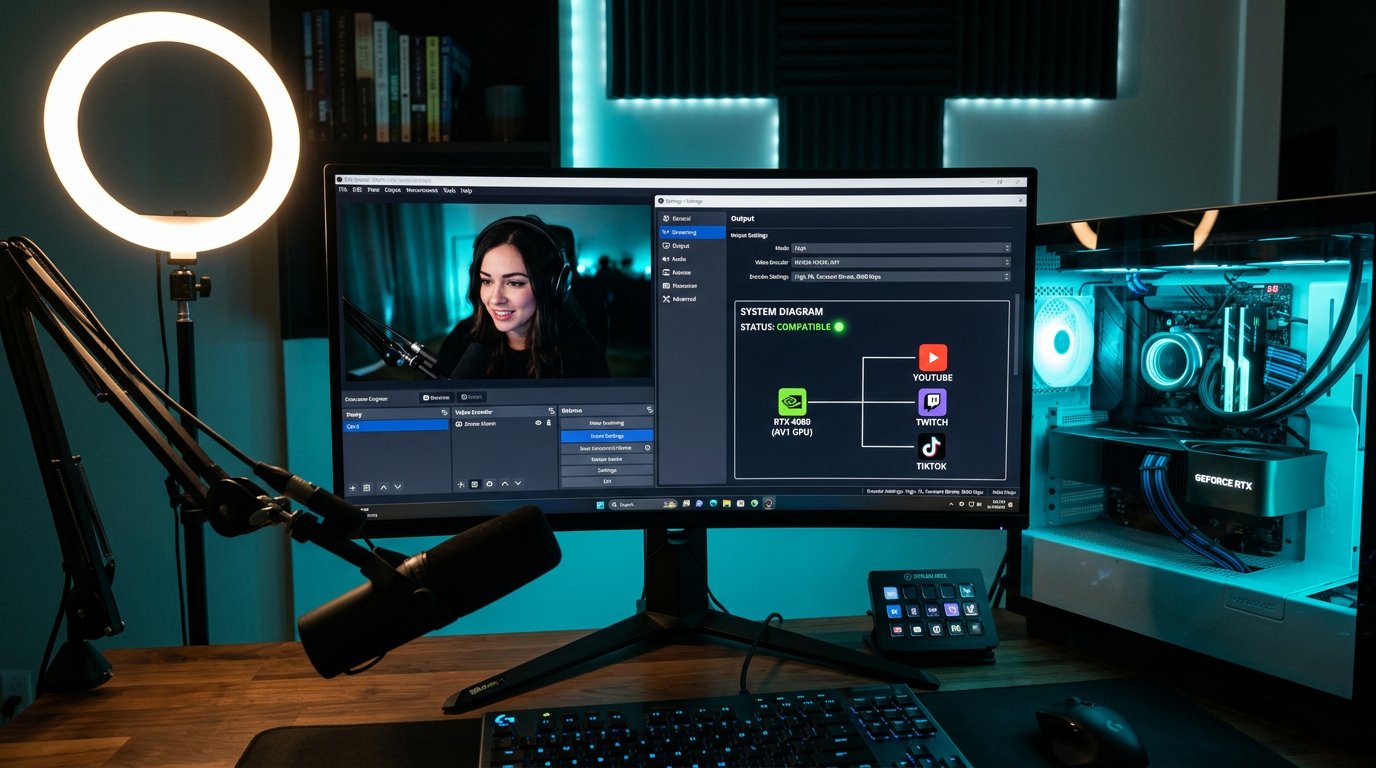
Teststream und Anzeichen für die Ablehnung durch den Ingest-Server
Starte einen privaten Stream, eine Übertragung mit eingeschränkter Sichtbarkeit oder einen Test auf einem separaten Kanal, sofern die Plattform das erlaubt. Stelle zuerst sicher, dass OBS eine Verbindung hergestellt hat und das Creator-Dashboard ein eingehendes Videosignal anzeigt. Prüfe dann, welchen Codec der Dienst erkannt hat.
Anzeichen für Probleme mit AV1-Ingest: OBS kann keine Verbindung zum Server herstellen, die Plattform zeigt einen Fehler wegen eines nicht unterstützten Codecs, der Stream bleibt ohne Video, das Creator-Dashboard erkennt kein Signal oder die Übertragung endet kurz nach dem Start. Solche Fehler treten auch bei falscher Server-URL, falschem Stream-Key, Protokoll oder Audiocodec auf, daher gleiche die gesamte Konfiguration ab.
Öffne in OBS das Statistikfenster. Rendering-Aussetzer deuten auf eine Überlastung der GPU hin. Codierungs-Aussetzer weisen auf zu anspruchsvolle NVENC-Parameter hin. Verlorene Netzwerkframes hängen mit der Upload-Rate, der Route zum Server oder einem instabilen Kanal zusammen. Das sind unterschiedliche Probleme und sie werden unterschiedlich behoben.
So prüfst du Codec und Wiedergabe bei den Zuschauern
Öffne den Stream nach dem Start von einem anderen Gerät und prüfe Auflösung, FPS, Ton, Latenz und Stabilität des Players. Auf YouTube ist im Player-Menü die Statistik für Systemadministratoren verfügbar: AV1 wird dort in der Regel als av01 angezeigt. Auf anderen Plattformen suche nach der Player-Statistik, dem Diagnose-Dashboard für Creator oder Informationen zum eingehenden Signal.
Verwechsle den eingehenden Codec nicht mit dem Codec für die Zuschauer. Die Plattform kann AV1 von OBS annehmen und dem Zuschauer anschließend nach der Transcodierung H.264, VP9 oder eine andere Variante ausliefern. Das ist ein normales Schema: Der Dienst wählt den Stream passend zu Gerät, Browser, Auflösung und verfügbarem Kanal aus.
Prüfe den Stream nicht nur am Hauptcomputer, sondern auch auf einem alten Smartphone, Fernseher oder Browser ohne aktuelle hardwarebasierte AV1-Dekodierung. Wenn die Plattform keine kompatiblen Versionen erstellt, kann der Zuschauer einen schwarzen Bildschirm, ständiges Buffering, eine hohe Gerätebelastung oder das Fehlen einer verfügbaren Qualitätsstufe sehen.
Was bei Problemen mit der AV1-Übertragung zu tun ist
Wenn OBS die Auswahl von NVENC AV1 erlaubt, der Dienst den Stream aber ablehnt, prüfe zuerst das Protokoll und die Adresse des Ingest-Servers. Einige Plattformen akzeptieren AV1 nur über einen separaten Modus oder einen speziellen Server, während das Standardprofil von OBS den Stream über das übliche Schema sendet.
Wenn die Übertragung startet, aber Codierungs-Aussetzer auftreten, senke das NVENC-Preset und begrenze die FPS des Spiels. Lass der Grafikkarte keine Null-Reserve: Spiel, Browser, Bildschirmaufnahme, OBS-Filter und Encoder nutzen dieselbe GPU.
Wenn der Stream schlechter aussieht als erwartet, ändere nicht gleichzeitig Auflösung, FPS, Bitrate und Preset. Vergleiche zuerst die Aufnahme eines Ausschnitts mit identischen Parametern und prüfe dann das Ergebnis auf der Plattform. Die serverseitige Transcodierung kann das Bild stärker verändern als die Wahl einer bestimmten NVENC-Option.
Last Articles
Was hat sich bei Design und Funktionen geändert Wir haben die Website aktualisiert, damit die Arbeit damit schneller und bequemer ist. Die wichtigste..
Good afternoon, I've collected all the news during this time.: 1. The main news is that prices for twitch viewers have been greatly reduced, while Tw..
1. Nutzen Sie den Aktionscode "December2025" für 15% Rabatt für alle unsere Zuschauer2. Wir haben bis zum 1. Januar die Grundpreise für unseren Konfig..
Twitch-Dienste sind wir arbeiten stabil, daher sind wir bereit, mit Trupps und Wiederverkäufern zusammenzuarbeiten, servicebesitzer, Bot-Besitzer ..
Wir haben unsere Twitch Viewer-Dienste vollständig aktualisiert und sind jetzt verfügbar stabil arbeiten. Wir verwenden nur hochwertige IP-Adresse..
Hello everyone! Today, we are announcing a new feature—"Twitch Viewer Configurator". Now, you can customize any plan for your Twitch channel. Choo..
Greetings, I have compiled a guide for streamers, which will be very relevant at the moment. Now YouTube and twitch have disabled monetization from vi..
We have finally developed the APINow it will be more convenient for our partner sites to work with us.To update the maximum tariffs for YouTube, an up..
Aufgrund der großen Beliebtheit der Partnerdienste und des Empfehlungsprogramms haben wir eine Kooperationstabelle erstellt. Das Wesentliche ist ganz ..
Unsere Dienste für Streamer








Unsere Dienste für Content-Ersteller






