
DVR im YouTube-Livestream zurückspulen: Aktivierung und Einschränkungen
Was DVR auf YouTube Live bringt
DVR ist eine Funktion, mit der Zuschauer den aktuellen Stream pausieren, zurückspulen und die Wiedergabe ab der gewählten Stelle fortsetzen können. Der Stream läuft dabei weiter: Der Ersteller sendet weiter, und andere Zuschauer können die Übertragung in Echtzeit verfolgen.
Die Funktion ist nützlich, wenn ein Zuschauer später eingestiegen ist, eine wichtige Aussage verpasst hat oder sich während eines langen Streams eine Szene noch einmal ansehen möchte. Nach dem Zurückspulen sieht er den Stream mit Verzögerung zum aktuellen Zeitpunkt. Zur letzten verfügbaren Stelle zurückkehren kann man über den rechten Rand der Zeitleiste oder über die Schaltfläche „Live“, sofern sie im Player angezeigt wird.
DVR ist nicht für die Höhe der Signalverzögerung verantwortlich. Die Verzögerung zeigt, wie weit die Übertragung dem realen Geschehen hinterherhinkt, während DVR bestimmt, ob sich das Video anhalten und zu bereits gezeigtem Material zurückkehren lässt. Die Verzögerungseinstellung allein aktiviert oder deaktiviert das Zurückspulen daher nicht.
Das Zurückspulen funktioniert nur innerhalb des Puffers des aktuellen Streams. Es öffnet nicht die gesamte Historie des Kanals und ersetzt nicht die Aufzeichnung der Übertragung. Das Archiv nach dem Ende des Streams ist ein eigenes Objekt mit eigenen Einstellungen für Verfügbarkeit und Monetarisierung.
Wo das Zurückspulen der Übertragung aktiviert wird
Der passende Parameter befindet sich in YouTube Studio in den Einstellungen des jeweiligen Livestreams. In der Oberfläche kann er „DVR zulassen“, „DVR aktivieren“ oder Enable DVR heißen. Die genaue Position hängt von der Version der Oberfläche, der Sprache und davon ab, ob du einen Stream neu erstellst oder einen geplanten Stream bearbeitest.
Um die Einstellung vor dem Start des Streams zu öffnen, melde dich in YouTube Studio an und klicke auf „Erstellen“ → „Livestream starten“. Bei einem geplanten Stream öffnest du den Bereich für die Stream-Verwaltung und wählst den gewünschten Eintrag aus. Danach wechselst du zur Bearbeitung der Stream-Parameter.
Suche in der Verwaltungsoberfläche den Bereich mit den Stream-Einstellungen. Der DVR-Punkt kann sich direkt in den Grundeinstellungen befinden oder innerhalb des Blocks „Erweiterte Einstellungen“, „Wiedergabeeinstellungen“ oder „Mehr anzeigen“. Aktiviere den Schalter und speichere die Änderungen, falls YouTube eine separate Schaltfläche zum Speichern anzeigt.
Prüfe, dass du genau den Stream bearbeitest, den du starten willst. In der Liste können gleichzeitig ein geplanter Stream, der aktuelle Stream, eine abgeschlossene Aufzeichnung und ein Entwurf stehen. Das Ändern der Parameter eines Eintrags schaltet DVR bei einem anderen nicht um.
So richtest du DVR vor dem Start des Streams ein
Die optimale Variante ist, das Zurückspulen vor dem Start der Übertragung zu aktivieren. In diesem Fall ist die Einstellung bereits mit dem gewünschten Stream verknüpft, und du kannst sie ohne Änderungen während des Gesprächs mit den Zuschauern prüfen. Besonders wichtig ist das vor einem langen Stream, einer Veranstaltungsübertragung oder einem Stream, zu dem Zuschauer später dazukommen.
Zur Prüfung erstelle einen separaten geplanten Stream, stelle für ihn den Zugriff „Über Link“ oder einen anderen nicht öffentlichen Modus ein, verbinde die Videoquelle und starte den Stream. Öffne den Ansehenslink in einem anderen Browser oder im Inkognito-Modus. Wenn du ein zweites Konto verwendest, stelle sicher, dass ihm das Ansehen des Streams mit der gewählten Zugriffsstufe erlaubt ist.
Warte, bis der Stream einige Minuten läuft. Klicke auf den Player, finde die Zeitleiste und ziehe den Regler ein Stück nach links. Wenn das Video einen früheren Abschnitt wiedergibt, funktioniert DVR. Danach kehre zum letzten Punkt der Zeitleiste zurück und beende den Teststream oder lösche ihn aus der Liste, falls er nicht mehr benötigt wird.
Direkt nach dem Start kann der verfügbare Abschnitt zu kurz für eine bequeme Prüfung sein. YouTube muss zuerst einen Videoabschnitt erzeugen, den der Player mit Verzögerung wiedergeben kann. Dass in den ersten Sekunden kein merklicher Spielraum vorhanden ist, bedeutet daher nicht, dass die Einstellung deaktiviert ist.
Lässt sich DVR während der Übertragung aktivieren
Bei manchen Streams erlaubt YouTube, die Einstellung auch nach dem Start zu ändern. Öffne YouTube Studio, wechsle zur Verwaltung des aktuellen Streams und suche die Wiedergabeeinstellungen oder erweiterten Einstellungen. Wenn der DVR-Schalter verfügbar ist, aktiviere ihn und speichere die Änderungen.
Die Änderung erscheint nicht zwangsläufig sofort in jedem geöffneten Player. Eine bereits geladene Seite hat möglicherweise noch die alten Parameter, und beim Zuschauer ist eventuell noch kein Abschnitt zum Zurückspulen erzeugt. Zur Prüfung öffne den aktuellen Stream neu und warte, bis die Zeitleiste erscheint.
Wenn der Schalter fehlt, nicht verfügbar ist oder sich nicht speichern lässt, solltest du die Einstellungen nicht mehrfach in einem laufenden Stream ändern. Die Ursache kann der gewählte Verzögerungsmodus, die Dauer der Übertragung, die Besonderheiten des jeweiligen Stream-Typs oder eine Einschränkung der Oberfläche sein. Halte die Parameter fest und prüfe DVR erst nach dem Ende, und aktiviere es für den nächsten Stream im Voraus.
Beim Aktivieren der Funktion mitten im Stream erhält der Zuschauer nicht zwangsläufig das gesamte Material seit Beginn der Übertragung. Verfügbar wird der Abschnitt, den YouTube nach dem Anwenden der Einstellung im Puffer erzeugt hat. Der Umfang des verfügbaren Videos wächst nach und nach, während der Stream weiterläuft.
Wie Zuschauer den aktuellen Stream zurückspulen
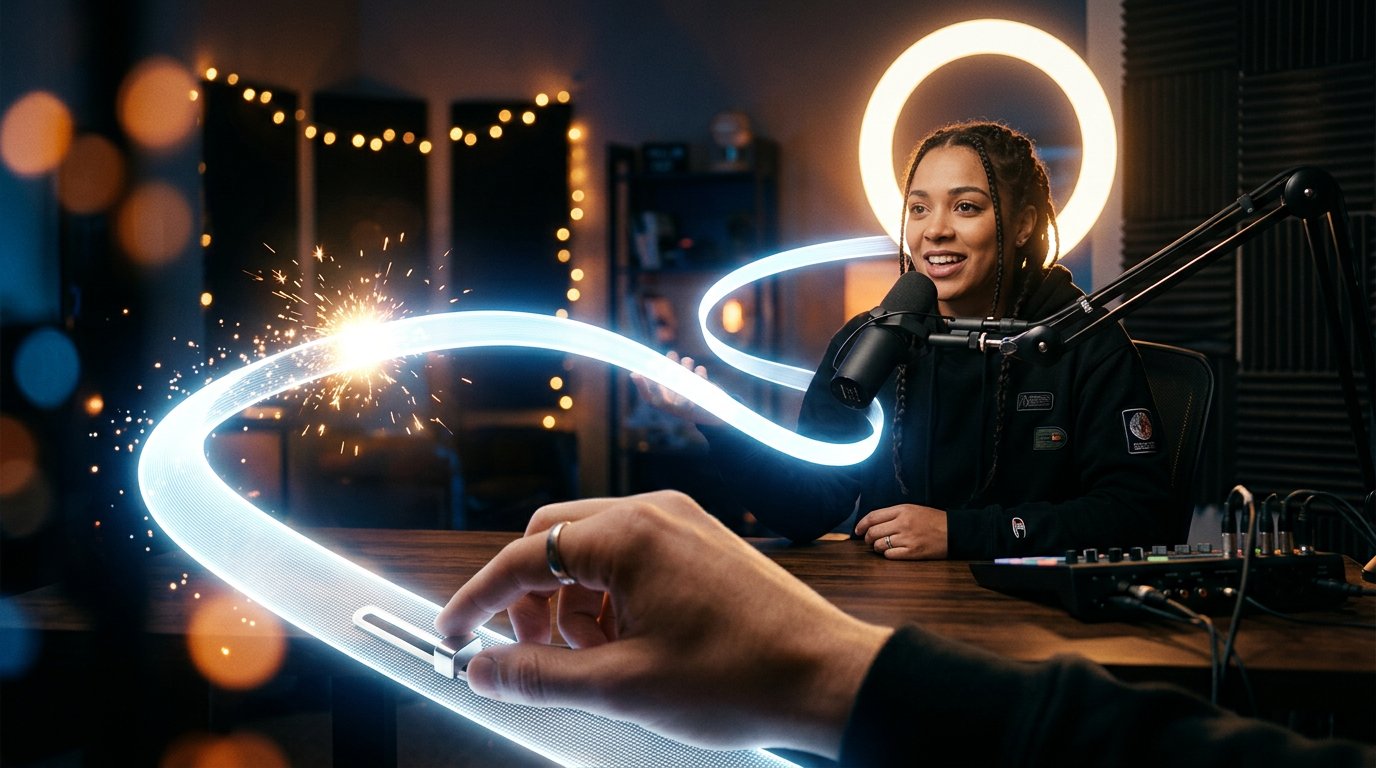
Bei aktivem DVR nutzt der Zuschauer die normale Zeitleiste des Players. Um zurückzugehen, muss man die Zeitleiste links vom aktuellen Punkt anklicken oder den Regler an die gewünschte Stelle ziehen. Zum vorübergehenden Anhalten dient die Pause-Schaltfläche. Diese Aktionen ändern nur die Ansicht des jeweiligen Zuschauers und beeinflussen den Stream des Erstellers nicht.
Auf der Zeitleiste lässt sich der aktuelle Wiedergabepunkt normalerweise vom letzten verfügbaren Moment der Übertragung unterscheiden. Wenn der Zuschauer das Video angehalten oder zurückgespult hat, spricht der Moderator möglicherweise bereits über das nächste Thema. Das ist die normale Funktionsweise von DVR: Der Zuschauer sieht denselben Stream, aber mit Verzögerung.
Wenn man zum Live-Stream zurückkehren möchte, zieht man den Regler an den rechten Rand der Zeitleiste. In manchen Player-Versionen gibt es dafür die Schaltfläche „Live“ oder einen ähnlichen Befehl. Wenn der Zuschauer zu weit zurückgespult hat, lässt der Player nicht zu, über den Anfang des verfügbaren Puffers hinauszugehen.
DVR ermöglicht es nicht, einen beliebigen Moment der gesamten Übertragung nach ihrem Beginn zu öffnen. Ältere Abschnitte sind nur innerhalb des aktuellen Pufferfensters verfügbar. Um das gesamte vergangene Material anzusehen, ist die gespeicherte Aufzeichnung des Streams nötig, sofern YouTube sie erstellt hat und sie für Zuschauer verfügbar ist.
Was sich auf Smartphones und Smart TVs ändert
In der YouTube-App für Mobilgeräte wird DVR normalerweise über die Zeitleiste im unteren Teil des Players gesteuert. Im normalen Modus können die Bedienelemente ausgeblendet sein: Der Zuschauer muss das Video berühren, um Pause, Zeitleiste und andere Schaltflächen anzuzeigen. Im Vollbildmodus kann die Anordnung der Elemente von der im Browser am Computer abweichen.
Auf dem Smartphone kann der verfügbare Bereich zum Zurückspulen wegen der kleinen Zeitleiste weniger auffällig sein. Beim Berühren verschiebt der Nutzer den Regler manchmal um einige Sekunden statt an den gewünschten Abschnitt. Das ist eine Besonderheit der Bedienung auf dem Touchscreen und kein separates DVR-Limit.
In den YouTube-Apps für Smart TVs, Set-Top-Boxen und Fernseher hängt der Umfang der Bedienelemente vom Gerätemodell und der App-Version ab. Die Zeitleiste lässt sich möglicherweise über die Tasten der Fernbedienung öffnen, und ein separater Befehl zur Rückkehr zum Live-Stream kann anders aussehen. Manche Apps zeigen weniger Bedienelemente an als die Browserversion.
Wenn auf dem Smart TV kein bequemes Zurückspulen verfügbar ist, bedeutet das nicht immer, dass DVR beim Stream selbst deaktiviert ist. Prüfe dieselbe Ansicht am Computer oder Smartphone. Bei der Übertragung über Chromecast oder ein anderes Gerät kann ein Teil der Steuerung beim Smartphone bleiben, von dem die Wiedergabe gestartet wurde.
DVR-Einschränkung: Puffer von etwa bis zu 12 Stunden
Das DVR-Fenster ist kein unendliches Archiv. Für YouTube Live wird in der Regel ein Limit von etwa 12 Stunden angegeben. Das ist ein maximaler Richtwert für einen langen aktuellen Stream und keine Zusage, dass jeder Zuschauer zu jedem Zeitpunkt den vollen Zwölf-Stunden-Puffer erhält.
Wenn die Übertragung dieses Limit überschreitet, garantiert YouTube nicht, dass DVR weiterhin funktioniert. Das Zurückspulen kann nicht mehr verfügbar sein oder nicht vollständig funktionieren. Bei solchen Streams besteht zudem das Risiko, dass die Aufzeichnung nicht vollständig gespeichert oder gar nicht erstellt wird. Das genaue Verhalten hängt vom Zustand der Übertragung und der Videoverarbeitung auf Seiten von YouTube ab.
Bei einem Marathon sollte man sich nicht auf DVR als einzige Möglichkeit verlassen, verpasste Momente anzusehen. Wenn das Format es zulässt, teile einen sehr langen Stream in mehrere eigenständige Übertragungen auf. Prüfe vor der Veröffentlichung eines solchen Formats nicht nur das Zurückspulen, sondern auch das Erscheinen der Aufzeichnung nach dem Ende.
Die Verfügbarkeit von DVR kann auch vom Verzögerungsmodus beeinflusst werden. Im Modus mit extrem niedriger Verzögerung ist das Zurückspulen möglicherweise nicht verfügbar, da der Player auf eine möglichst echtzeitnahe Wiedergabe ausgelegt ist. Wenn die Zeitleiste bei aktiviertem DVR-Parameter kein Zurückgehen zulässt, prüfe den gewählten Verzögerungsmodus in den Stream-Einstellungen.
Wie DVR mit Werbung und Monetarisierung zusammenhängt
Das Aktivieren von DVR schaltet die Monetarisierung nicht ein und deaktiviert die Werbung nicht. Der Umsatz aus der Übertragung hängt vom Recht des Kanals auf Monetarisierung, den Werbeeinstellungen, der Art der Einblendung und weiteren Bedingungen von YouTube ab. Das Zurückspulen ist eine Funktion zur Steuerung der Wiedergabe und kein Werbeparameter.
Während des Livestreams kann der Zuschauer Werbung beim Einstieg, in einer Werbepause oder an einer anderen Stelle sehen, die YouTube für die jeweilige Ansicht auswählt. Das Vorhandensein von DVR bedeutet nicht, dass jeder Zuschauer dieselbe Kombination von Werbeeinblendungen erhält. Dies kann von Region, Gerät, Konto, Verfügbarkeit des Werbeinventars und den Kanaleinstellungen abhängen.
Wenn der Zuschauer den Stream zurückgespult hat, kann der Player den bereits gezeigten Abschnitt ohne Wiederholung derselben Werbung wiedergeben. In einem anderen Fall kann YouTube nach eigenen Regeln eine Werbeeinblendung einfügen. Die Tatsache einer Pause oder eines Zurückspulens allein gibt dem Ersteller keine separate Einstellung für die erzwungene Anzeige von Werbung.
Nach dem Ende des Streams wird die Aufzeichnung zu einem normalen Video auf dem Kanal. Die Werbung in der Wiederholung wird durch die Monetarisierungseinstellungen und die Verfügbarkeit von Einblendungen für die Aufzeichnung bestimmt, nicht dadurch, ob DVR während des Livestreams aktiviert war. Ein aktiviertes Zurückspulen garantiert daher keine Werbung im Archiv und verbietet deren Anzeige nicht.
Was zu prüfen ist, wenn das Zurückspulen nicht funktioniert
Prüfe zuerst die Einstellungen genau des aktuellen Streams. Wenn DVR bei einem geplanten Stream aktiviert ist, aber ein anderer Stream läuft, erhält der Player diesen Parameter nicht. Stelle außerdem sicher, dass du die Seite des Livestreams geöffnet hast und nicht eine Aufzeichnung, einen Kurzclip oder einen anderen Beitrag des Kanals.
Schätze dann ein, ob die Übertragung lange genug läuft. In den ersten Minuten kann der verfügbare Puffer minimal sein. Wenn der Player nur den aktuellen Punkt anzeigt, warte, bis sich ein Abschnitt angesammelt hat, und prüfe die Zeitleiste erneut.
Wenn die Funktion bei allen Zuschauern nicht funktioniert, prüfe drei Bedingungen:
- Der DVR-Schalter ist aktiviert und in den Einstellungen des aktuellen Streams gespeichert;
- die Übertragung hat sich dem Limit von etwa 12 Stunden nicht genähert und es nicht überschritten;
- für den Stream ist kein Modus gewählt, in dem DVR eingeschränkt oder nicht verfügbar ist, einschließlich extrem niedriger Verzögerung.
Vergleiche danach die Ansicht am Computer, in der mobilen App und auf einem anderen unterstützten Gerät. Wenn das Zurückspulen im Browser vorhanden ist, aber auf dem Smart TV oder in einer bestimmten App fehlt, kann die Ursache im jeweiligen Player liegen. Wenn die Funktion nirgends erscheint, speichere den Link zum Stream und die Übertragungsparameter für eine Anfrage beim YouTube-Support.
Verwechsle das Fehlen eines großen Puffers nicht mit einer vollständigen DVR-Störung. Wenn sich der Regler zumindest um einen kleinen Abschnitt nach links bewegen lässt, funktioniert die Funktion bereits, aber der verfügbare Abschnitt ist noch durch die Dauer des Streams oder die Zeit der Videoerzeugung begrenzt.
Fazit: So aktivierst du das Zurückspulen Schritt für Schritt
- Öffne YouTube Studio und wähle den gewünschten Livestream aus.
- Wechsle in die Stream-Einstellungen und suche „DVR zulassen“, „DVR aktivieren“ oder Enable DVR.
- Aktiviere den Parameter und speichere die Änderungen.
- Prüfe die Funktion vor einem wichtigen Stream in einem separaten Stream mit Zugriff über Link.
- Öffne die Ansicht auf einem anderen Gerät und stelle sicher, dass sich die Zeitleiste nach hinten bewegen lässt.
- Beachte bei langen Streams das Pufferlimit von etwa 12 Stunden und den gewählten Verzögerungsmodus.
- Prüfe die Funktion von DVR separat am Computer, Smartphone und Smart TV: Oberfläche und verfügbare Schaltflächen können abweichen.
Last Articles
Was hat sich bei Design und Funktionen geändert Wir haben die Website aktualisiert, damit die Arbeit damit schneller und bequemer ist. Die wichtigste..
Good afternoon, I've collected all the news during this time.: 1. The main news is that prices for twitch viewers have been greatly reduced, while Tw..
1. Nutzen Sie den Aktionscode "December2025" für 15% Rabatt für alle unsere Zuschauer2. Wir haben bis zum 1. Januar die Grundpreise für unseren Konfig..
Twitch-Dienste sind wir arbeiten stabil, daher sind wir bereit, mit Trupps und Wiederverkäufern zusammenzuarbeiten, servicebesitzer, Bot-Besitzer ..
Wir haben unsere Twitch Viewer-Dienste vollständig aktualisiert und sind jetzt verfügbar stabil arbeiten. Wir verwenden nur hochwertige IP-Adresse..
Hello everyone! Today, we are announcing a new feature—"Twitch Viewer Configurator". Now, you can customize any plan for your Twitch channel. Choo..
Greetings, I have compiled a guide for streamers, which will be very relevant at the moment. Now YouTube and twitch have disabled monetization from vi..
We have finally developed the APINow it will be more convenient for our partner sites to work with us.To update the maximum tariffs for YouTube, an up..
Aufgrund der großen Beliebtheit der Partnerdienste und des Empfehlungsprogramms haben wir eine Kooperationstabelle erstellt. Das Wesentliche ist ganz ..
Unsere Dienste für Streamer








Unsere Dienste für Content-Ersteller






