
Admin-Signaturen in einem Telegram-Kanal: einrichten und prüfen
Was Admin-Signaturen anzeigen
Eine Signatur fügt einem Beitrag im Kanal den Namen des Administrators hinzu, der ihn veröffentlicht hat. Der Beitrag bleibt im Kanal-Feed, aber die Leser sehen, von welchem Konto er gesendet wurde. Wenn du einen Kanal mit mehreren Autoren führst, hilft das, Beiträge von Moderatoren, Redakteuren und eingeladenen Fachleuten zu unterscheiden.
Der Nachteil dieser Einstellung ist, dass der Name des Administrators für das Publikum sichtbar wird. Für ein Team, das lieber nur im Namen des Kanals auftritt, kann das unerwünscht sein.
So aktivierst du Signaturen auf Android
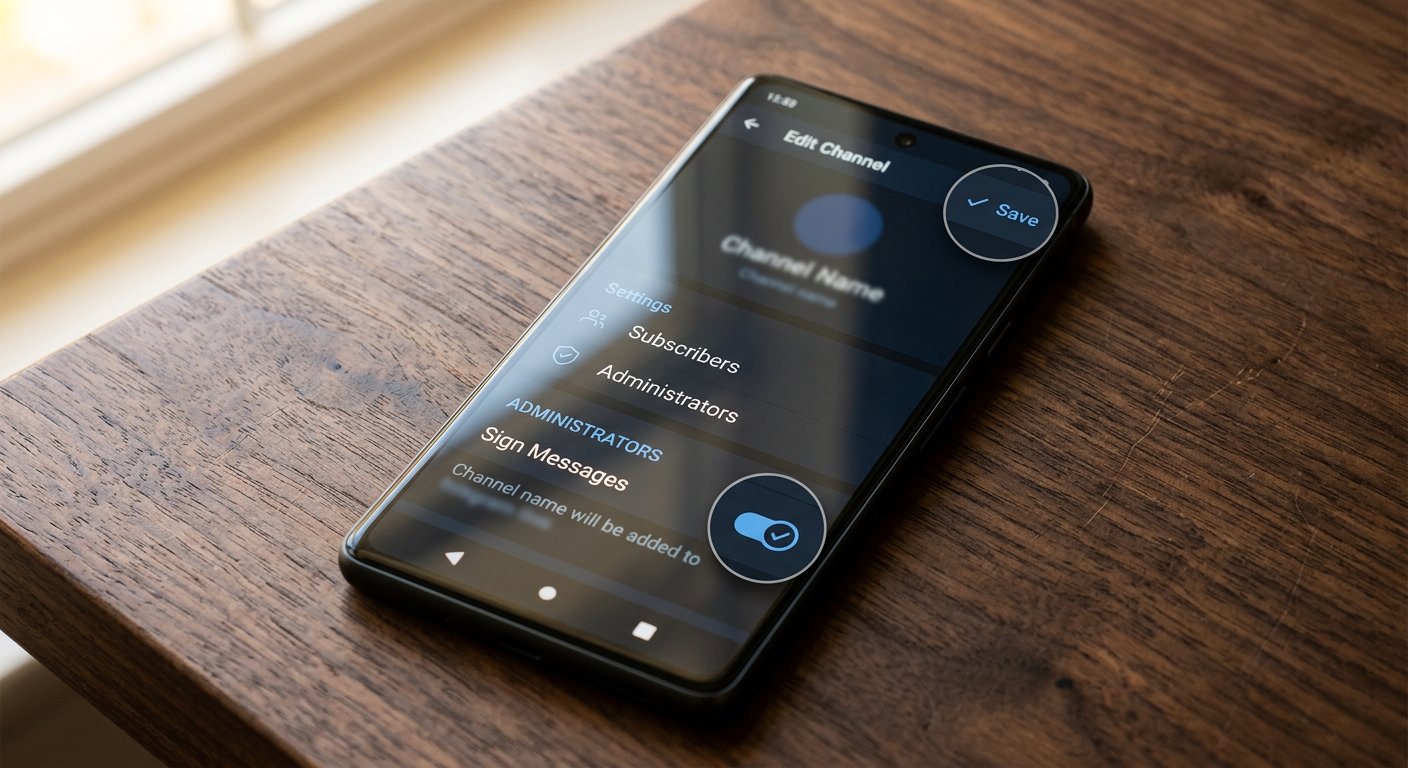
Öffne den Kanal und tippe oben auf dem Bildschirm auf seinen Namen. Tippe im Kanalprofil auf das Stiftsymbol, um zur Bearbeitung zu wechseln. Aktiviere den Schalter „Nachrichten signieren“ und tippe dann auf das Häkchen, um zu speichern.
Veröffentliche danach einen Testbeitrag direkt aus dem Kanal. Die Einstellung gilt auf Kanalebene: Du musst sie nicht separat im Editor jedes Beitrags aktivieren.
So aktivierst du Signaturen auf dem iPhone
Öffne den Kanal, tippe auf seinen Namen oder Avatar und wähle im Profil „Bearb.“. Aktiviere auf dem Bearbeitungsbildschirm „Nachrichten signieren“ und tippe auf „Fertig“. Prüfe dann die Anzeige an einem neuen Beitrag.
Die Bezeichnungen der Schaltflächen können je nach Sprache der App abweichen. In der englischen Oberfläche heißt der entsprechende Punkt „Sign Messages“.
So aktivierst du Signaturen am Computer
Öffne in Telegram Desktop den Kanal, tippe auf seinen Namen und wechsle über das Menü mit den drei Punkten oder die Bearbeitungsschaltfläche zur Verwaltung. Aktiviere im Bereich der Kanalverwaltung „Nachrichten signieren“ und speichere die Änderungen.
Wenn nicht Telegram Desktop, sondern die Web-Version oder eine separate App für macOS geöffnet ist, kann das Menü anders aussehen. Die Einstellung findest du in der Bearbeitung des Kanals selbst, nicht in den allgemeinen Kontoeinstellungen.
Welche Rechte für die Einstellung nötig sind
Den Parameter kann der Kanalinhaber oder ein Administrator mit dem Recht ändern, Kanalinformationen zu bearbeiten. Die Berechtigung zum Veröffentlichen von Nachrichten reicht dafür nicht aus: Ein Redakteur kann Zugriff auf Beiträge, aber nicht auf die Einstellungen haben.
Wenn die Bearbeitungsschaltfläche nicht verfügbar ist, kann der Inhaber die Rechte des Mitglieds im Bereich der Administratoren prüfen. Es ist nicht nötig, den vollen Satz an Rechten zu vergeben, nur um Signaturen zu aktivieren.
So prüfst du das Ergebnis
Veröffentliche nach dem Speichern der Einstellung manuell einen kurzen Beitrag und öffne ihn von einem Konto eines normalen Abonnenten. Unter der Nachricht sollte der Name des veröffentlichenden Administrators angezeigt werden. Wenn der Übergang zum Profil eingerichtet ist, solltest du außerdem auf die Signatur tippen und prüfen, welches Konto sich öffnet.
Im Team ist es besser, die Prüfung für jeden veröffentlichenden Administrator zu wiederholen. Ein Testbeitrag zeigt nicht, welche Namen das Publikum bei den anderen sieht.
Welcher Name in der Signatur erscheint
Telegram übernimmt den Namen des Administrators aus seinem Profil. Ein separates Feld für eine frei wählbare Signatur zu jedem Beitrag gibt es in den Kanaleinstellungen nicht. Deshalb solltest du vor der Veröffentlichung Vor- und Nachnamen im Profil prüfen und einen Testbeitrag erstellen.
Der Name lässt sich in den Profileinstellungen über die Bearbeitung der Kontodaten ändern. Der Nachteil dieser Methode ist, dass der neue Name nicht nur für den Kanal, sondern auch an anderen Stellen in Telegram verwendet wird, einschließlich privater Chats.
So wählst du Namen für das Team
Signaturen sollten Menschen unterscheidbar machen: Wenn mehrere Redakteure den Namen „Admin“ verwenden, versteht der Leser nicht, wer den Beitrag veröffentlicht hat. Besser ist es, Namen oder Pseudonyme zu vereinbaren, an denen sich die Beteiligten unterscheiden lassen, und sie in Testveröffentlichungen zu prüfen.
Ein Pseudonym hilft, den echten Namen nicht preiszugeben, kann aber für ein neues Publikum unklar sein. Wenn es wichtig ist, einen Moderator oder Fachmann vorzustellen, lässt sich seine Rolle im Text des Beitrags angeben.
Worin sich die Signatur vom Autorenprofil unterscheidet
In den Kanaleinstellungen kann ein separater Parameter „Autorenprofile anzeigen“ verfügbar sein. Er ermöglicht es Lesern, über die Signatur zum Profil des Administrators zu wechseln. Die Anzeige des Namens und die Möglichkeit, das Profil zu öffnen, sind unterschiedliche Einstellungen; für die Anzeige von Profilen sind zuerst Nachrichtensignaturen nötig.
Ein offenes Profil gibt dem Publikum mehr Möglichkeiten, den Autor kennenzulernen, kann aber zu persönlichen Anfragen führen. Vor dem Aktivieren dieses Parameters solltest du ihn mit dem gesamten Team abstimmen.
Was du bei der Privatsphäre des Profils prüfen solltest
Der Zugriff auf Telefonnummer, Foto und andere Daten hängt von den Privatsphäre-Einstellungen des Kontos ab. Vor dem Öffnen der Autorenprofile kann jeder Administrator sie im Bereich „Datenschutz“ seines Telegram prüfen.
Selbst bei eingeschränkter Anzeige der Nummer kann ein Besucher des Profils andere verfügbare Daten sehen oder dem Autor schreiben. Wenn persönlicher Kontakt unerwünscht ist, reicht es, die Signaturen ohne Übergang zu den Profilen zu belassen und das Ergebnis von einem anderen Konto aus zu prüfen.
Wen die Signatur zeigt: den Autor oder den Redakteur
Die Standard-Signatur ist mit dem veröffentlichenden Konto verbunden. Das ist nicht unbedingt der Autor des Textes: Ein Redakteur kann eine Ankündigung veröffentlichen, die ein Streamer geschrieben hat, oder ein Material eines eingeladenen Fachmanns.
Um gezielt den Ersteller des Materials zu kennzeichnen, kann der Name am Anfang oder Ende des Textes stehen. Der Nachteil einer manuellen Signatur ist, dass sie leicht vergessen oder uneinheitlich angegeben wird. Eine einheitliche Regel für die Redaktion hilft: in welchen Beiträgen und wo der Autor genannt wird.
So arbeitest du mit mehreren Administratoren
Jeder veröffentlichende Beteiligte sollte am besten mit seinem eigenen Konto arbeiten. Dann hilft die Standard-Signatur zu verstehen, wer die Nachricht veröffentlicht hat, und das Team kann Fehler leichter nachvollziehen.
Ein gemeinsames Konto für Redakteure sorgt für eine einheitliche Signatur, erlaubt es aber nicht, daran zu erkennen, wer das Material tatsächlich veröffentlicht hat. Für die interne Nachverfolgung ist in diesem Fall ein separates Journal oder eine Freigaberegelung nötig.
Was mit alten Beiträgen passiert
Du solltest nicht davon ausgehen, dass das Aktivieren von Signaturen automatisch Namen zu allen Materialien im Archiv hinzufügt. Wenn eine einheitliche Gestaltung des Feeds wichtig ist, solltest du nach der Änderung der Einstellung mehrere alte Veröffentlichungen separat prüfen.
Das Bearbeiten des Textes ist kein zuverlässiger Weg, die Urheberschaft wiederherzustellen. Bei einem wichtigen archivierten Material kann der Name des Autors im Beitrag selbst angegeben werden, wenn dessen Bearbeitung möglich ist.
Signaturen beim Veröffentlichen über einen Bot
Ein Bot oder ein Dienst für geplantes Posting sendet eine Nachricht anders als ein Redakteur manuell. Deshalb solltest du nicht annehmen, dass die Standard-Signatur die Person zeigt, die das Material vorbereitet hat. Das Ergebnis lässt sich mit einem Testbeitrag prüfen, der auf dieselbe Weise gesendet wird wie die Hauptveröffentlichungen.
Wenn der gewünschte Name nicht erscheint, kann er im Text oder in der Vorlage ergänzt werden. Der Minuspunkt dieser Variante ist, dass Redakteur und Einstellungen des Tools für die Richtigkeit des Namens verantwortlich sind.
So prüfst du einen geplanten Beitrag
Bei einer geplanten Veröffentlichung ist es wichtig, das Ergebnis nach dem Erscheinen im Feed zu prüfen, nicht nur den Bildschirm zum Erstellen. Das ist besonders nützlich für Beiträge, die vor der Änderung der Einstellungen vorbereitet wurden, und für Nachrichten, die von einem externen Tool gesendet werden.
Für die Prüfung reicht es, eine separate Testnachricht mit der nächsten Veröffentlichungszeit zu erstellen. Ein solcher Test erfordert nicht, eine wichtige Ankündigung zu verschieben, zeigt das Ergebnis aber nur für die gewählte Versandart.
Signatur beim Weiterleiten eines fremden Beitrags
Bei einer weitergeleiteten Nachricht können Angaben zur ursprünglichen Quelle angezeigt werden – abhängig von den Einstellungen und der Art der Weiterleitung. Die Quelle des Materials und der Administrator, der die Weiterleitung in seinem Kanal veröffentlicht hat, sind nicht unbedingt dieselbe Person.
Wenn der Ersteller des Materials ausdrücklich genannt werden soll, kann der Name in der Erläuterung zum Beitrag ergänzt werden. Der Nachteil ist, dass die Angaben manuell gemacht werden müssen und die Gestaltungsmöglichkeiten vom Format der Veröffentlichung abhängen.
Signaturen und Kommentare zu Beiträgen
Kommentare laufen über eine verknüpfte Diskussionsgruppe. Die Admin-Signatur unter einem Beitrag im Kanal legt nicht den Namen des Teilnehmers in den Kommentaren fest und ändert nicht die Rechte in der Gruppe.
In der Gruppe kann ein Administrator anonym handeln, wenn für ihn die entsprechende Möglichkeit aktiviert ist. Seine Nachrichten können dabei im Namen der Gruppe angezeigt werden. Um zu prüfen, wer bei Antworten an Abonnenten sichtbar ist, musst du den Arbeitsmodus der Moderatoren in der Diskussion separat prüfen.
Warum die Signatur nicht erschienen ist
Zunächst solltest du sicherstellen, dass der Schalter aktiviert ist, die Änderungen gespeichert wurden und der Testbeitrag nach der Einstellung veröffentlicht wurde. Prüfe dann die Versandart: Das Ergebnis einer manuellen Veröffentlichung kann sich von einer Nachricht über einen Bot oder ein externes Tool unterscheiden.
Wenn der Einstellungspunkt nicht sichtbar ist, musst du die Kontorechte und die Telegram-Version prüfen. Nach dem Aktualisieren der App kannst du die Kanaleinstellungen erneut öffnen. Für eine dringende Veröffentlichung darf der Name des Autors im Text ergänzt werden, auch wenn das bei einem großen Beitragsaufkommen weniger praktisch ist.
Warum die falsche Person angegeben ist
Du solltest prüfen, von welchem Konto der Beitrag gesendet wurde. Wenn eine Person das Material vorbereitet und eine andere es veröffentlicht hat, kann die Signatur auf den veröffentlichenden Administrator verweisen. Dasselbe ist bei der Arbeit über ein gemeinsames Konto oder eine Automatisierung zu prüfen.
Wenn das Publikum genau den Autor des Textes sehen soll, sollte sein Name im Inhalt der Veröffentlichung angegeben werden. Die Standard-Signatur ersetzt nicht die redaktionelle Erfassung der Urheberschaft.
So deaktivierst du Signaturen
Öffne das Kanalprofil, wechsle zur Bearbeitung, deaktiviere „Nachrichten signieren“ und speichere die Änderungen. Wenn die Anzeige der Autorenprofile separat aktiviert wurde, solltest du auch sie prüfen. Veröffentliche danach einen Testbeitrag und sieh ihn dir von einem Abonnentenkonto aus an.
Alte Nachrichten müssen separat geprüft werden: Das Deaktivieren der Einstellung ist keine Garantie dafür, dass Namen aus dem Archiv entfernt werden. Beim Ersetzen eines bestimmten Beitrags können die damit verbundenen Aufrufe und Kommentare verloren gehen, daher solltest du zuerst die Bearbeitungsmöglichkeit prüfen.
Last Articles
Was hat sich bei Design und Funktionen geändert Wir haben die Website aktualisiert, damit die Arbeit damit schneller und bequemer ist. Die wichtigste..
Good afternoon, I've collected all the news during this time.: 1. The main news is that prices for twitch viewers have been greatly reduced, while Tw..
1. Nutzen Sie den Aktionscode "December2025" für 15% Rabatt für alle unsere Zuschauer2. Wir haben bis zum 1. Januar die Grundpreise für unseren Konfig..
Twitch-Dienste sind wir arbeiten stabil, daher sind wir bereit, mit Trupps und Wiederverkäufern zusammenzuarbeiten, servicebesitzer, Bot-Besitzer ..
Wir haben unsere Twitch Viewer-Dienste vollständig aktualisiert und sind jetzt verfügbar stabil arbeiten. Wir verwenden nur hochwertige IP-Adresse..
Hello everyone! Today, we are announcing a new feature—"Twitch Viewer Configurator". Now, you can customize any plan for your Twitch channel. Choo..
Greetings, I have compiled a guide for streamers, which will be very relevant at the moment. Now YouTube and twitch have disabled monetization from vi..
We have finally developed the APINow it will be more convenient for our partner sites to work with us.To update the maximum tariffs for YouTube, an up..
Aufgrund der großen Beliebtheit der Partnerdienste und des Empfehlungsprogramms haben wir eine Kooperationstabelle erstellt. Das Wesentliche ist ganz ..
Unsere Dienste für Streamer








Unsere Dienste für Content-Ersteller






