
So aktivierst du den Vorschlagsbereich in einer VKontakte-Community
Wo der Vorschlagsbereich in VKontakte funktioniert
Du kannst vorgeschlagene Beiträge über das standardmäßige Formular auf einer öffentlichen Seite von VKontakte annehmen. Ein Besucher sendet Material ein, und die Redaktion entscheidet, ob es veröffentlicht oder abgelehnt wird. Bis zur Freigabe erscheint der Beitrag nicht auf der Pinnwand.
Einen separaten Schalter für den Vorschlagsbereich gibt es möglicherweise nicht: Damit das Formular funktioniert, muss die Pinnwand der öffentlichen Seite aktiviert sein. In einer Gruppe ist die standardmäßige Warteschlange für vorgeschlagene Beiträge nicht verfügbar. Stattdessen kannst du Material in Nachrichten sammeln oder prüfen, ob die Gruppe in eine öffentliche Seite umgewandelt werden kann.
So aktivierst du das Annehmen vorgeschlagener Beiträge
Zuerst musst du den Community-Typ im Bereich „Verwaltung“ prüfen. Wenn es sich um eine öffentliche Seite handelt, solltest du in den Einstellungen den Bereich „Bereiche“ und den Punkt „Pinnwand“ finden. Wenn die Pinnwand deaktiviert ist und die Einstellung verfügbar ist, musst du sie aktivieren und die Änderungen speichern. Die Bezeichnungen der Punkte können in verschiedenen Versionen der Oberfläche abweichen.
Nach dem Speichern der Einstellungen solltest du die öffentliche Seite mit einem normalen Account ohne Administratorrechte öffnen. Im Bereich der Beiträge sollte ein Formular oder eine Schaltfläche zum Vorschlagen einer Neuigkeit erscheinen. Die Aktivierung der Pinnwand wirkt sich auf Veröffentlichungen im Allgemeinen aus, nicht nur auf den Vorschlagsbereich.
Wo Besucher die Schaltfläche zum Vorschlagen finden
Im Browser befindet sich die Schaltfläche normalerweise auf der Hauptseite der Community neben dem Beitragsblock. Sie kann „Neuigkeit vorschlagen“ oder in der aktualisierten Oberfläche anders heißen. Über das Formular fügt der Besucher Text und verfügbare Anhänge hinzu und sendet das Material dann zur Prüfung.
In der mobilen App musst du die öffentliche Seite öffnen und den Block oder Tab mit den Beiträgen finden. Die Schaltfläche zum Vorschlagen kann sich neben dem Feed befinden; ihre Position hängt von der App-Version ab. Wenn du das Formular nicht finden konntest, solltest du die Seite im Browser prüfen.
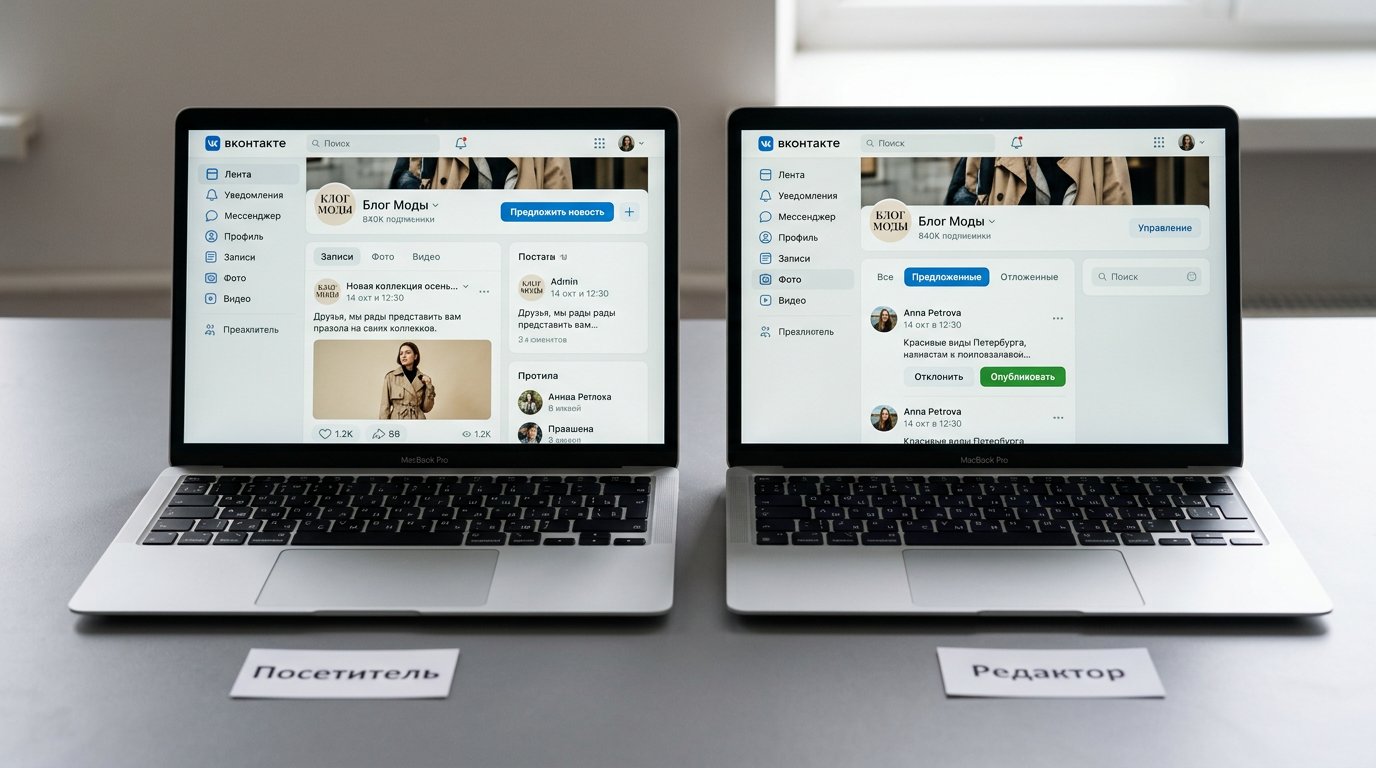
Warum der Redakteur die Besucher-Schaltfläche nicht sieht
Der Administrator und ein normaler Besucher haben unterschiedliche Aktionen auf der Seite. Statt der Schaltfläche zum Vorschlagen kann ein Administrator oder Redakteur ein Formular zum Erstellen eines Beitrags im Namen der Community und Tabs für die Arbeit mit Veröffentlichungen sehen.
Dass die Schaltfläche unter dem Account des Administrators fehlt, bedeutet daher noch nicht, dass der Vorschlagsbereich deaktiviert ist. Es ist einfacher, ihn mit einem Account ohne Verwaltungsrechte zu prüfen. Eingegangenes Material findet die Redaktion im Tab „Vorgeschlagen“ über dem Beitragsfeed.
So prüfst du das Senden und Empfangen eines Beitrags
Für die Prüfung eignet sich ein kurzer Testbeitrag von einem normalen Account. Zuerst solltest du nur Text ohne Links und Anhänge senden: Wenn ein Fehler auftritt, lässt sich leichter erkennen, ob er mit dem Formular oder mit dem Inhalt des Materials zusammenhängt.
Danach musst du die Community unter dem Account eines Administrators oder Redakteurs öffnen und den Tab „Vorgeschlagen“ prüfen. Bei leerer Warteschlange wird der Tab möglicherweise nicht angezeigt, daher hilft dir die Testeinsendung, ihn zu finden. Der Beitrag muss nicht veröffentlicht werden: Nach der Prüfung kannst du ihn löschen.
Was tun, wenn das Formular nicht funktioniert
Wenn die Schaltfläche selbst bei einem normalen Besucher fehlt, solltest du noch einmal den Community-Typ, die Aktivierung der Pinnwand und das Speichern der Einstellungen prüfen. Wenn das Problem in der App auftritt, ist es sinnvoll, die Seite im Browser zu öffnen: Position und Verfügbarkeit der Elemente können abweichen.
Wenn das Formular den Beitrag nicht sendet, kannst du es mit einem kurzen Text ohne Anhänge und Links erneut versuchen. Wenn der einfache Test erfolgreich war, kann die Ursache im Inhalt des ursprünglichen Vorschlags liegen. Bei erneutem Fehler solltest du den VKontakte-Support mit einem Link zur Community und Screenshots kontaktieren, ohne Passwort und Anmeldecodes weiterzugeben.
Wenn der gesendete Beitrag nicht in der Warteschlange erscheint
Zuerst solltest du sicherstellen, dass das Formular das Senden bestätigt hat und das Material genau der richtigen Community vorgeschlagen wurde. Danach kannst du die Seite mit der Warteschlange aktualisieren und unter dem Administrator-Account prüfen. Wenn ein Administrator den Testbeitrag sieht, ein Redakteur aber nicht, musst du die Rolle des Mitarbeiters und den Account prüfen, mit dem er angemeldet ist.
Wenn der Beitrag bei keinem Administrator erscheint, sind für eine Support-Anfrage Zeitpunkt des Versuchs, Beschreibung der Aktionen sowie Screenshots des Formulars und der Warteschlange hilfreich. Eine Veröffentlichung des Testmaterials zur Diagnose ist nicht erforderlich.
Wer vorgeschlagene Beiträge sieht und moderiert
Die Warteschlange der öffentlichen Seite ist für Administratoren und Redakteure verfügbar: Sie können Vorschläge ansehen und entscheiden, was veröffentlicht wird. Den Zugriff eines Mitarbeiters nach der Rollenzuweisung solltest du mit einem Testbeitrag prüfen. Wenn die Warteschlange für einen Administrator sichtbar ist, für den zugewiesenen Redakteur aber nicht, helfen eine erneute Anmeldung und die Prüfung der Rolle in der Liste der Administratoren.
Ein Redakteur erhält Rechte nicht nur für den Vorschlagsbereich, sondern auch für andere Veröffentlichungen der Community. Ein Administrator hat weitergehenden Zugriff, einschließlich der Einstellungen. Du solltest niemanden nur wegen der Bearbeitung der Warteschlange zum Administrator machen, wenn die Rolle des Redakteurs ausreicht.
Kann ein Moderator den Vorschlagsbereich bearbeiten
Ein Moderator sorgt für Ordnung in der Community und arbeitet unter anderem mit Kommentaren und Verstößen. Diese Rolle ersetzt nicht den Redakteur, der Beiträge vorbereitet und veröffentlicht. Für die eigenständige Arbeit mit der Warteschlange benötigt ein Mitarbeiter Zugriff auf Veröffentlichungen.
Wenn die Rechte eines Moderators nicht erweitert werden können, kann er Anmerkungen an den Redakteur weitergeben, und die Entscheidung über die Veröffentlichung bleibt beim Redakteur oder Administrator. Der Nachteil dieser Aufteilung ist ein zusätzlicher Abstimmungsschritt und eine langsamere Bearbeitung des Materials.
So veröffentlichst du einen vorgeschlagenen Beitrag
Im Tab „Vorgeschlagen“ öffnet der Redakteur das Material und prüft Text, Anhänge, Links und die Signatur des Autors. Wenn der Beitrag passt, kann er mit der verfügbaren Aktion veröffentlicht und anschließend geprüft werden, wie er auf der Pinnwand aussieht.
Bei verfügbarer geplanter Veröffentlichung kann das Material auf die gewünschte Zeit gesetzt werden. Der Nachteil dieser Methode ist, dass die Neuigkeit, der Link oder die Bedingungen der Veranstaltung bis zur Veröffentlichung veralten können. Wichtige Angaben solltest du vor der Veröffentlichung noch einmal prüfen, besonders wenn der Beitrag im Voraus vorbereitet wurde.
So änderst oder lehnst du einen Vorschlag ab
Wenn die Oberfläche das Bearbeiten des Materials vor der Veröffentlichung erlaubt, kann der Redakteur Tippfehler korrigieren und Anhänge prüfen. Wesentliche Kürzungen und inhaltliche Änderungen solltest du mit dem Autor abstimmen, besonders wenn der Beitrag unter seiner Signatur erscheint.
Ein unpassender Vorschlag kann mit der verfügbaren Aktion abgelehnt oder gelöscht werden. Ein Feld für den Ablehnungsgrund kann fehlen, und eine Benachrichtigung des Autors über die Ablehnung solltest du nicht als garantiert ansehen: Die Möglichkeiten hängen von der Oberfläche ab. Wenn es wichtig ist, die Ablehnung zu erklären, solltest du dem Autor den Grund separat mitteilen, sofern es eine Möglichkeit gibt, ihn zu kontaktieren.
Was du vor der Veröffentlichung prüfen solltest
Neuigkeiten und Zitate solltest du mit der Originalquelle abgleichen und Links auf Inhalt und Übereinstimmung mit dem Thema der Community prüfen. Fremde personenbezogene Daten dürfen nicht ohne Grundlage veröffentlicht werden. Das Material muss außerdem den VKontakte-Regeln entsprechen: Das Löschen eines strittigen Beitrags ändert nichts daran, dass Abonnenten ihn bereits gesehen haben könnten.
Für Fotos, Videos, Musik und Text ist es sinnvoll, eine Bestätigung anzufordern, dass der Autor das Material selbst erstellt oder die Erlaubnis des Rechteinhabers erhalten hat. Ein Quellenlink allein ersetzt keine Erlaubnis zur Nutzung.
So deaktivierst du den Vorschlagsbereich
Wenn es in der Verwaltung keine separate Einstellung für das Annehmen von Vorschlägen gibt, kann das Deaktivieren der Pinnwand auch die Möglichkeit entfernen, Beiträge zu senden. Diese Methode betrifft jedoch die Veröffentlichungen der Community insgesamt, daher solltest du zuerst die Folgen in den verfügbaren Einstellungen prüfen. Wenn der Vorschlagsbereich vorübergehend nicht benötigt wird, ist eine sanftere Variante, die Aussetzung der Annahme in einem angehefteten Beitrag mitzuteilen. Der Nachteil ist, dass das Formular selbst weiterhin verfügbar bleiben kann und weiterhin Vorschläge eingehen.
So nimmst du Material in einer Gruppe an
Wenn keine Umwandlung der Gruppe geplant ist, kannst du Vorschläge über Community-Nachrichten sammeln. Dafür werden Nachrichten in der Verwaltung aktiviert, und die Mitglieder werden informiert, wohin sie Material senden sollen. Nach der Prüfung bereitet der Redakteur selbstständig einen Beitrag im Namen der Gruppe vor.
Der Nachteil dieser Methode ist, dass Vorschläge mit Fragen und anderen Anliegen vermischt werden. Die Bitte, eine Nachricht mit dem Vermerk „Zur Veröffentlichung“ zu beginnen, erleichtert die Suche, schafft aber keine separate Warteschlange: Die Korrespondenz muss trotzdem manuell bearbeitet werden.
Worin sich eine offene Pinnwand vom Vorschlagsbereich unterscheidet
Eine offene Pinnwand einer Gruppe ermöglicht es Mitgliedern, Beiträge selbstständig zu veröffentlichen. Dieses Format eignet sich für freie Kommunikation, wenn das Team bereit ist, die Inhalte der Seite zu überwachen. Die Einstellung der Pinnwand befindet sich in den Verwaltungsbereichen der Community.
Der Nachteil einer offenen Pinnwand ist, dass sie keine vorherige Moderation ersetzt. Spam, verdächtige Links oder themenfremde Beiträge können sofort sichtbar werden, und die Redaktion muss sie nach dem Erscheinen prüfen und löschen. Für eine Auswahl vor der Veröffentlichung ist es bequemer, Material in Nachrichten anzunehmen.
Was sich bei der Umwandlung einer Gruppe in eine Seite ändert
Eine öffentliche Seite kann für eine Community geeignet sein, die regelmäßig eine standardmäßige Vorschlagswarteschlange benötigt. Eine öffentliche Seite kann jedoch nicht geschlossen bleiben wie eine geschlossene Gruppe. Vor der Umwandlung ist es wichtig zu prüfen, welche Materialien und Diskussionen für Besucher zugänglich werden.
Auch die Art der Mitgliedergewinnung kann sich ändern: Die für Gruppen übliche Einladung von Freunden ist möglicherweise nicht verfügbar. Das Team sollte vorab die Bedingungen der Umwandlung, die Einstellungen der Pinnwand und der benötigten Bereiche prüfen. Wenn die Aktion nicht verfügbar ist oder ihre Folgen unklar sind, kannst du sie beim Support klären.
Was du Autoren von Vorschlägen schreiben solltest
In einem angehefteten Beitrag solltest du angeben, welches Material zur Community passt, wohin es gesendet werden soll und welche Angaben beizufügen sind. Zum Beispiel kann eine Streamer-Seite Fragen zum Stream und Clips mit Angabe von Autor und Quelle annehmen. Es ist sinnvoll, sofort mitzuteilen, dass das Senden keine Veröffentlichung garantiert.
Für eine öffentliche Seite musst du in der Anleitung die Schaltfläche zum Vorschlagen einer Neuigkeit angeben und darum bitten, Quelle, Angaben zur Erlaubnis für die Nutzung des Materials und die gewünschte Signatur hinzuzufügen. In einer Gruppe solltest du statt der Schaltfläche die Community-Nachrichten angeben. Wenn die Redaktion keine Ablehnungsgründe mitteilt, solltest du auch davor im Voraus warnen.
Last Articles
Was hat sich bei Design und Funktionen geändert Wir haben die Website aktualisiert, damit die Arbeit damit schneller und bequemer ist. Die wichtigste..
Good afternoon, I've collected all the news during this time.: 1. The main news is that prices for twitch viewers have been greatly reduced, while Tw..
1. Nutzen Sie den Aktionscode "December2025" für 15% Rabatt für alle unsere Zuschauer2. Wir haben bis zum 1. Januar die Grundpreise für unseren Konfig..
Twitch-Dienste sind wir arbeiten stabil, daher sind wir bereit, mit Trupps und Wiederverkäufern zusammenzuarbeiten, servicebesitzer, Bot-Besitzer ..
Wir haben unsere Twitch Viewer-Dienste vollständig aktualisiert und sind jetzt verfügbar stabil arbeiten. Wir verwenden nur hochwertige IP-Adresse..
Hello everyone! Today, we are announcing a new feature—"Twitch Viewer Configurator". Now, you can customize any plan for your Twitch channel. Choo..
Greetings, I have compiled a guide for streamers, which will be very relevant at the moment. Now YouTube and twitch have disabled monetization from vi..
We have finally developed the APINow it will be more convenient for our partner sites to work with us.To update the maximum tariffs for YouTube, an up..
Aufgrund der großen Beliebtheit der Partnerdienste und des Empfehlungsprogramms haben wir eine Kooperationstabelle erstellt. Das Wesentliche ist ganz ..
Unsere Dienste für Streamer








Unsere Dienste für Content-Ersteller






