
Shield Mode auf Twitch: So schützt du den Chat schnell vor einem Raid
Was der Shield Mode bewirkt
Der Shield Mode ist ein Twitch-Modus, der mit einer einzigen Aktion vorab ausgewählte Chat-Einschränkungen aktiviert. Er hilft bei einem schädlichen Raid, zum Beispiel wenn gleichzeitig Accounts mit Spam, Beleidigungen oder verdächtigen Links eintreffen.
Der Modus stoppt den Raid selbst nicht und ersetzt keine Moderation. Seine Aufgabe ist es, Nachrichten einzuschränken, während sich die Moderatoren um die Störer kümmern. Auch normale Zuschauer können vorübergehend die Möglichkeit verlieren, zu schreiben.
So aktivierst du den Shield Mode per Befehl
Der Kanalinhaber oder ein Moderator kann den Befehl /shield in den Chat eingeben. Zum Deaktivieren wird /shieldoff verwendet. Die Befehle sind praktisch, wenn der Chat bereits geöffnet ist und keine Zeit bleibt, um nach einer Schaltfläche zu suchen. Normale Zuschauer haben keinen Zugriff darauf.
Bei der Aktivierung werden die für den Kanal ausgewählten Shield-Mode-Einstellungen angewendet. Wenn du sie noch nicht geprüft hast, solltest du das vor dem Stream tun: Der Befehl allein erkennt nicht, welche Einschränkungen gegen einen konkreten Angriff nötig sind.
Wo du die Shield-Mode-Schaltfläche findest
Öffne den Chat deines Kanals oder den Twitch-Moderatormodus Mod View, der durch das Schwert-Symbol unter dem Chat gekennzeichnet ist. Suche im Chat-Panel das Schild-Symbol für den Shield Mode und klicke darauf. Aktiviere den Modus im geöffneten Panel über den Schalter. Zugriff auf die Schaltfläche haben der Kanalinhaber und Moderatoren.
Im Dashboard des Streamers lässt sich die Schaltfläche außerdem zu den „Schnellaktionen“ im Bereich „Stream-Verwaltung“ hinzufügen: Klicke auf das Plus im Block der Schnellaktionen und suche nach Shield Mode. Die Schaltfläche ist praktisch bei der Arbeit mit der Maus, aber während eines Angriffs dauert die Suche danach länger als die Eingabe eines Befehls.
Wo sich die Schutzeinstellungen befinden
Klicke im Chat oder in Mod View auf das Schild-Symbol und öffne im erscheinenden Panel die Shield-Mode-Einstellungen. Dort werden die Einschränkungen festgelegt, die zusammen mit dem Modus aktiviert werden sollen. Am besten bereitest du sie vor der Übertragung vor und prüfst sie dann bei einer kurzen Aktivierung des Schutzes.
Nach der Aktivierung zeigen das Schild-Symbol und das Modus-Panel an, dass der Schutz aktiv ist; außerdem erscheint im Chat eine Benachrichtigung über die Aktivierung. Falls sich die Twitch-Oberfläche geändert hat, bleiben das Schild-Symbol und die Bezeichnung Shield Mode die Orientierungspunkte.
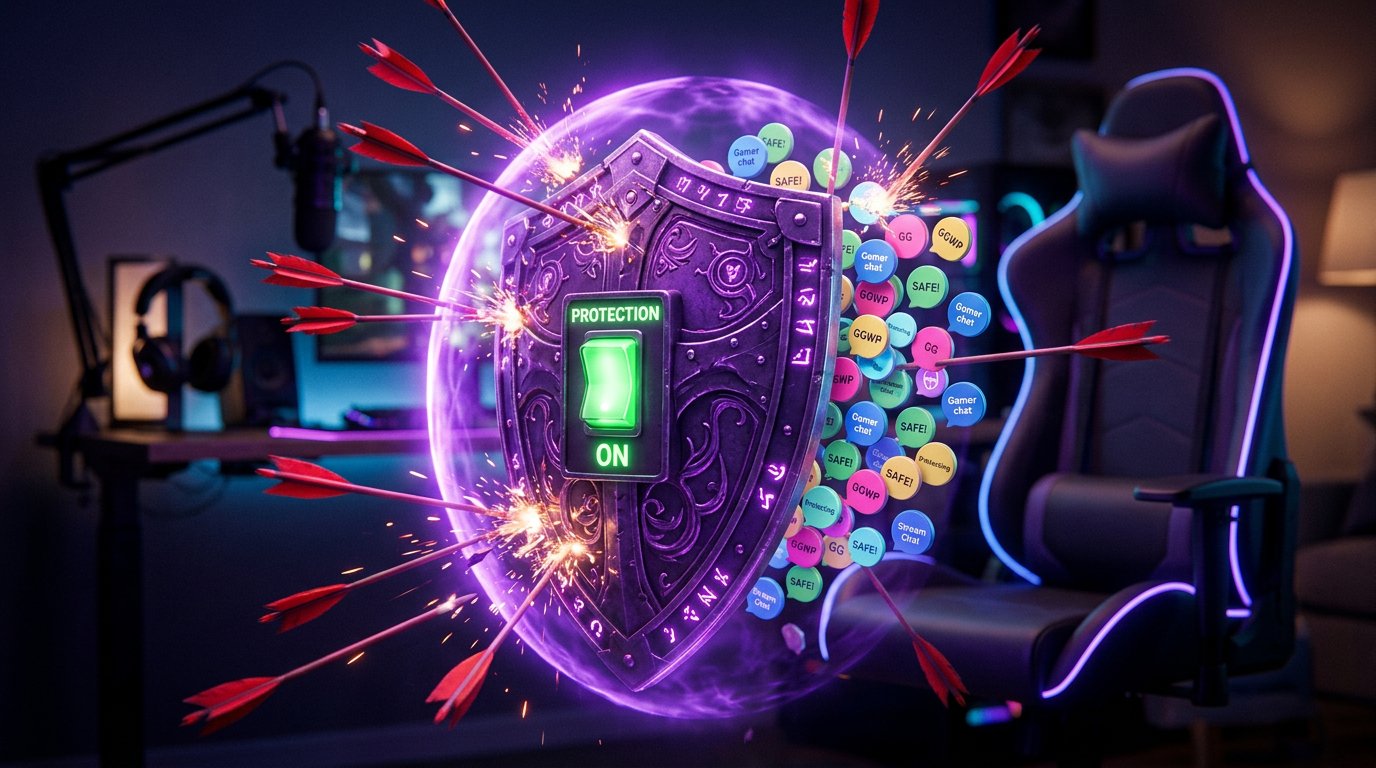
Welche Einschränkungen der Shield Mode bietet
In den Shield-Mode-Einstellungen stehen Chat-Modi zur Verfügung, darunter nur für Kanal-Abonnenten, nur für Follower und nur für Nachrichten aus Emotes. Außerdem kannst du Nachrichten von denen verbieten, die zum ersten Mal in den Kanalchat schreiben, und Wörter oder Phrasen für Maßnahmen gegen Störer festlegen.
Diese Maßnahmen erfüllen unterschiedliche Zwecke. Der Modus für Abonnenten grenzt den Teilnehmerkreis ein, schließt aber nicht abonnierte Stammzuschauer aus. Der Modus für Follower hilft nicht, wenn die Angreifer bereits den Kanal abonniert haben. Der Emote-Chat entfernt Text-Spam, erlaubt aber keine normale Kommunikation mit Worten.
Einschränkung neuer Teilnehmer und Links
Das Verbot erster Nachrichten betrifft diejenigen, die noch nicht in den Kanalchat geschrieben haben. Das ist nicht dasselbe wie eine Einschränkung nach dem Alter des Accounts: Ein alter Account eines neuen Zuschauers fällt ebenfalls unter die Regel, ein bereits schreibender Störer dagegen nicht.
Die Prüfung per Telefon oder E-Mail und die Sperrung von Hyperlinks werden separat in den Moderations-Einstellungen des Kanals konfiguriert. Man sollte nicht davon ausgehen, dass der Shield Mode automatisch alle Links blockiert. Die Prüfung erschwert einem Teil der Zuschauer den Zugang zum Chat, und die Link-Sperrung kann nützliche Nachrichten verhindern.
Wörter, Phrasen und Massenblockierung
Im Shield Mode kannst du beleidigende Wörter oder Phrasen angeben, die beim Angriff verwendet werden, und eine Massenblockierung der damit verbundenen Accounts anwenden. Vor der Bestätigung solltest du die Formulierung sorgfältig prüfen: Ein gewöhnliches Wort oder ein Teil einer harmlosen Phrase kann unschuldige Zuschauer treffen.
Bei Bedarf lösche einzelne Nachrichten und blockiere bestimmte Accounts manuell. Das ist präziser als eine Massenaktion, dauert bei einem großen Zustrom von Verstößen aber länger.
Wie du einen schädlichen Raid erkennst
Ein Anlass zur Reaktion ist nicht das Wachstum der Zuschauerzahl selbst, sondern ein Strom gleichartiger Beleidigungen, Spam, verdächtiger Links oder Provokationen von vielen Accounts. Bei einem normalen Raid können Zuschauer ebenfalls ähnliche Begrüßungen schreiben, deshalb ist es wichtig, auf den Inhalt der Nachrichten zu achten.
Wenn sich der Angriff schnell entwickelt, kannst du den Schutz sofort aktivieren und dich danach darum kümmern. Der Preis der Vorsicht sind vorübergehende Unannehmlichkeiten für Zuschauer, die keine Regeln verletzt haben. Zu milde Einschränkungen lassen den Angreifern dagegen die Möglichkeit, weiter zu spammen.
Was zu tun ist, während der Schutz aktiv ist
Moderatoren können Nachrichten löschen, Timeouts erteilen und Teilnehmer blockieren, die weiterhin gegen die Regeln verstoßen. Bei Drohungen und anderen verbotenen Inhalten solltest du Meldungen über die Twitch-Tools senden.
Wiederhole keine Beleidigungen im Stream und zeige keine verdächtigen Links auf dem Bildschirm: Das verschafft den Angreifern zusätzliche Aufmerksamkeit. Gleichzeitig ist es nach dem Löschen von Nachrichten schwieriger, den Kontext wiederherzustellen, deshalb ist es sinnvoll, die Reihenfolge von Meldungen und Löschungen vorab mit den Moderatoren zu besprechen.
So deaktivierst du den Shield Mode nach dem Raid
Wenn der Strom von Verstößen aufhört, gib /shieldoff ein oder öffne erneut das Schild-Panel und schalte den Modus aus. Einschränkungen, die vorübergehend über den Shield Mode aktiviert wurden, treten außer Kraft; die Chat-Einstellungen kehren zum Zustand vor der Aktivierung zurück.
Blockierungen einzelner Teilnehmer musst du separat prüfen: Das Ausschalten des Modus hebt sie nicht automatisch auf. Du musst den Schutz nicht bei der ersten Pause aufheben – die Angreifer können zurückkehren –, aber Einschränkungen ohne Not lange aufrechtzuerhalten ist unbequem für die Kommunikation.
So bereitest du die Moderatoren vor
Vereinbare vor dem Stream, wer den Schutz aktiviert, wer Verstöße bearbeitet und wer den Streamer über das Geschehen informiert. Prüfe die Schaltfläche, die Befehle und die ausgewählten Einschränkungen gemeinsam mit dem Team. Zugriff auf die Moderation solltest du nur denen geben, denen der Kanalinhaber vertraut: Auch ein Moderationsfehler wirkt sich auf die Zuschauer aus.
Prüfe nach dem Angriff strittige Blockierungen und die Einstellungen für den nächsten Stream. Wenn der Schutz normale Teilnehmer zu stark eingeschränkt oder den Spam nicht gestoppt hat, ändere die ausgewählten Maßnahmen vor der nächsten Übertragung.
Last Articles
Was hat sich bei Design und Funktionen geändert Wir haben die Website aktualisiert, damit die Arbeit damit schneller und bequemer ist. Die wichtigste..
Good afternoon, I've collected all the news during this time.: 1. The main news is that prices for twitch viewers have been greatly reduced, while Tw..
1. Nutzen Sie den Aktionscode "December2025" für 15% Rabatt für alle unsere Zuschauer2. Wir haben bis zum 1. Januar die Grundpreise für unseren Konfig..
Twitch-Dienste sind wir arbeiten stabil, daher sind wir bereit, mit Trupps und Wiederverkäufern zusammenzuarbeiten, servicebesitzer, Bot-Besitzer ..
Wir haben unsere Twitch Viewer-Dienste vollständig aktualisiert und sind jetzt verfügbar stabil arbeiten. Wir verwenden nur hochwertige IP-Adresse..
Hello everyone! Today, we are announcing a new feature—"Twitch Viewer Configurator". Now, you can customize any plan for your Twitch channel. Choo..
Greetings, I have compiled a guide for streamers, which will be very relevant at the moment. Now YouTube and twitch have disabled monetization from vi..
We have finally developed the APINow it will be more convenient for our partner sites to work with us.To update the maximum tariffs for YouTube, an up..
Aufgrund der großen Beliebtheit der Partnerdienste und des Empfehlungsprogramms haben wir eine Kooperationstabelle erstellt. Das Wesentliche ist ganz ..
Unsere Dienste für Streamer








Unsere Dienste für Content-Ersteller






