
So wählst du ein Cover für ein Video in TikTok aus
Wo du die Cover-Auswahl findest
Das Cover wird nach dem Schnitt auf dem Veröffentlichungsbildschirm ausgewählt. Um dorthin zu gelangen, musst du im Video-Editor auf „Weiter“ tippen. Neben dem Vorschaubild des Videos oder darauf befindet sich die Beschriftung „Cover auswählen“.
Du kannst den Cover-Editor auch schon vor der Veröffentlichung öffnen: Darin erscheinen eine Vorschau und eine Zeitleiste mit Bildern. Die Bezeichnung der Schaltfläche und ihre Position können je nach App-Version abweichen.
So wählst du ein Bild auf der Zeitleiste aus
Unter der großen Vorschau befindet sich ein horizontaler Streifen mit den Bildern des Videos. Der Rahmen darauf zeigt den ausgewählten Moment. Wenn du den Rahmen verschiebst, ändert sich das Bild oben.
Das passende Bild musst du mit der Schaltfläche „Speichern“ sichern und dann das Vorschaubild auf dem Veröffentlichungsbildschirm prüfen. Wenn der Moment nicht genau getroffen ist, kannst du den Editor erneut öffnen. Der Nachteil der Zeitleiste: Es ist manchmal schwierig, eine bestimmte Phase einer schnellen Bewegung zu treffen.
Welcher Moment sich für das Cover eignet
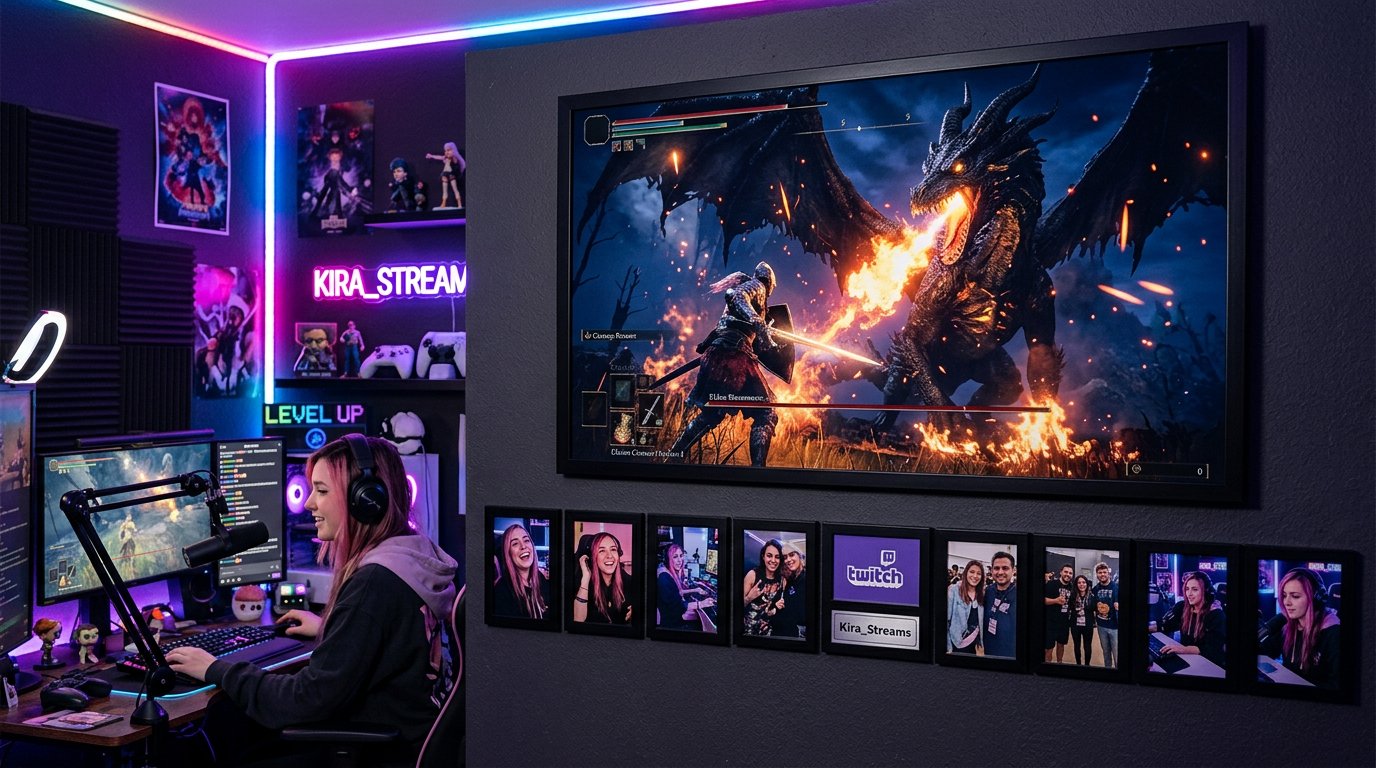
Eine gute Orientierung ist das Hauptobjekt des Videos: das Gesicht des Autors, das Ergebnis der Arbeit, der Gegenstand des Reviews oder ein erkennbarer Moment aus dem Spiel. In der kleinen Kachel des Profils lässt sich ein großes Objekt leichter erkennen als eine Szene mit vielen kleinen Details.
Ein wirkungsvolles Bild erklärt nicht immer den Inhalt. Eine Großaufnahme des Gesichts vor einer Reaktion kann eine Emotion vermitteln, aber nicht das Spiel oder das Ereignis zeigen. Ein Spielmoment ist thematisch verständlicher, auch wenn der Streamer darauf kaum zu sehen ist.
So findest du ein scharfes Bild
Bei schneller Kamerabewegung, Kopfdrehung oder Szenenwechsel kann das Bild unscharf sein. Auf einem kleinen Cover sind verschwommene Gesichter, Gegenstände oder Spieldetails noch schwerer zu erkennen.
Es lohnt sich, benachbarte Bilder rund um den gewünschten Moment zu vergleichen. Wenn die Zeitleiste es nicht erlaubt, eine gelungene Bewegungsphase genau zu treffen, kannst du einen anderen Moment derselben Szene wählen. Die Komposition oder der Gesichtsausdruck mögen weniger gelungen sein, dafür musst du das Video selbst nicht ändern.
So fügst du Text zum Cover hinzu
Im Cover-Editor können Gestaltungsoptionen für Text verfügbar sein. Eine kurze Beschriftung präzisiert das Thema: Sie nennt das Spiel, bezeichnet das Ergebnis des Experiments oder die Nummer der Ausgabe. Eine lange Zeile ist auf der Profilkachel schwer zu lesen, und die Beschriftung nimmt Platz ein, der für das Bild benötigt wird.
Für den Text wählst du am besten einen kontrastreichen Bereich des Hintergrunds und verdeckst nicht das Gesicht oder ein wichtiges Detail des Spielbildes. Auf einer bunten Szene können Buchstaben untergehen. Details lässt du besser in der Videobeschreibung.
So berücksichtigst du den Zuschnitt im Profil
An verschiedenen Stellen in TikTok kann das Vorschaubild eines Videos mit unterschiedlichem Zuschnitt angezeigt werden. Gesicht, Gegenstand und Beschriftung hältst du besser näher zur Mitte und lässt einen Abstand zu den Rändern. Elemente am oberen und unteren Rand eines vertikalen Bildes passen möglicherweise nicht vollständig in das Vorschaubild.
Eine zentrale Komposition zeigt die Szene nicht immer vollständig. Wenn sowohl das Gesicht des Streamers als auch die Spieloberfläche am Rand wichtig sind, musst du das wichtigste Detail wählen oder einen anderen Moment finden.
So prüfst du das Cover in kleiner Größe
Nach dem Speichern solltest du einen Blick auf das Vorschaubild auf dem Veröffentlichungsbildschirm werfen: Gesicht, Name des Spiels oder Ergebnis der Arbeit sollten ohne Vergrößerung erkennbar sein. Kleine Untertitel und Details der Oberfläche können im Video nützlich sein, auf dem Cover aber schlecht funktionieren.
Für eine Reihe von Videos ist es praktisch, eine ähnliche Komposition und Textplatzierung zu verwenden. Der Nachteil einer einheitlichen Gestaltung: Benachbarte Ausgaben lassen sich schwerer unterscheiden. Ein auffälliges Detail oder eine kurze Beschriftung für jedes Video hilft.
Was du vor der Veröffentlichung prüfen solltest
Auf dem Veröffentlichungsbildschirm ist es wichtig, sicherzustellen, dass das gewünschte Bild gespeichert wurde, die Beschriftung lesbar ist, die Details nicht an den Rändern liegen und das Bild dem Inhalt entspricht. Danach kannst du die Beschreibung und die Veröffentlichungseinstellungen prüfen.
Das Cover ändert nicht das erste Bild des Videos: Den Anfang des Videos musst du separat beurteilen. Wenn die Veröffentlichung aufgeschoben wird, kannst du das Video in den Entwürfen speichern und vor dem Absenden das ausgewählte Cover noch einmal prüfen.
Kann man das Cover nach der Veröffentlichung ändern
In einigen TikTok-Versionen lässt sich das Cover eines veröffentlichten Videos über die Bearbeitung der Veröffentlichung ändern. Dazu öffnest du im Profil das Video, findest das Menü mit den drei Punkten oder einer anderen Schaltfläche und prüfst, ob die Bearbeitung des Covers verfügbar ist.
Ob die Einstellung vorhanden ist, hängt von der App-Version und der Veröffentlichung ab. Wenn sie fehlt, kannst du das aktuelle Cover behalten oder das Video erneut veröffentlichen. Der Nachteil einer erneuten Veröffentlichung: Aufrufe, Kommentare und andere Kennzahlen des alten Videos werden nicht auf das neue übertragen.
Wann du ein separates Bild über den Schnitt hinzufügen solltest
Die Cover-Zeitleiste bietet Bilder aus dem Video selbst, keine separate Datei. Ein vorab vorbereitetes Design kannst du beim Schnitt ins Video einfügen, es dann auf der Zeitleiste finden und als Cover speichern. Wenn du das Bild nicht genau triffst, ist der Abschnitt möglicherweise zu kurz für eine präzise Auswahl.
Der Nachteil dieser Methode ist, dass das Bild Teil des Videos wird und beim Ansehen sichtbar ist. Ein solcher Schnitt ist gerechtfertigt, wenn das fertige Design wirklich benötigt wird und sein Erscheinen das Video nicht stört. Wenn ein durchgehender Anfang oder ein natürlicher Übergang zwischen Szenen wichtiger ist, wählst du besser ein verständliches Bild aus dem bereits geschnittenen Video.
Last Articles
Was hat sich bei Design und Funktionen geändert Wir haben die Website aktualisiert, damit die Arbeit damit schneller und bequemer ist. Die wichtigste..
Good afternoon, I've collected all the news during this time.: 1. The main news is that prices for twitch viewers have been greatly reduced, while Tw..
1. Nutzen Sie den Aktionscode "December2025" für 15% Rabatt für alle unsere Zuschauer2. Wir haben bis zum 1. Januar die Grundpreise für unseren Konfig..
Twitch-Dienste sind wir arbeiten stabil, daher sind wir bereit, mit Trupps und Wiederverkäufern zusammenzuarbeiten, servicebesitzer, Bot-Besitzer ..
Wir haben unsere Twitch Viewer-Dienste vollständig aktualisiert und sind jetzt verfügbar stabil arbeiten. Wir verwenden nur hochwertige IP-Adresse..
Hello everyone! Today, we are announcing a new feature—"Twitch Viewer Configurator". Now, you can customize any plan for your Twitch channel. Choo..
Greetings, I have compiled a guide for streamers, which will be very relevant at the moment. Now YouTube and twitch have disabled monetization from vi..
We have finally developed the APINow it will be more convenient for our partner sites to work with us.To update the maximum tariffs for YouTube, an up..
Aufgrund der großen Beliebtheit der Partnerdienste und des Empfehlungsprogramms haben wir eine Kooperationstabelle erstellt. Das Wesentliche ist ganz ..
Unsere Dienste für Streamer








Unsere Dienste für Content-Ersteller






